

Come Trasferire File Grandi da 10GB da PC ad Android [4 Metodi Veloce]
Questa guida esplora quattro metodi ad alte prestazioni per spostare file da 10GB da Windows ad Android. Dalle connessioni USB MTP a strumenti remoti professionali come AnyViewer, questi metodi ti aiutano a superare facilmente i comuni limiti di dimensione dei file.

Da Tyler / Aggiornato il 05.02.2026


Perché è così difficile trasferire file da 10 GB?
Spostare un file da 10 GB dal PC a un dispositivo Android può essere un'esperienza frustrante. Un file da 10 GB è significativamente più grande di una foto o un documento medio. Gli strumenti integrati di Windows spesso hanno difficoltà con pacchetti di dati di grandi dimensioni, le connessioni USB possono essere inaffidabili a seconda della qualità del cavo e i provider di archiviazione cloud di solito richiedono un abbonamento mensile una volta superati i loro limiti gratuiti esigui.

Se ti stai chiedendo come trasferire in modo efficiente grandi file da 10 GB da PC a Android, sei nel posto giusto. In questa guida completa, esamineremo i metodi più veloci e affidabili disponibili, dalle tradizionali soluzioni hardware a software di trasferimento remoto di livello professionale come AnyViewer.
Come trasferire grandi file da 10 GB da PC a Android [4 Metodi]
Prima di immergerci nelle istruzioni passo-passo su come trasferire gratuitamente grandi file da 10 GB da PC a Android, ecco una rapida panoramica di come i metodi di trasferimento più popolari si confrontano in termini di velocità, convenienza e portata.
| Metodo | Velocità | Dimensione Max File | Accesso Remoto? | Ideale Per |
| AnyViewer | Alta (10MB/s ) | Fino a 2TB | Sì | Lavoro remoto, video di grandi dimensioni e affidabilità. |
| Cavo USB | Molto Alta | Illimitata | No | Trasferimenti veloci quando si è seduti alla scrivania. |
| Quick Share | Media | Illimitata | No | Trasferimenti wireless rapidi nella stessa stanza. |
| Archiviazione Cloud | Lenta (dipende dall'ISP) | Varia in base al Piano | No | Sincronizzazione e backup multi-dispositivo. |
Metodo 1: La Soluzione Professionale "Sempre e Ovunque" – AnyViewer
Quando hai bisogno di spostare file enormi senza essere fisicamente legato al tuo computer, AnyViewer è lo standard di riferimento. Mentre molti conoscono AnyViewer come una soluzione di desktop remoto di prim'ordine, il suo motore di Trasferimento File è specificamente ottimizzato per la migrazione di dati ad alta velocità e su larga scala.
Perché usare AnyViewer per un trasferimento da 10GB?
- Velocità Fulminea: Supporta velocità di trasferimento fino a 10MB/s, il che significa che un file da 10GB può essere spostato in circa 15-20 minuti, a seconda della tua rete.
- Capacità Remota: A differenza di un cavo USB, AnyViewer supporta il trasferimento di file via internet. Puoi inviare un file da 10GB dal PC dell'ufficio al tuo telefono Android mentre sei seduto in un bar dall'altra parte della città.
- Nessuna Restrizione di Dimensione: Mentre RDP (Remote Desktop Protocol) spesso limita i file a 2GB, AnyViewer consente file singoli fino a 2TB nei suoi piani professionali.
- Sicurezza: Ogni trasferimento è protetto dalla crittografia ECC (Elliptic Curve Cryptography), prevenendo qualsiasi intercettazione dei dati durante il transito.
Come Trasferire un File da 10GB con AnyViewer:
Passo 1. Scarica e installa AnyViewer sul tuo PC Windows, e l'app AnyViewer dal Google Play Store sul tuo Android.
Passo 2. Crea un account gratuito e accedi su entrambi i dispositivi.

Passo 3. Sulla tua app Android, vai su "Dispositivo", seleziona il tuo PC e tocca "Trasferimento File".

Passo 4. Scegli Scarica. Esplora la memoria del tuo PC, seleziona il tuo file da 10GB e spostalo nella memoria interna del tuo Android.

Metodo 2: Il Collegamento ad Alta Velocità "Cavo Diretto" – Trasferimento USB MTP
Se hai un cavo a portata di mano e vuoi sapere come trasferire un file di grandi dimensioni, ad esempio 10GB, dal PC ad Android via USB, il classico MTP (Media Transfer Protocol) è la scelta migliore per la velocità locale grezza.
Passi per il successo:
Passo 1. Assicurati di utilizzare un cavo USB 3.1 o USB-C 3.2. I cavi economici "solo per la ricarica" potrebbero non essere riconosciuti dal PC o trasferire a dolorosamente lente velocità USB 2.0.
Passo 2. Quando colleghi il telefono al PC, apparirà una notifica sullo schermo Android. Toccarla e cambiare l'impostazione in "Trasferimento file / MTP".

Passo 3. Il tuo telefono apparirà come un'unità in Esplora File di Windows.

Passo 4. Semplicemente copia il file da 10GB e incollalo nella cartella "Download" o "Film" sul tuo dispositivo.
Suggerimento Esperto: Se il tuo file da 10GB è un film 4K o un database di grandi dimensioni, assicurati che la memoria interna del tuo Android sia formattata in ext4 o F2FS (come la maggior parte dei telefoni moderni) per evitare il limite di dimensione file di 4GB.
Metodo 3: La sincronizzazione locale "Senza Cavo" – Google Quick Share
Se il tuo PC ha capacità Bluetooth e Wi-Fi ed esegue Windows 10 o 11, puoi utilizzare Quick Share. Questa è la risposta di Google all'AirDrop di Apple.
Come funziona:
Passo 1. Scarica l'app Quick Share per Windows dal sito web ufficiale di Android.
Passo 2. Assicurati che Bluetooth e Wi-Fi siano accesi sia sul PC che sul telefono Android.
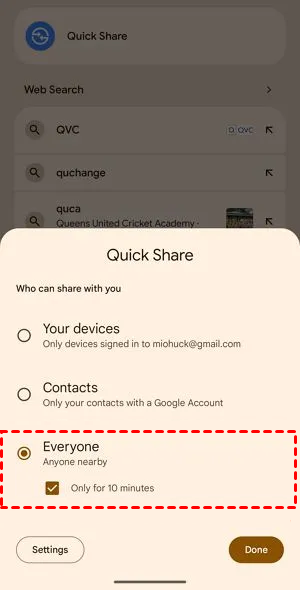
Passo 3. Sul tuo PC, trascina il file da 10GB nella finestra di Quick Share.
Passo 4. Seleziona il tuo telefono Android dall'elenco dei dispositivi vicini.
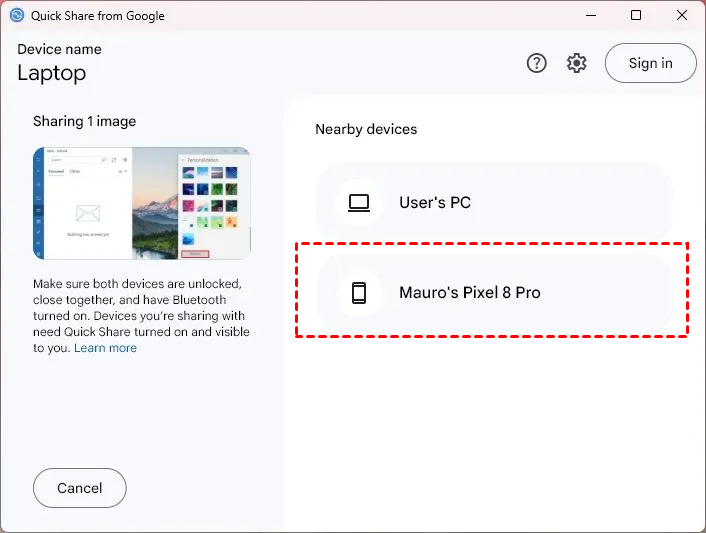
Passo 5. Accetta il trasferimento sul tuo telefono.
Nota: Sebbene conveniente, Quick Share può essere capriccioso con file grandi fino a 10GB. Se i dispositivi perdono la "linea visiva" o il segnale Wi-Fi fluttua, il trasferimento potrebbe interrompersi a metà.
Metodo 4: Il metodo di backup "Ponte Cloud" – Google Drive / OneDrive
I servizi di archiviazione cloud e condivisione file sono il metodo "imposta e dimentica". Tuttavia, per un file di 10GB, questa è spesso l'opzione più costosa e lenta.
I compromessi:
- Limiti di archiviazione: Google Drive ti offre 15GB gratuiti, ma condivisi con Gmail e Foto. Un file da 10GB potrebbe superare il limite, richiedendo un abbonamento da $1,99 al mese.
- Doppia larghezza di banda: Devi caricare 10GB dal PC (il che richiede tempo) e poi scaricare 10GB sul telefono (il che richiede ancora più tempo).
Passaggi dettagliati:
Passaggio 1. Un file da 10GB è enorme. Assicurati che il tuo Google Drive o OneDrive abbia spazio sufficiente (il livello gratuito di Google è di 15GB in totale).
Passaggio 2. Apri il browser, vai su drive.google.com e carica il file da 10GB.

Passaggio 3. Una volta che il caricamento è completo al 100%, attendi altri 2-3 minuti affinché i server cloud elaborino il file.
Passaggio 4. Apri l'app Google Drive sul tuo telefono Android.
Passaggio 5. Individua il file. Tocca i tre puntini (⋮) e seleziona "Scarica" per salvarlo nella memoria interna del telefono, oppure "Rendi disponibile offline" per memorizzarlo nella cache all'interno dell'app.

Conclusione
Comprendere questi quattro metodi garantisce che non rimarrai mai più bloccato chiedendoti come trasferire un grande file da 10GB da PC ad Android. Se hai un cavo di alta qualità e sei alla scrivania, USB MTP è una scelta solida. Se cerchi una soluzione wireless, moderna e capace di operare da remoto che possa gestire in futuro anche file più grandi, AnyViewer è lo strumento più robusto per il lavoro.
Utilizzando il software giusto e comprendendo i limiti del tuo hardware, puoi spostare i tuoi film in alta definizione, grandi database e file di progetto in modo fluido.
FAQ
1. Quanto tempo ci vuole per trasferire un file da 10GB da PC ad Android?
Il tempo di trasferimento dipende interamente dal metodo di connessione.
- USB 3.0: Di solito richiede da 3 a 5 minuti (a ~40-60 MB/s).
- AnyViewer/Wi-Fi: Con una connessione stabile ad alta velocità (10MB/s), richiede approssimativamente da 15 a 20 minuti.
- Archiviazione Cloud: Questo può richiedere diverse ore, poiché devi prima caricare i 10GB dal tuo PC e poi scaricarli sul tuo dispositivo Android.
2. Perché il trasferimento del mio file da 10GB fallisce sempre al 99%?
Se il tuo trasferimento fallisce proprio alla fine, di solito è a causa di una limitazione del file system o di un errore della cache.
- Limite FAT32: Se stai trasferendo su una vecchia scheda microSD formattata in FAT32, la dimensione massima del singolo file è di 4GB. Devi riformattare la scheda in exFAT.
- Spazio di archiviazione: Assicurati che il tuo dispositivo Android abbia almeno 12-15GB di spazio libero. Il sistema spesso ha bisogno di uno spazio "buffer" aggiuntivo per finalizzare il trasferimento di un file grande.
- Interruzioni dell'app: Utilizzare uno strumento professionale come AnyViewer aiuta a prevenire questo problema grazie a un protocollo di trasferimento dedicato che gestisce la "finalizzazione" del file in modo più affidabile rispetto al normale Esplora File di Windows.

