

Tutorial passo dopo passo: come trasferire file dal telefono al portatile in modalità wireless
Questo articolo presenta brevemente diversi metodi su come trasferire file dal telefono al portatile in modalità wireless. In questo articolo potrai scoprire quale metodo è adatto alla tua situazione e imparare a utilizzarlo per risolvere i tuoi problemi.

Da Tyler / Pubblicato il 07.09.2026


Come trasferire dati dal telefono al computer in modalità wireless?
Sai come trasferire file dal telefono al portatile in modalità wireless? Vorresti che ci fosse un modo semplice e veloce per farlo? Al giorno d'oggi, trasferire dati e file tra telefono e computer non è un'operazione difficile. Questo articolo ti guiderà alla scoperta dei diversi modi per trasferire file in modalità wireless tra il tuo telefono e il portatile.
Come trasferire file dal telefono al portatile in modalità wireless [Android e iOS]
Per il trasferimento wireless di file dal telefono al portatile sono disponibili diverse opzioni, tra cui Bluetooth, e-mail, app di messaggistica e piattaforme di terze parti come Google Drive e AirDroid. La scelta dipende dalle tue esigenze e preferenze.
Metodo 1. Trasferire file tramite Bluetooth
Se vuoi sapere come trasferire file da un telefono Android a un portatile in modalità wireless, puoi utilizzare il Bluetooth. Il Bluetooth ci consente anche di controllare il computer dal telefono. È uno dei modi più comuni per trasferire in modalità wireless foto, video o altri tipi di file e dati dal telefono al portatile. Non richiede una connessione USB o Internet.
Ecco i pro e i contro del trasferimento di file dal telefono al portatile tramite Bluetooth.
Pro:
- Senza connessione USB.
- Senza connessione Internet.
- Funzionamento semplice.
Contro:
- Limitato dalla distanza.
- Velocità di trasmissione lenta.
- Adatto solo per file di piccole dimensioni.
Passaggio 1. Per utilizzare il trasferimento Bluetooth, devi prima attivare il Bluetooth sul telefono e sul portatile.
Sul telefono, vai in “Impostazioni” > “Bluetooth” e attiva il Bluetooth. Assicurati che il tuo dispositivo mobile sia impostato come rilevabile via Bluetooth.
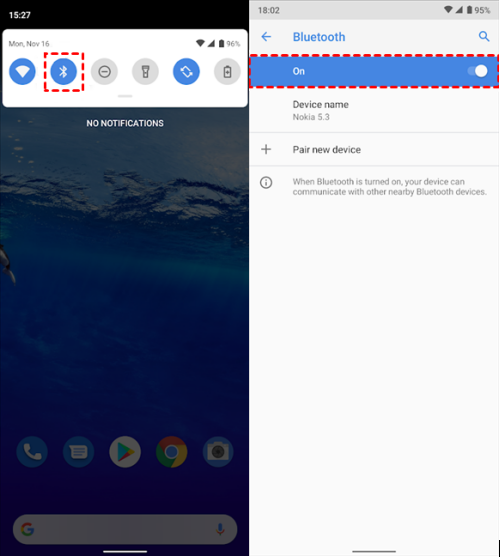
Passaggio 2. Sul computer, vai in “Start” > “Impostazioni” > “Bluetooth e altri dispositivi” > “Aggiungi dispositivo Bluetooth o di altro tipo”, quindi seleziona il telefono con cui vuoi eseguire l'associazione e fai clic su “Connetti”.

Passaggio 3. Sul telefono, tocca “Associa” > “OK”.
Passaggio 4. Per trasferire file dal telefono al portatile, scegli il file sul telefono, clicca sull'icona “Condividi” e quindi seleziona “Bluetooth”.
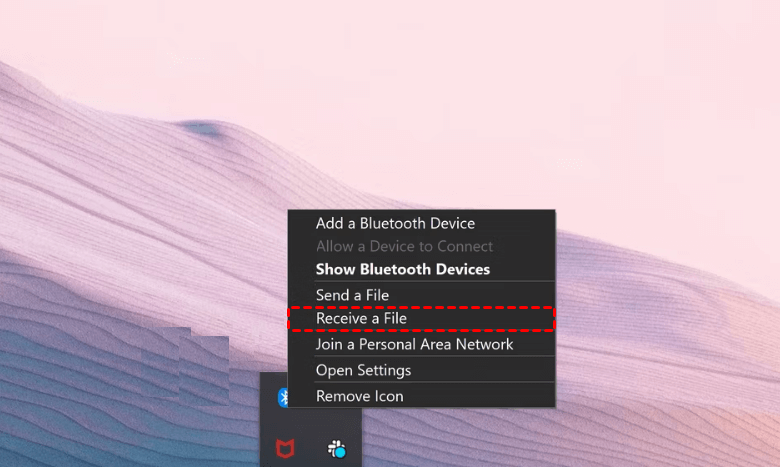
Passaggio 5. Sul portatile, individua e fai clic con il tasto destro sull'icona Bluetooth nella barra degli strumenti, quindi seleziona Ricevi un file.
Metodo 2. Trasferire file con Google Drive
Quando devi risolvere il problema di come trasferire file dal telefono al portatile in modalità wireless, puoi scegliere una piattaforma di terze parti. Se possiedi un account Google, Google Drive è un'ottima scelta. L'archiviazione cloud è uno dei modi migliori per trasferire file dal telefono al portatile. Con l'archiviazione cloud, puoi caricare e scaricare facilmente più file contemporaneamente. Puoi anche trasferire file da portatile a portatile tramite Google Drive.
Ecco i pro e i contro del trasferimento di file dal telefono al portatile con Google Drive.
Pro:
- Facilità di utilizzo.
- Compatibile con vari dispositivi.
- Fino a 15 GB di spazio di archiviazione gratuito.
- Possibilità di visualizzare diversi tipi di file.
Contro:
- Rischi per la sicurezza.
- Necessità di acquistare ulteriore spazio di archiviazione.
- Trovare singoli documenti è complicato.
- Esiste una restrizione giornaliera sulla dimensione dei file che è possibile caricare.
Passaggio 1. Installa e abilita l'app Google Drive sul tuo telefono.
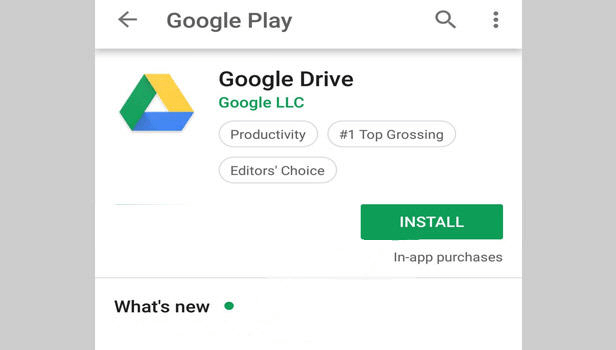
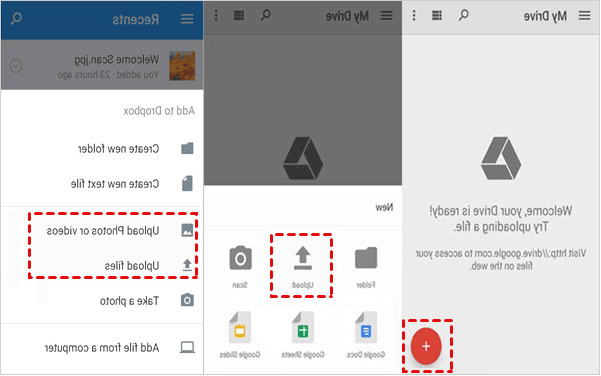
Passaggio 2. Accedi al tuo account Google. Clicca sul pulsante "+" situato nell'angolo in basso a destra. Vedrai un menu, clicca su "Carica".
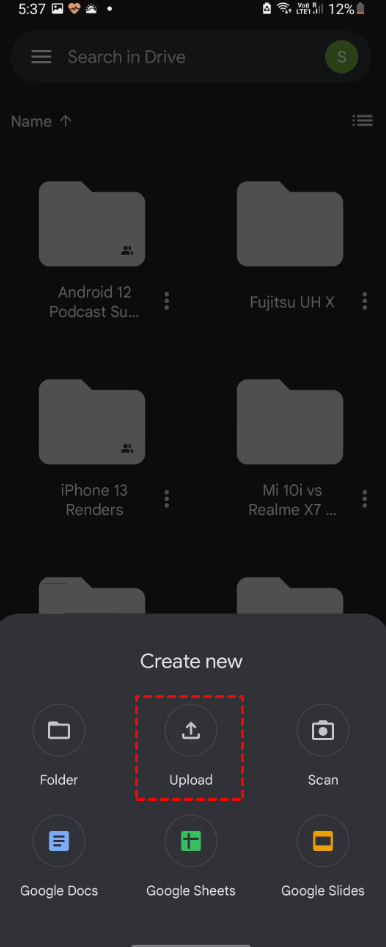
Passaggio 3. Seleziona il file che desideri caricare nell'elenco e attendi il completamento del caricamento. Potrebbe essere necessario attendere un po' se il file da caricare è di grandi dimensioni.
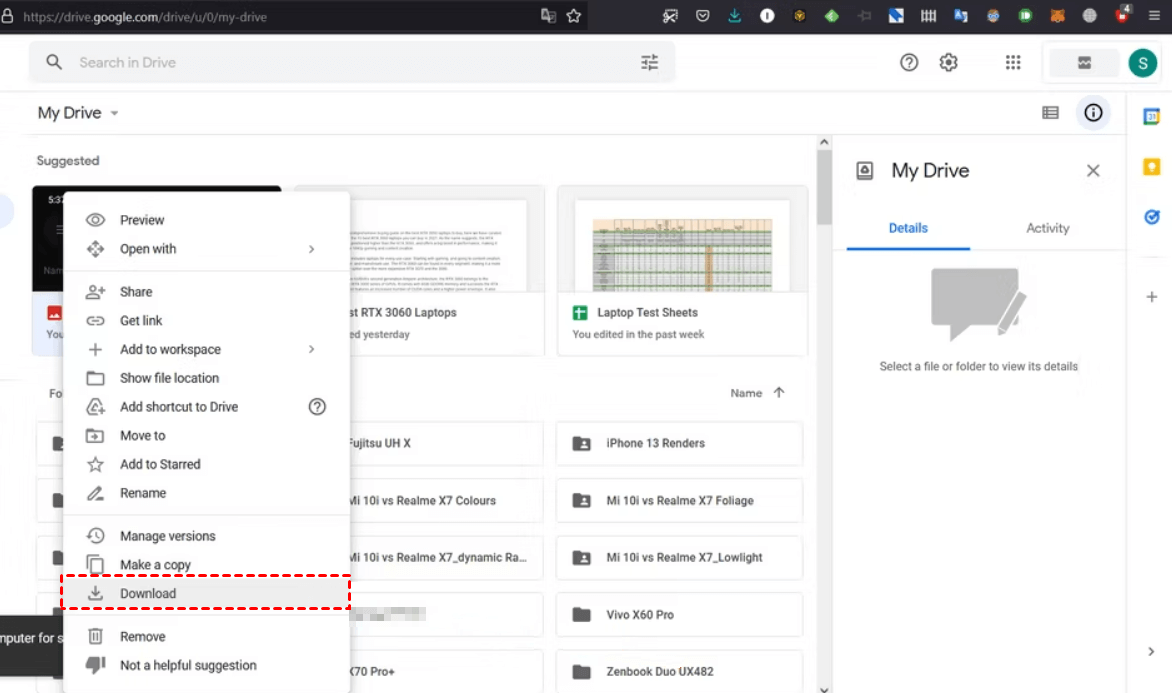
Passaggio 4. Sul tuo portatile, vai al sito web ufficiale di Google Drive e accedi con lo stesso account Google. Successivamente, potrai scaricare i file appena caricati.
Metodo 3. Trasferire file tramite AirDroid
Oltre a Google Drive, AirDroid è un'ottima opzione. AirDroid ti consente di trasferire file in tutti i formati su tutte le piattaforme. Oltre al trasferimento di file, puoi anche utilizzare la tastiera del tuo portatile per digitare sul telefono con AirDroid. Se il telefono e il portatile si trovano in stretta vicinanza, puoi trasferire file senza una connessione Internet. Se sei un utente Android e vuoi sapere come trasferire file da un telefono Android a un portatile in modalità wireless, questo è un buon metodo.
Ecco i pro e i contro del trasferimento di file da telefono a portatile tramite AirDroid.
Pro:
- Connessione semplice a più dispositivi.
- Facile da usare.
- Tutte le informazioni personali sono protette e sicure.
Contro:
- Costoso.
- L'interfaccia utente è un po' complessa per i principianti.
- La versione base è supportata dalla pubblicità.
Passaggio 1. Scarica e installa AirDroid sul tuo telefono e sul tuo portatile.

Passaggio 2. Apri AirDroid sul tuo telefono e accedi al tuo account. Se non hai ancora un account, ti preghiamo di registrarti.

Passaggio 3. Quando accendi AirDroid per la prima volta, ti verrà chiesto di consentire l'accesso alla memoria del telefono. Tocca “Consenti” per autorizzare l'accesso alla memoria del telefono. Se desideri utilizzare una qualsiasi delle funzionalità nel menu Sicurezza e funzionalità remote, ti basta fare clic per aprire la funzione che desideri utilizzare.

Passaggio 4. Una volta tornato al menu principale, tocca Trasferimento nell'angolo in basso a sinistra e trova il dispositivo a cui desideri connetterti. Quindi fai clic sul dispositivo per connetterti correttamente. A quel punto potrai scegliere quali file trasmettere.

Metodo 4. Trasferire file tramite e-mail
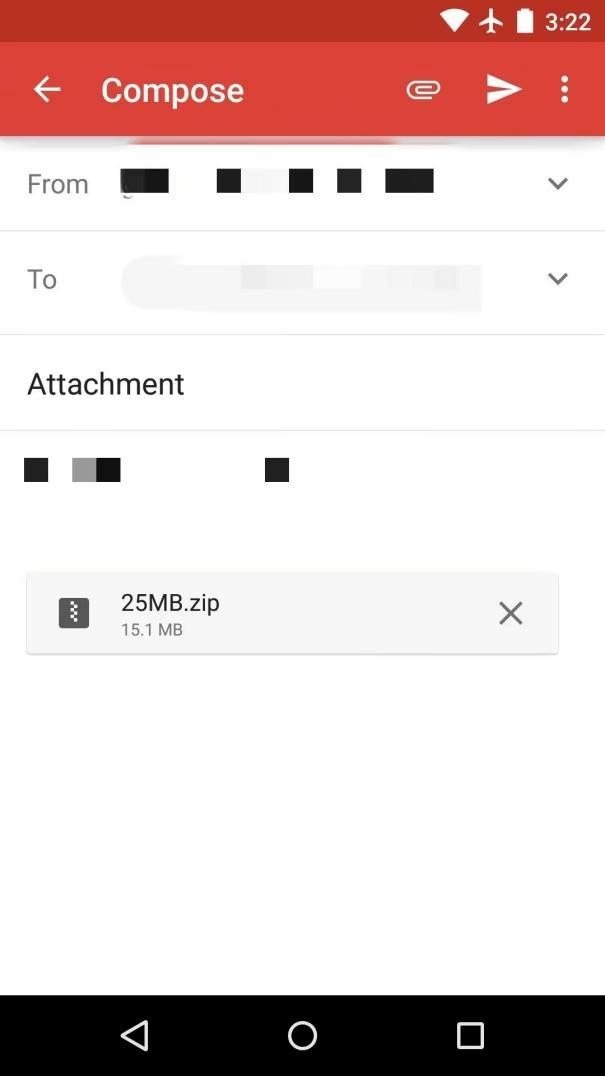
Se hai dei file di piccole dimensioni da trasferire, puoi anche utilizzare l'e-mail. Tieni presente, tuttavia, che i servizi di posta elettronica consentono solo allegati di piccole dimensioni e la maggior parte delle e-mail ha un limite di allegati di 25 MB.
Ecco i pro e i contro del trasferimento di file dal telefono al portatile tramite e-mail.
Pro:
- Facile da usare.
- Non è necessario che le persone siano presenti per ricevere l'e-mail.
- Un messaggio può essere trasmesso a un gruppo di persone in più copie.
Contro:
- Consente solo allegati di piccole dimensioni
- Rischi per la sicurezza.
Passaggio 1. Per prima cosa, accedi al tuo account e-mail sul tuo telefono cellulare.
Passaggio 2. Quindi inizia a scrivere la tua e-mail e inserisci l'indirizzo del destinatario. Successivamente, dovrai scegliere di aggiungere un allegato.
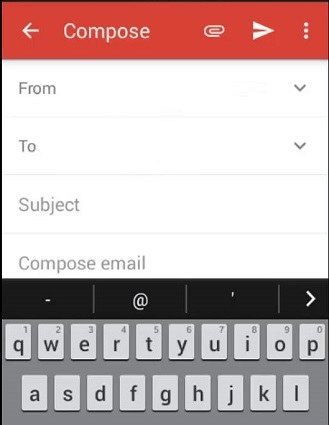
Passaggio 3. Seleziona i file che desideri trasferire e invia questa e-mail al tuo indirizzo.
Passaggio 4. Dopo che il file è stato inviato correttamente, accedi al tuo account di posta elettronica sul portatile. Puoi accedere sia all'account email del mittente che a quello del destinatario. Se hai effettuato l'accesso all'account del mittente, controlla le email inviate nell'elenco “Posta inviata”. Da lì puoi scaricare i file trasferiti. Se si tratta dell'account del destinatario, il file si trova nella posta in arrivo.

Metodo 5. Trasferire file tramite un'app di chat
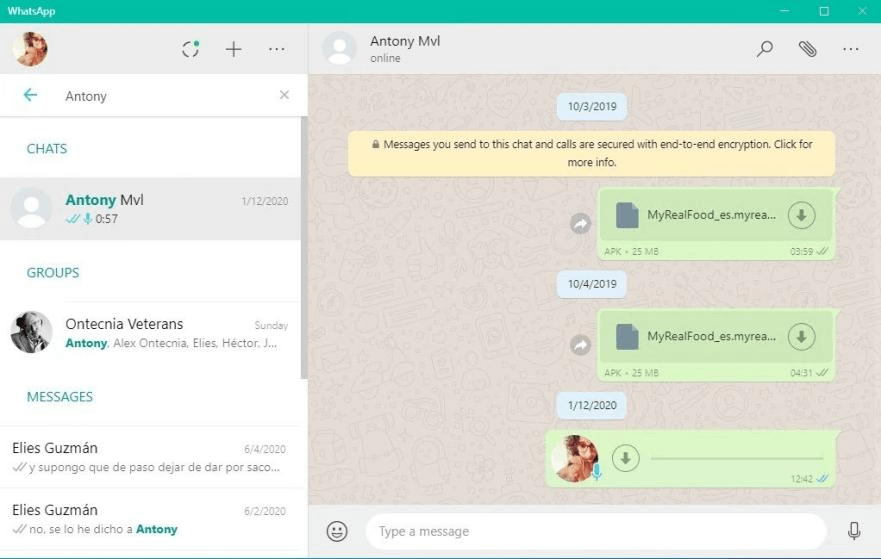
Quando ti trovi di fronte al problema di come trasferire file dal telefono al portatile in modalità wireless, puoi utilizzare questo metodo. Il trasferimento tramite chat funziona anche per molti formati di file e questo metodo è anche notevolmente semplice. Diverse app di messaggistica come Slack, Skype e WhatsApp ti consentono anche di condividere documenti e altri file multimediali. Il processo è molto semplice: devi solo inviare i file in chat da un dispositivo e riceverli sull'altro. Puoi anche trasferire file come archivi, file PDF e altri documenti. Successivamente, prendiamo WhatsApp come esempio.
Ecco i pro e i contro del trasferimento di file dal telefono al portatile tramite un'app di chat.
Pro:
- Facile da usare
- Gratuito
- Trasferimento file semplice indipendentemente dalla posizione
Contro:
- Rischi per la sicurezza
- Occupa molto spazio di archiviazione sul telefono
Passaggio 1. Accedi al tuo account sul telefono.
Passaggio 2. Scegli e invia i file che desideri trasferire.
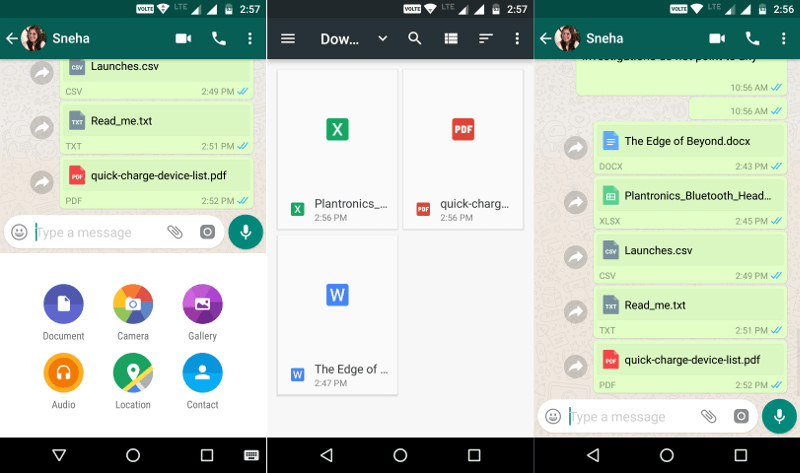
Passaggio 3. Accedi allo stesso account sul tuo portatile e scarica il file.
Suggerimento bonus: altri 2 metodi di trasferimento file disponibili per gli utenti iOS
I cinque metodi sopra indicati possono essere utilizzati da tutti gli utenti di telefonia mobile. Puoi facilmente imparare a usarli per trasferire dati e file dal tuo iPhone al tuo portatile in modalità wireless. Ma se sei un utente iOS, hai le seguenti due opzioni in più per trasferire file tra iPhone e portatile.
Metodo 1. Trasferire file tramite iCloud
Puoi trasferire file o dati in modalità wireless sul tuo portatile tramite iCloud. Tuttavia, il dispositivo deve utilizzare lo stesso ID Apple e disporre di spazio di archiviazione sufficiente.
Ecco i pro e i contro del trasferimento di file da telefono a portatile tramite iCloud.
Pro:
- Facile da usare
- iCloud è gratuito
- Accesso semplice ai tuoi dati.
Contro:
- Deve essere lo stesso ID Apple
- Spazio di archiviazione limitato
- Problemi di sicurezza
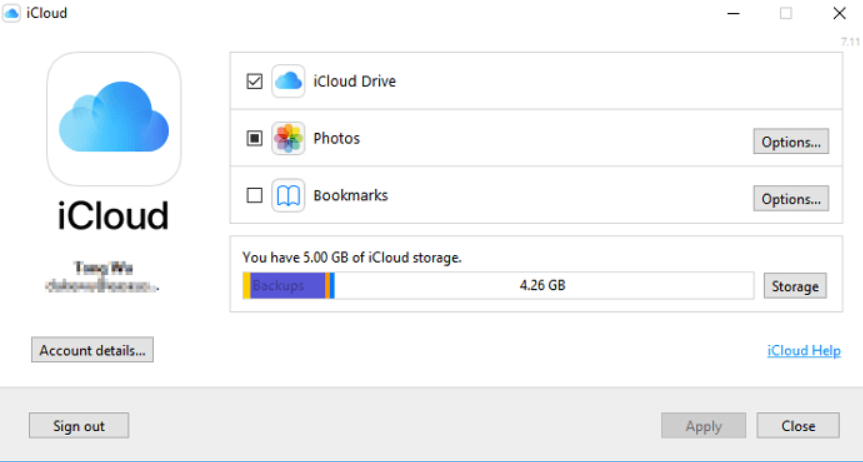
Passaggio 1. Trova le impostazioni sul tuo iPhone e aprilo, seleziona il tuo nome > “iCloud”.
Passaggio 2. Seleziona gli elementi che desideri sincronizzare e abilitali.

Passaggio 3. Avvia iCloud sul tuo portatile e abilita le opzioni appropriate per visualizzare questi file.
Metodo 2. Trasferire file usando iTunes
Lo scopo principale di iTunes è trasferire file tra il tuo portatile e le app compatibili su iPhone o iPad. Il trasferimento tramite iTunes richiede la stessa connessione Wi-Fi o un cavo USB.
Ecco i pro e i contro del trasferimento di file da telefono a portatile usando iTunes.
Pro:
- Facile da usare.
- Trasferisci file delle app tra dispositivi e computer direttamente e facilmente.
- Nessuna perdita di qualità.
- Funziona sia con USB che in modalità wireless.
Contro:
- Deve essere lo stesso ID Apple.
- Puoi importare file singoli e multipli, ma non puoi importare cartelle.
- Non tutte le app sul dispositivo supportano la funzione Condivisione file di iTunes.
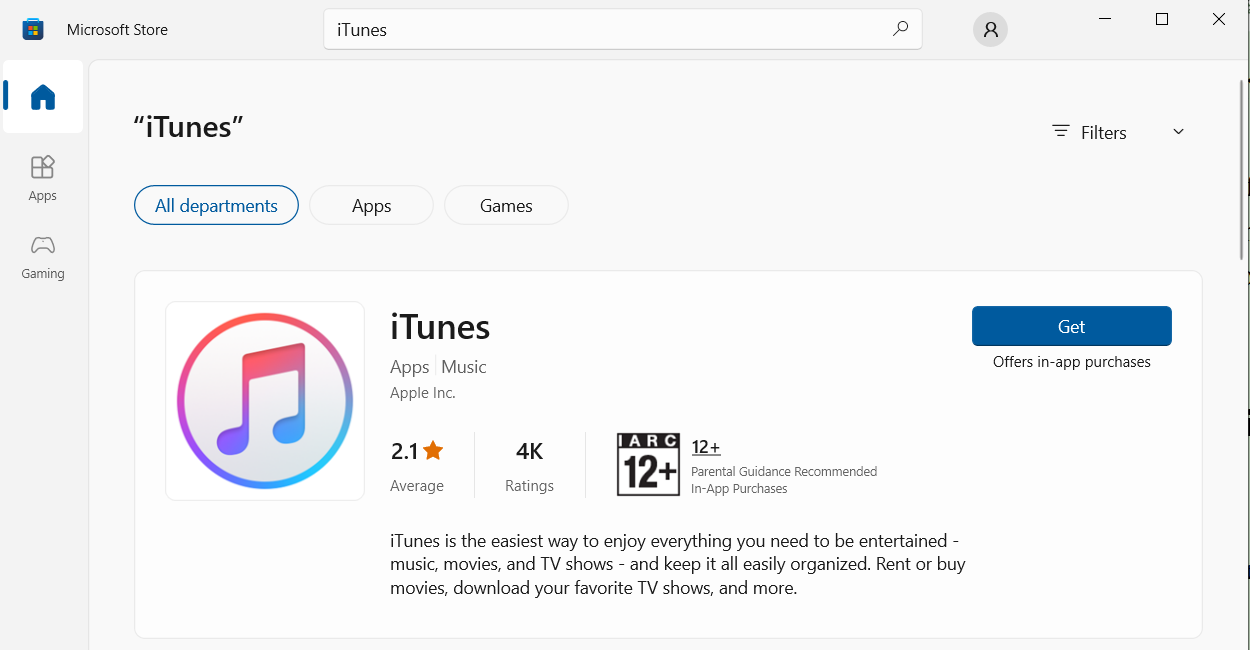
Passaggio 1. Installa l'ultima versione di iTunes
Passaggio 2. Collega il tuo iPhone al portatile con un cavo USB. Clicca su “Consenti” sul tuo iPhone per completare la connessione.

Passaggio 3. Avvia iTunes sul tuo portatile. Fai clic sul pulsante iPhone e tocca “Condivisione file”. Scegli i file che desideri trasferire e premi il pulsante “Salva”.
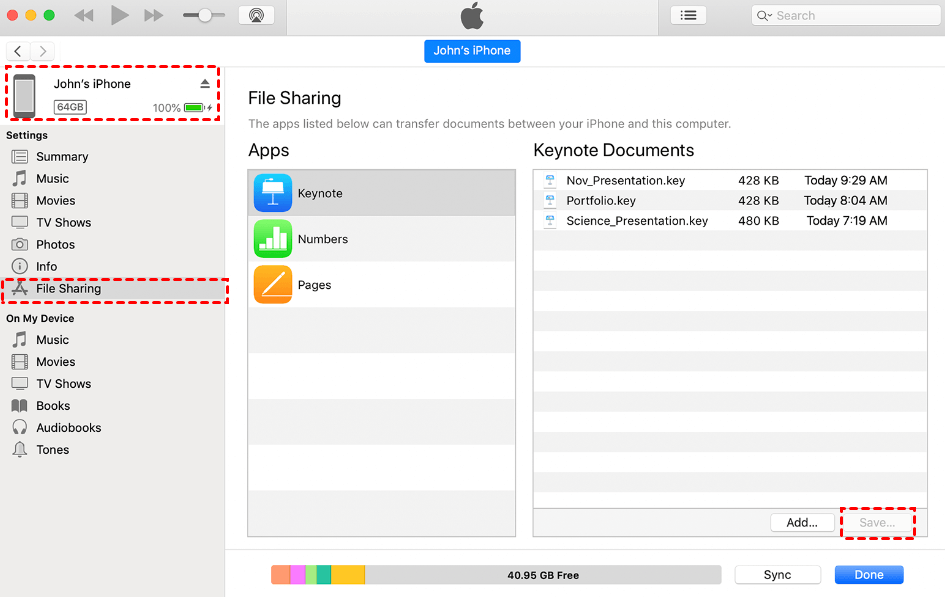
Passaggio 4. Scegli la posizione in cui desideri salvare il file e quindi fai clic su “Salva” per avviare il trasferimento del file.
AnyViewer: Il miglior strumento gratuito per il trasferimento di file da computer a computer
Dopo aver letto questo articolo, non so se ti sia stato utile. Trasferire file dal telefono al portatile in modalità wireless è una questione relativamente semplice. Dopo aver risolto questo problema, potresti voler sapere anche come trasferire file tra due portatili gratuitamente. Qui ti consigliamo di utilizzare il software professionale di trasferimento file AnyViewer. Ti consente di trasferire file di tutte le dimensioni in molteplici modi. Rende il trasferimento di file tra portatili più veloce ed efficiente.
Installa AnyViewer sui tuoi dispositivi e inizia a trasferire file con AnyViewer.
Passaggio 1. Scarica, installa e avvia AnyViewer su entrambi i portatili. Vai su “Accedi” su uno dei portatili e fai clic su “Registrati” (se ti sei già registrato sul sito ufficiale, puoi accedere immediatamente).

Passaggio 2. Completa le informazioni del modulo di registrazione.

Passaggio 3. Sull'altro portatile, accedi allo stesso account. I dispositivi assegnati saranno quindi visibili.

Passaggio 4. Fare clic su “Dispositivo”, selezionare il dispositivo su cui si desidera trasferire i file e quindi fare clic su “Trasferimento file”.

Passaggio 5. A questo punto verrà visualizzata la finestra Trasferimento file. Il PC locale è mostrato a sinistra e il PC remoto a destra. Selezionare i file che si desidera trasferire e fare clic sulla freccia destra, e viceversa.

È inoltre possibile trasferire file inviando una richiesta a un partner quando i dispositivi sono connessi ad account diversi.

- ★Suggerimenti:
- Se si desidera trasferire file di grandi dimensioni a velocità più elevate o trasferire centinaia di file contemporaneamente, si consiglia di eseguire l'aggiornamento a un account Professional o Enterprise.
AnyViewer è uno strumento completo
AnyViewer è molto più di un semplice strumento di trasferimento file. Oltre alle funzionalità di trasferimento file, AnyViewer è uno dei principali software di desktop remoto sul mercato. Offre inoltre una gamma di funzionalità utili. Ecco una panoramica di alcune delle sue altre caratteristiche.
- Supporto mobile: AnyViewer mobile è compatibile con dispositivi iOS e Android, consentendo agli utenti di controllare l'accesso a un desktop remoto dal proprio smartphone o tablet.
- Sessioni multiple: Utilizzando AnyViewer, puoi aprire due sessioni remote contemporaneamente per un multitasking efficiente e un passaggio fluido tra diversi desktop. Puoi aggiornare il tuo account a un abbonamento Professional o Enterprise se desideri controllare più computer contemporaneamente. Questa è una funzionalità che molte altre piattaforme di terze parti non offrono. La maggior parte delle piattaforme di terze parti supporta solo l'apertura di una singola sessione remota.
- Chat istantanea: Durante le sessioni remote, AnyViewer abilita anche conversazioni in chat testuale in tempo reale, facilitando la collaborazione e il supporto tra gli utenti. Ciò ti consente di risolvere in modo più efficiente e rapido le tue esigenze e i problemi che potresti riscontrare durante le sessioni remote.
- Gestione remota: AnyViewer consente inoltre agli utenti di gestire da remoto computer non presidiati. Ciò include l'esecuzione di azioni come il blocco, il riavvio o lo spegnimento dei computer remoti, offrendo così praticità e controllo sul dispositivo di destinazione. Questo non solo rafforza la sicurezza del tuo dispositivo, ma protegge anche la tua privacy.
- Modalità privacy: La Modalità privacy di AnyViewer consente agli utenti di bloccare mouse e tastiera del controller dal lato del destinatario, proteggendo ulteriormente la sicurezza dei dati del computer host.
Conclusione
Dopo aver letto questo articolo, ora ti è chiaro come trasferire file da telefono a laptop in modalità wireless. Quando hai bisogno di trasferire file da telefono a laptop in modalità wireless, troverai tutte le risposte qui. Puoi scegliere il metodo più adatto a te e che soddisfa al meglio le tue esigenze.

