

Come Trasferire File da un PC a un iPhone
Sia che tu stia spostando foto, video di grandi dimensioni o documenti di lavoro, trasferire dati tra Windows e iOS può essere complicato. Questa guida fornisce procedure dettagliate per metodi cablati e wireless, confrontando velocità, facilità d'uso e affidabilità per aiutarti a trovare la soluzione perfetta.

Da Tyler / Aggiornato il 05.02.2026


Come posso trasferire file dal PC all'iPhone?
In un mondo sempre più multi-dispositivo, la necessità di spostare dati tra un PC Windows e un iPhone è più comune che mai. A differenza della perfetta esperienza "AirDrop" all'interno dell'ecosistema Apple, gli utenti Windows devono fare affidamento su software specifici o protocolli cloud. A seconda delle dimensioni del file e della connessione internet, puoi scegliere tra connessioni cablate dirette, sincronizzazione cloud o trasferimento file tramite desktop remoto per imparare come trasferire file da un PC a un iPhone in modo efficace.

Il modo migliore per trasferire file da PC a iPhone in remoto con AnyViewer
Dimentica la scomodità dei cavi USB corti o la frustrazione di dover essere connessi alla stessa rete Wi-Fi. Che tu sia in un bar o in viaggio attraverso il paese, AnyViewer fornisce un ponte fluido e ad alta velocità. È spesso citato come il metodo più flessibile per coloro che si chiedono come trasferire file da un PC Windows a un iPhone senza essere fisicamente vicini alla propria scrivania.
A differenza degli strumenti di archiviazione cloud di base o di trasferimento locale, AnyViewer è una soluzione remota professionale progettata per la gestione file a distanza zero.
Perché AnyViewer è la tua scelta migliore
- Libertà remota reale: Trasferisci file attraverso reti diverse. Non devi essere vicino al tuo PC; fintanto che entrambi i dispositivi hanno internet, sei connesso.
- Velocità fulminea: Protocolli di trasmissione ottimizzati assicurano che anche video di grandi dimensioni o foto ad alta risoluzione si spostino in secondi, non in minuti.
- Sicuro e privato: La crittografia end-to-end mantiene i tuoi dati sensibili al sicuro durante il processo di trasferimento, nessuna perdita da cloud di terze parti di cui preoccuparsi.
- Più di un semplice trasferimento: È uno strumento 2-in-1. Oltre a spostare file, puoi controllare in remoto il tuo PC dal tuo iPhone per eseguire software o fornire supporto.
- Integrazione nativa: I file vengono salvati direttamente nell'app "File" del tuo iPhone, rendendoli pronti per l'uso o la condivisione immediata.
Passaggi dettagliati:
Passaggio 1. Sul tuo PC: Scarica e installa AnyViewer per Windows. Crea un account ed effettua l'accesso.

Passaggio 2. Sul tuo iPhone: Installa l'app AnyViewer dall'App Store ed effettua l'accesso con lo stesso account.
Passaggio 3. Stabilisci la Connessione: Nell'app iPhone, vai su "Dispositivo", seleziona il tuo PC e fai clic su "Trasferimento File".

Passaggio 4. Gestisci i File: Scegli Download. Sfoglia le cartelle del tuo PC, seleziona i file desiderati e fai clic sull'icona di trasferimento per spostarli nella memoria locale del tuo iPhone.

Come trasferire file dal PC all'iPhone con iTunes
iTunes è il metodo "tradizionale". Sebbene sia spesso criticato per essere ingombrante, rimane un modo stabile per spostare grandi file multimediali o dati specifici delle app tramite un cavo fisico, rappresentando una soluzione affidabile per come trasferire file da un computer Windows a un iPhone.
Passaggi Dettagliati:
Passaggio 1. Collega il tuo iPhone al PC utilizzando un cavo Lightning o USB-C certificato.
Passaggio 2. Avvia iTunes e fai clic sull'icona del telefono in alto a sinistra.
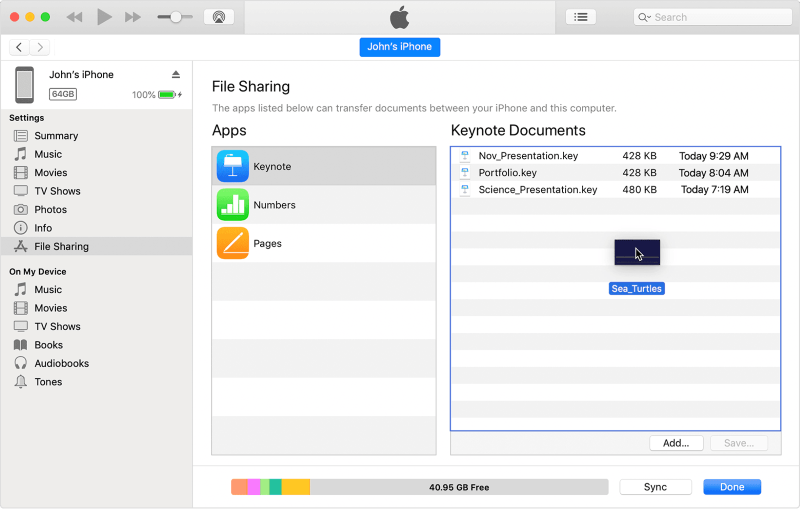
Passaggio 3. Fai clic su "Condivisione File" nella barra laterale sinistra. Viene visualizzato un elenco delle app sul tuo iPhone che supportano il trasferimento di file.
Passaggio 4. Seleziona un'app (ad es. VLC, Word o Pages).
Passaggio 5. Trascina e rilascia i file da Esplora file di Windows nell'elenco "Documenti" in iTunes, oppure fai clic su "Aggiungi File".
Passaggio 6. I file verranno sincronizzati immediatamente con quella specifica app sul tuo iPhone.
Vantaggi & Svantaggi:
- Vantaggi: Trasferimento veloce per grandi librerie o video 4K; funziona senza connessione Internet.
- Svantaggi: Interfaccia macchinosa; limitato ad app specifiche che supportano "Condivisione File"; rischio che i dati vengano sovrascritti durante sincronizzazioni complete.
Altri metodi per trasferire file dal PC all'iPhone senza iTunes
Se vuoi evitare iTunes, questi tre metodi offrono maggiore flessibilità per i flussi di lavoro moderni e forniscono risposte alternative su come trasferire file da un PC a un iPhone.
Metodo 1. Phone Link (Migliore per l'integrazione nativa con Windows)
Phone Link (precedentemente Your Phone) di Microsoft ha recentemente esteso il suo supporto includendo iOS. È progettato per gli utenti che desiderano far funzionare in armonia il proprio iPhone e il PC Windows 11, offrendo un metodo unico per trasferire file da un computer Windows a un iPhone.
Procedura Dettagliata:
Passo 1. Sul tuo PC: Apri l'app Collegamento Telefono (preinstallata su Windows 10/11). Seleziona "iPhone" come tipo di dispositivo.
Passo 2. Sul tuo iPhone: Scarica l'app Collega a Windows dall'App Store.
Passo 3. Associazione: Sul schermo del PC apparirà un codice QR; scanneralo con la fotocamera del tuo iPhone.
Passo 4. Autorizzazioni: Segui le indicazioni sullo schermo per concedere le autorizzazioni Bluetooth sia sul tuo iPhone che sul PC.
Passo 5. Trasferimento: Una volta associati, puoi accedere alle tue foto recenti o inviare collegamenti e piccoli frammenti di dati tra i dispositivi.
Vantaggi & Svantaggi:
- Vantaggi: Integrazione desktop senza soluzione di continuità; permette di inviare/ricevere messaggi e chiamate dal tuo PC.
- Svantaggi: Supporto ai tipi di file molto limitato (principalmente foto/messaggi); dipende dal Bluetooth, che è significativamente più lento del Wi-Fi o del cavo; richiede Windows 11 per la migliore esperienza.
Metodo 2. iCloud Drive (Ideale per la sincronizzazione fluida dei documenti)
iCloud è il servizio cloud nativo di Apple, che fornisce un ponte per far sentire il tuo PC parte dell'ecosistema Apple. È un metodo altamente integrato per trasferire file da un PC Windows a un iPhone.
Procedura Dettagliata:
Passo 1. Sul tuo PC: Apri il tuo browser web e vai su iCloud.com. Accedi con il tuo Apple ID.
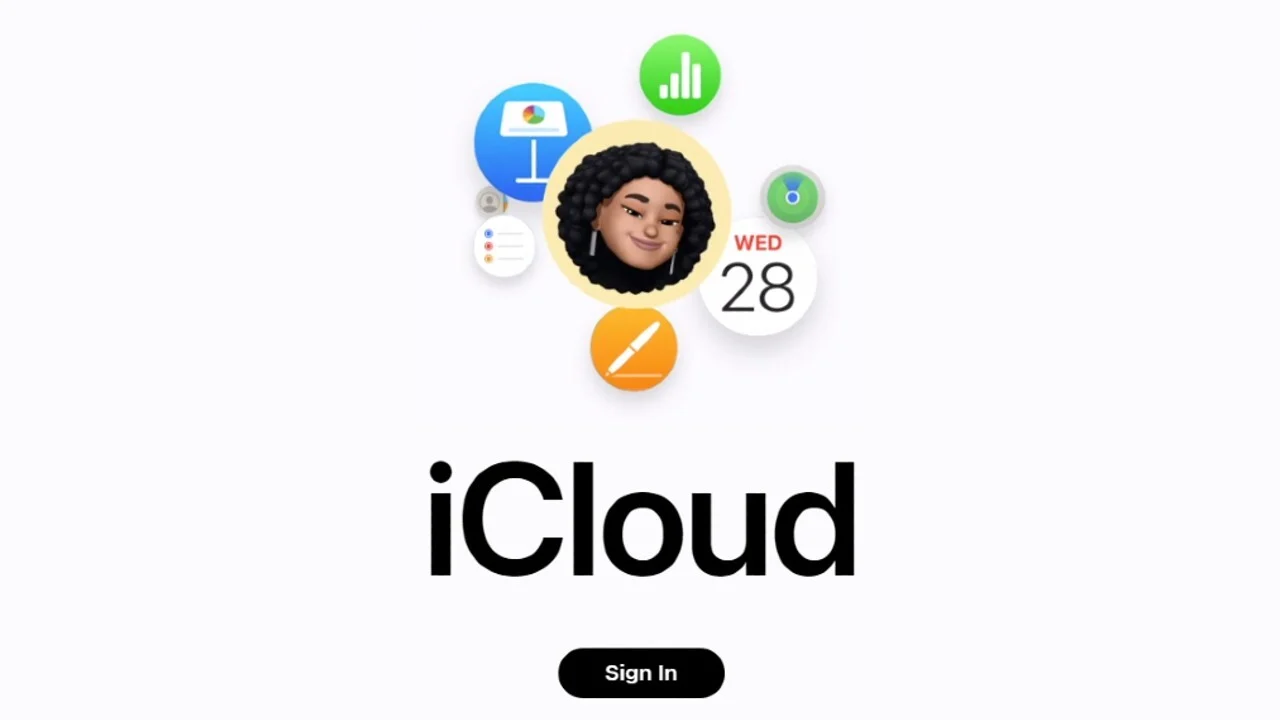
Passo 2. Caricamento: Clicca sull'icona iCloud Drive. Trascina e rilascia file dalla cartella di Windows direttamente nella finestra del browser, oppure usa il pulsante "Carica" (icona nuvola).
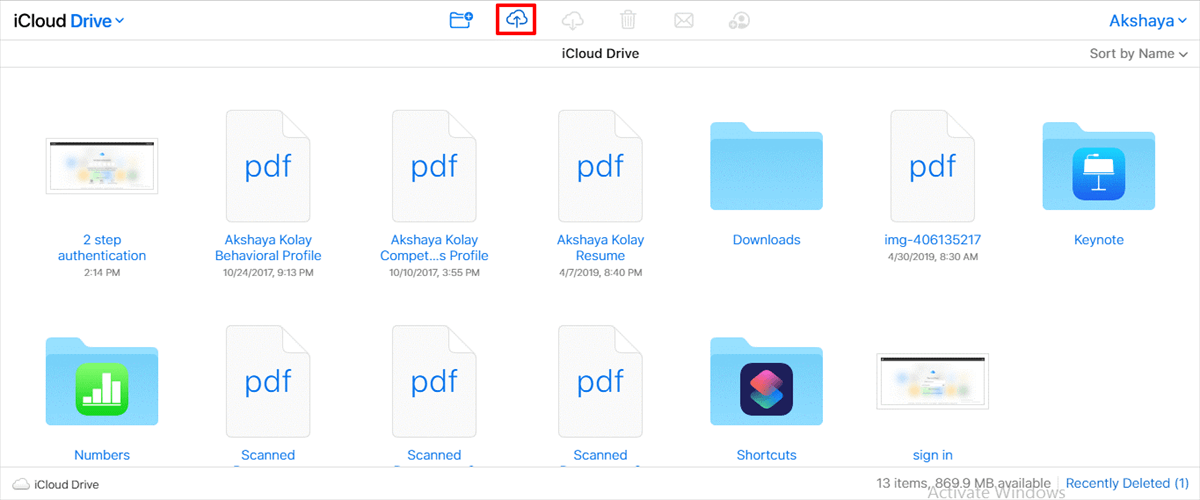
Alternativa (App): Scarica iCloud per Windows dal Microsoft Store. Questo crea una cartella "iCloud Drive" in Esplora File. Qualsiasi file trascinato in questa cartella si sincronizza automaticamente.

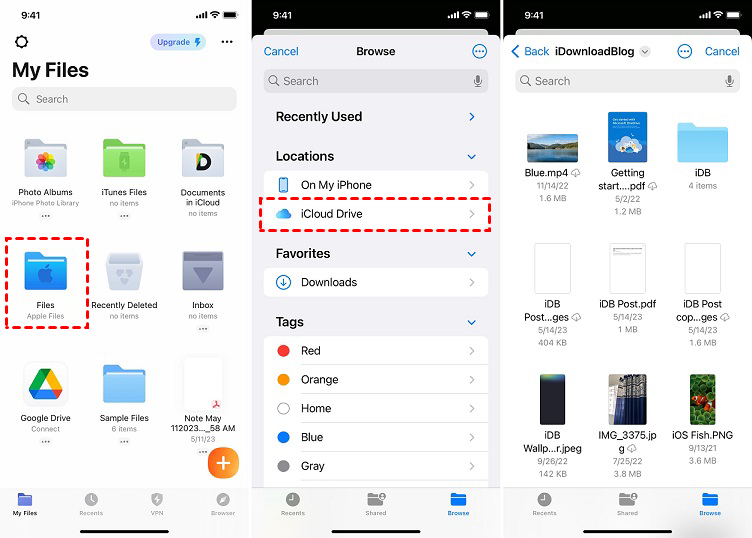
Passo 3. Sul tuo iPhone: Apri l'app File integrata. Tocca la scheda Sfoglia in basso, seleziona iCloud Drive e i tuoi file saranno lì, pronti per essere scaricati o visualizzati.
Vantaggi & Svantaggi:
- Vantaggi: Altamente affidabile; i file sono immediatamente disponibili su tutti i tuoi dispositivi Apple (iPad, Mac, ecc.); supporta quasi tutti i formati di file.
- Svantaggi: Ottieni solo 5 GB di spazio di archiviazione gratuito, che si riempie rapidamente con foto e backup; le velocità di caricamento/scaricamento dipendono dalla tua connessione internet.
Metodo 3. Email (Ideale per trasferimenti rapidi e occasionali)
Per documenti di piccole dimensioni, un singolo PDF o alcune immagini compresse, il metodo "Auto-Invio Email" è spesso la strada più veloce perché non richiede configurazione né nuovi software.
Passaggi Dettagliati:
Passaggio 1. Sul tuo PC: Apri il tuo client di posta preferito (Gmail, Outlook, ecc.) e componi un nuovo messaggio.
Passaggio 2. Allega: Clicca sull'icona della graffetta e seleziona il file dal tuo PC.
Passaggio 3. Invia: Inserisci il tuo stesso indirizzo email nel campo "A" e clicca Invia.

Passaggio 4. Sul tuo iPhone: Apri l'app Mail (o la tua app email specifica). Apri il messaggio che hai appena inviato.
Passaggio 5. Salva: Tieni premuto a lungo sull'allegato e seleziona "Salva in File" o "Salva Immagine" per memorizzarlo sul tuo dispositivo.
Vantaggi & Svantaggi:
- Vantaggi: Nessuna installazione di software o abbinamento di account richiesto; funziona su qualsiasi PC e qualsiasi iPhone.
- Svantaggi: La maggior parte dei provider di posta ha un severo limite di 25MB per gli allegati; ingombra le cartelle Posta inviata/Posta in arrivo; richiede una connessione dati attiva per scaricare il file sul telefono.
Conclusione
Non esiste una risposta universale su come trasferire file da un PC a un iPhone. Per distanza illimitata e convenienza, AnyViewer è la migliore raccomandazione. Per la massima stabilità con file di grandi dimensioni, attieniti al metodo via USB con iTunes. Per la sincronizzazione quotidiana dei documenti, iCloud Drive rimane l'esperienza più fluida.
Domande Frequenti (FAQs)
Come posso trasferire file da PC a iPhone senza iTunes?
I modi più efficaci sono utilizzare AnyViewer per il trasferimento diretto, iCloud per la sincronizzazione nel cloud o strumenti di terze parti come Snapdrop per trasferimenti locali basati su browser.
Come inviare file da PC a iPhone in modalità wireless?
Puoi utilizzare AnyViewer (via internet), iCloud Drive o anche app di comunicazione come Telegram o Discord per inviare file ai tuoi "Messaggi salvati".
Come posso trasferire file da PC a telefono?
Per Android, puoi utilizzare una semplice connessione USB MTP. Per iPhone, devi utilizzare iTunes, iCloud o un software remoto di terze parti come AnyViewer.
L'iPhone con USB-C può trasferire dati?
Sì. I modelli iPhone 15 e 16 utilizzano USB-C. Mentre i modelli base supportano velocità USB 2.0, i modelli Pro supportano USB 3.0, consentendo velocità di trasferimento dati fino a 10 Gbps.
Perché non riesco a collegare il mio iPhone al PC via USB?
Di solito ciò è dovuto a un cavo difettoso, a una porta di ricarica sporca o alla necessità di aggiornare il "Driver USB del dispositivo mobile Apple" in Gestione dispositivi di Windows.

