

Come trasferire documenti da iPhone a PC gratuitamente [6 modi semplici]
In questo articolo discuteremo di come trasferire documenti da iPhone a PC. Trasferire documenti da iPhone a PC è fondamentale per i lavoratori da remoto per migliorare l'efficienza lavorativa. Continua a leggere per scoprire le istruzioni!

Da Tyler / Pubblicato il 07.09.2026


Come posso caricare un documento dal mio iPhone al mio computer?
Salve. Come indicato nel titolo di questa domanda, ho difficoltà a caricare un documento dal mio iPhone e scaricarlo sul mio computer Windows. Qualcuno può dirmi come trasferire documenti da iPhone a PC? Grazie in anticipo.”
- Domanda di un utente

Come trasferire documenti da iPhone a PC [3 casi]
Trasferire documenti da iPhone a PC è semplice quanto trasferire dati da Android a PC. Questo post illustrerà alcuni dei metodi relativamente semplici in tre diversi casi per trasferire file da iPhone a PC gratuitamente.
Caso 1. Trasferire documenti da iPhone a PC con un cavo USB [2 modi]
Il trasferimento di file da iPhone a PC tramite USB è il metodo più tradizionale e può essere eseguito con iTunes o con l'archiviazione interna dell'iPhone.
Modo 1. Scaricare documenti da iPhone tramite Condivisione file di iTunes
Poiché desideri utilizzare la funzione Condivisione file di iTunes, devi installare l'ultima versione di iTunes dal Microsoft Store se non è già presente sul tuo PC.
Passaggio 1. Collega il telefono al PC Windows con un cavo USB. Tocca Consenti sul tuo iPhone per stabilire la connessione.

Passaggio 2. Avvia iTunes sul PC. Fai clic sul pulsante iPhone e fai clic su Condivisione file. Seleziona i documenti che desideri trasferire sul PC e fai clic su Salva.
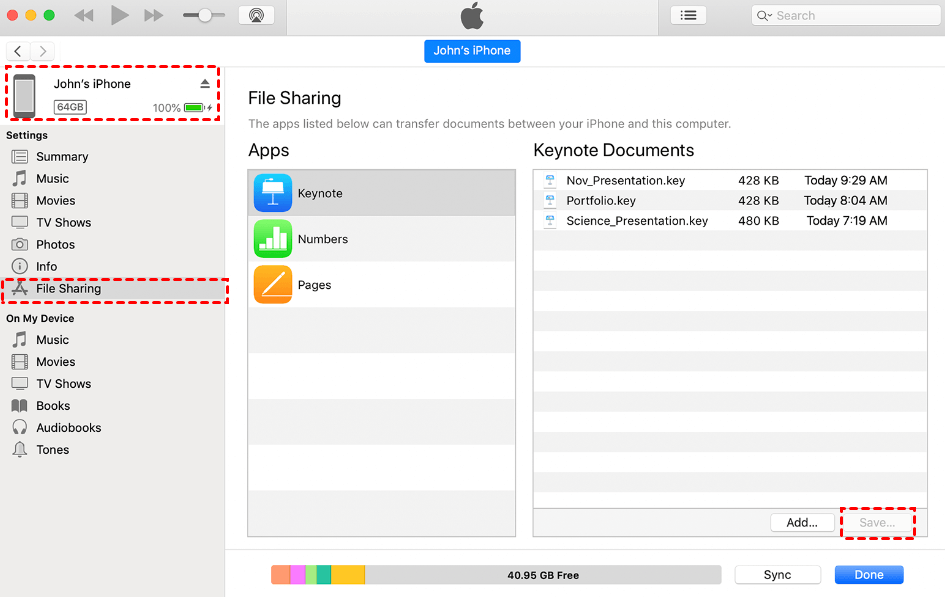
Passaggio 3. Scegli una posizione in cui salvare i file sul tuo PC.
Modo 2. Copiare e incollare documenti da Esplora file
Puoi anche copiare i documenti dall'archiviazione interna dell'iPhone e incollarli sul tuo PC.
Passaggio 1. Collega il telefono al PC Windows con un cavo USB. Tocca Consenti sul tuo iPhone per stabilire la connessione.
Passaggio 2. Avvia Esplora file sul tuo PC. Fai clic sul nome del tuo iPhone e apri la sua Memoria interna.
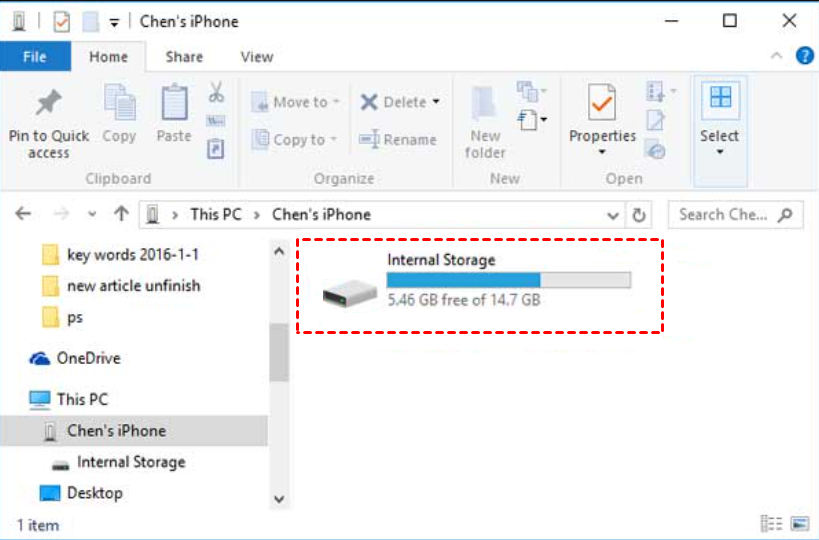
Passaggio 3. A questo punto puoi copiare i file necessari e incollarli sul tuo PC locale.
Caso 2. Trasferire documenti da iPhone a PC tramite servizi di cloud storage [2 metodi]
I servizi di cloud storage consentono di trasferire file da iPhone a PC gratuitamente. Qui presenteremo due servizi comuni: iCloud Drive e Google Drive.
Metodo 1. Sincronizzare i documenti tramite iCloud Drive
iCloud è una funzionalità ufficiale offerta da Apple per trasferire file tra un iPhone e quasi tutte le altre piattaforme, incluso Windows. Tuttavia, il piano iCloud gratuito offre solo 5GB di spazio di archiviazione ed è necessario passare a un piano a pagamento per trasferire file di grandi dimensioni.
Passaggio 1. Assicurati di aver abilitato iCloud Drive sul tuo iPhone. Vai su Impostazioni > tuo nome > iCloud >apri iCloud Drive.

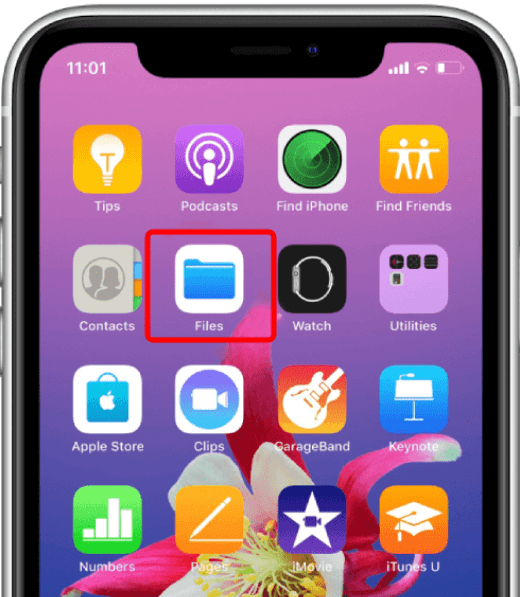
Passaggio 2. Apri l'app File sul tuo iPhone.
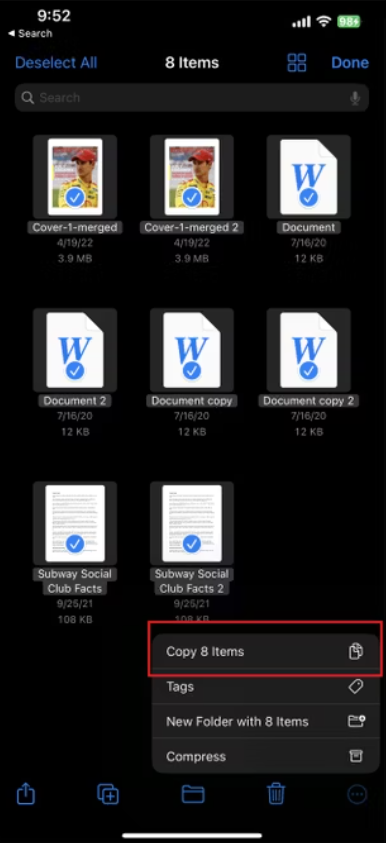
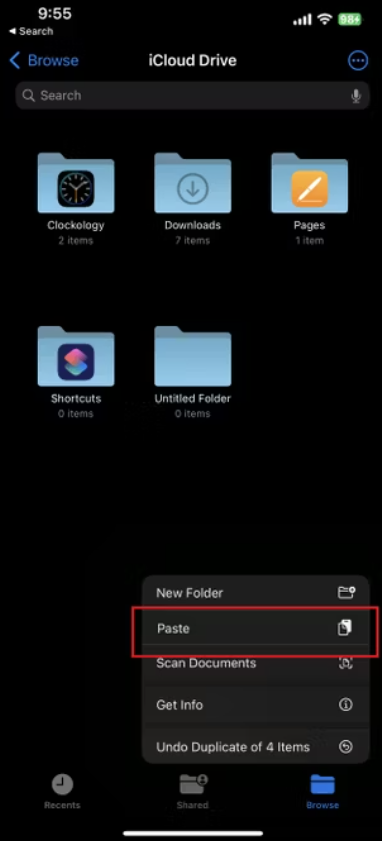
Passaggio 3. Vai su Sfoglia e tocca Su iPhone. Seleziona i documenti che desideri trasferire sul PC, tocca l'opzione con i tre puntini e tocca Copia x elementi.
Passaggio 4. Torna su Sfoglia. Tocca iCloud Drive e incolla lì i file copiati.
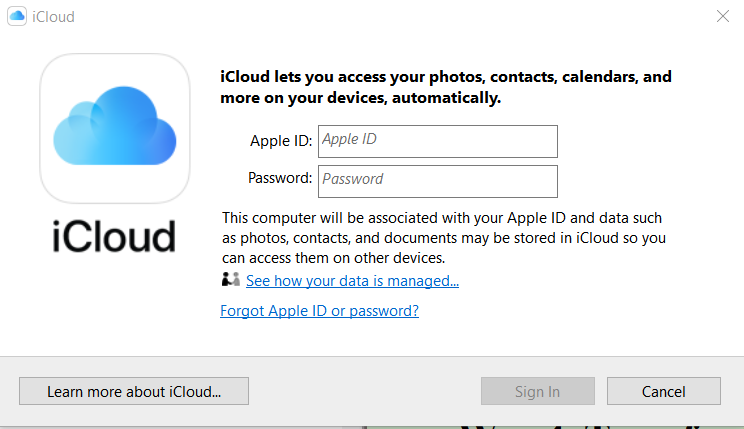
Passaggio 5. Scarica, installa e apri iCloud per Windows sul tuo PC. Accedi con l'ID Apple che utilizzi sul tuo iPhone.
Passaggio 6. Successivamente, puoi scaricare i file sul tuo PC.
Metodo 2. Carica e scarica documenti tramite Google Drive
Google Drive consente di caricare e scaricare file tra dispositivi, inclusi iPhone e PC.
Passaggio 1. Scarica e avvia Google Drive sul tuo iPhone. Accedi al tuo account Google.
Passaggio 2. Tocca File > Il mio Drive, seleziona una posizione e tocca l'icona "+" per caricare i tuoi file.
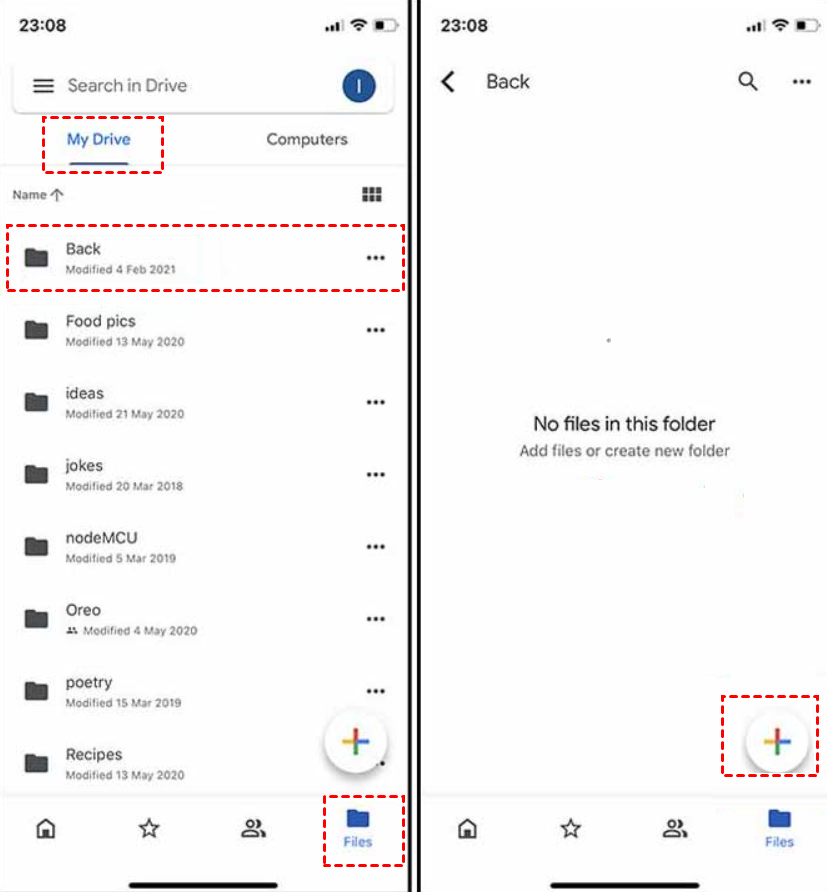
Passaggio 3. Sul tuo PC Windows, vai sul sito ufficiale di Google Drive e accedi all'account Google utilizzato sul tuo iPhone. Successivamente, potrai scaricare i file appena caricati.

Caso 3. Trasferire documenti da iPhone a PC utilizzando software di terze parti [2 metodi]
Molte persone preferiscono software di trasferimento file di terze parti perché non richiedono cavi o spazio di archiviazione cloud sufficiente. Ecco come trasferire documenti da iPhone a PC con due strumenti di facile configurazione: AirCopy e FoneTool.
Metodo 1. Trasferire file da iPhone a PC utilizzando AirCopy
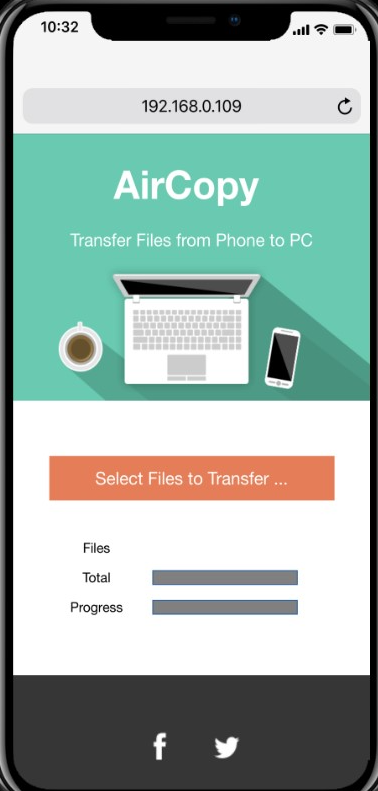
AirCopy fa risparmiare molto tempo e fatica nel trasferimento di dati da iPhone a PC Windows, con alta velocità e senza l'uso di cavi.
Passaggio 1. Scarica, installa e avvia AirCopy sul tuo PC.
Passaggio 2. Seleziona l'opzione Da telefono a PC e scansiona il codice QR sul tuo iPhone. (Puoi Cambiare la cartella di ricezione dei file nell'angolo in basso a destra.)
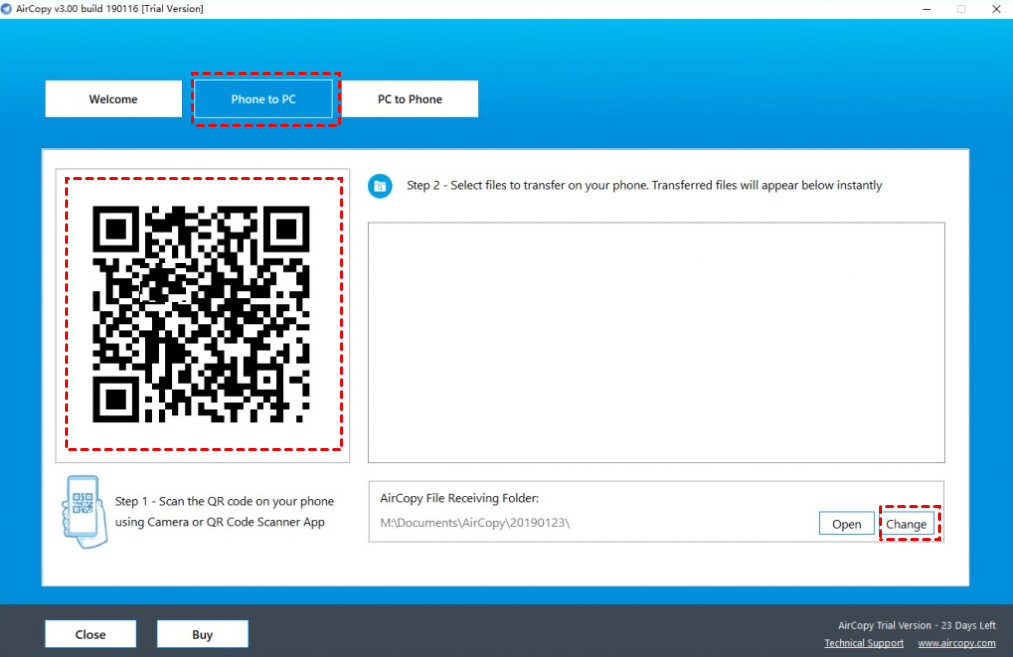
Passaggio 3. Verrà visualizzata una pagina web sul tuo iPhone. Puoi selezionare i documenti e trasferirli sul PC.
Metodo 2. Trasferire foto da iPhone a PC utilizzando FoneTool
FoneTool è un software di gestione per iPhone che trasferisce rapidamente i dati da iPhone a PC Windows.
Passaggio 1. Scarica FoneTool sul tuo PC Windows e aprilo.
Passaggio 2. Collega il tuo telefono al PC Windows con un cavo USB.
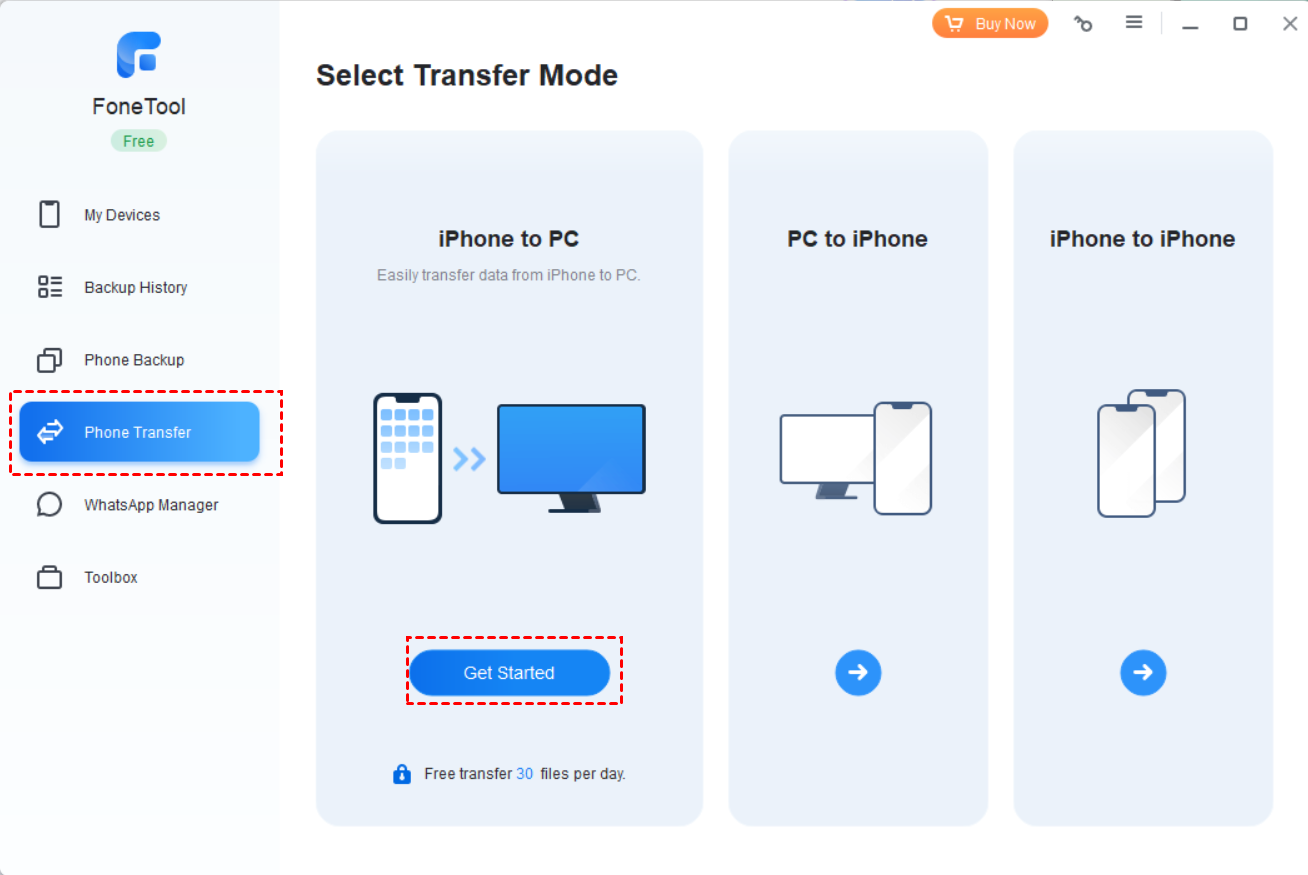
Passaggio 3. Fai clic su Trasferimento telefono e clicca su Da iPhone a PC > Inizia.
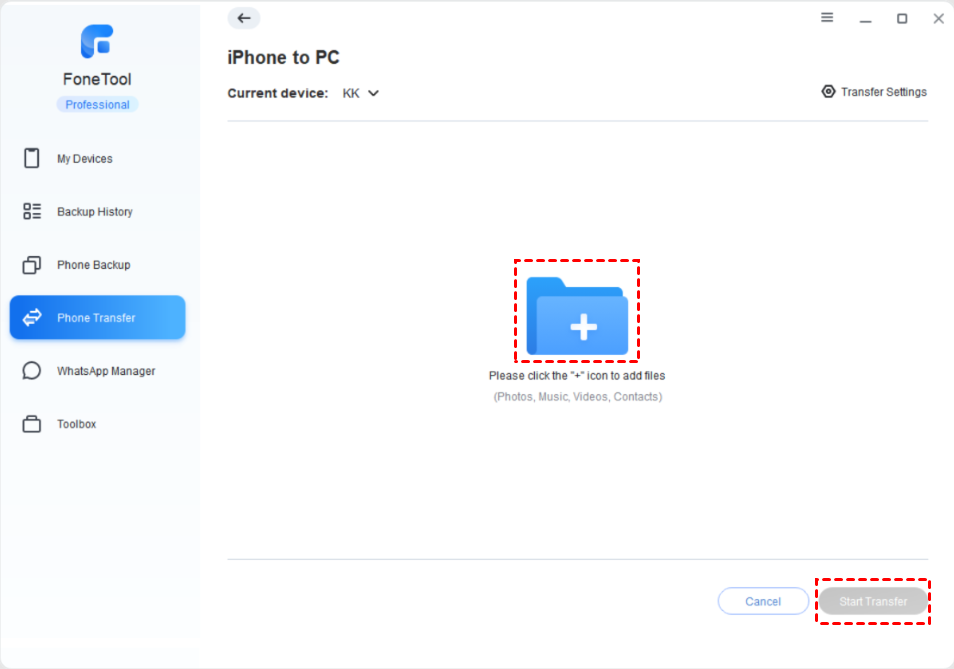
Passaggio 4. Fai clic sull'icona “+” per aggiungere file e clicca su Avvia trasferimento.
Suggerimento bonus: Come accedere al PC Windows da iPhone [sicuro e stabile]
AnyViewer è ottimo per la connessione desktop remoto. Compatibile con dispositivi Windows, iOS e Android, consente un comodo controllo remoto da PC a PC e da iOS/Android a PC con un solo clic. Puoi accedere e controllare il tuo PC Windows dal tuo iPhone seguendo questi semplici passaggi.
Passaggio 1. Scarica AnyViewer per Windows sul tuo PC.
Passaggio 2. Avvia AnyViewer sul tuo PC. Fai clic su Registrati per la registrazione e poi accedi.

Passaggio 3. Scarica AnyViewer per dispositivi mobili sul tuo iPhone e accedi allo stesso account utilizzato sul computer.

Passaggio 4. Vai alla scheda Dispositivo, seleziona il dispositivo da controllare da remoto e fai clic su Controllo con un clic. (da qui, puoi anche visualizzare lo schermo, bloccare/riavviare/spegnere il dispositivo da remoto con un solo clic)

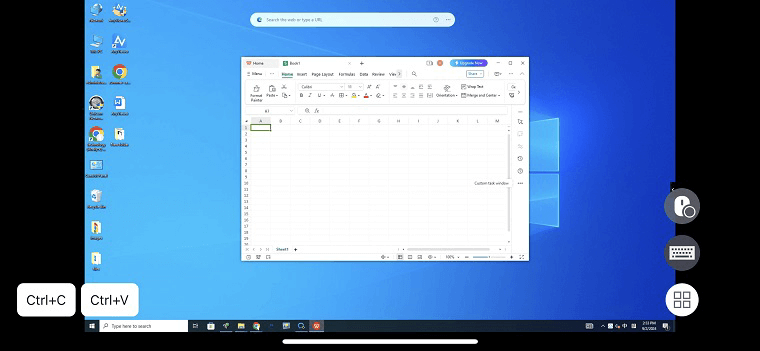
Passaggio 5. Puoi controllare il tuo computer Windows ed eseguire applicazioni come se lo stessi utilizzando direttamente.
Note: AnyViewer per Windows offre anche molte funzionalità avanzate. Ad esempio, consente l'accesso remoto non presidiato, il trasferimento diretto di file, sessioni multiple simultanee, chat istantanea, ecc. Può essere la soluzione migliore per effettuare connessioni remote tra PC. Inoltre, sono disponibili piani Professional ed Enterprise selezionabili per godere delle migliori prestazioni.

Conclusione
Ora ti è chiaro come trasferire documenti da iPhone a PC. Tutti i suggerimenti che abbiamo menzionato consentono di trasferire file da iPhone a PC. Inoltre, abbiamo anche introdotto come utilizzare AnyViewer per dispositivi mobili per accedere e controllare un PC Windows da iPhone. Prova la soluzione più adatta alle tue esigenze.

