

6 comprovati modi per trasmettere lo schermo del telefono al PC [Guida 2026]
Questo articolo spiega come trasmettere lo schermo del telefono al PC. Presenta sei metodi, con AnyViewer consigliato per le sue eccellenti prestazioni. Trasmetti lo schermo del tuo telefono al PC senza sforzo!

Da Tyler / Pubblicato il 09.10.2026


Posso trasmettere lo schermo del mio telefono al PC?
Hai bisogno di visualizzare i tuoi giochi per dispositivi mobili su un monitor più grande o di condividere una presentazione direttamente dal tuo dispositivo? Imparare a trasmettere lo schermo del telefono al PC non dovrebbe essere un problema tecnico. Che tu stia utilizzando Android o iOS, esistono diversi modi per ottenere una connessione in alta definizione e a bassa latenza senza hardware costoso.
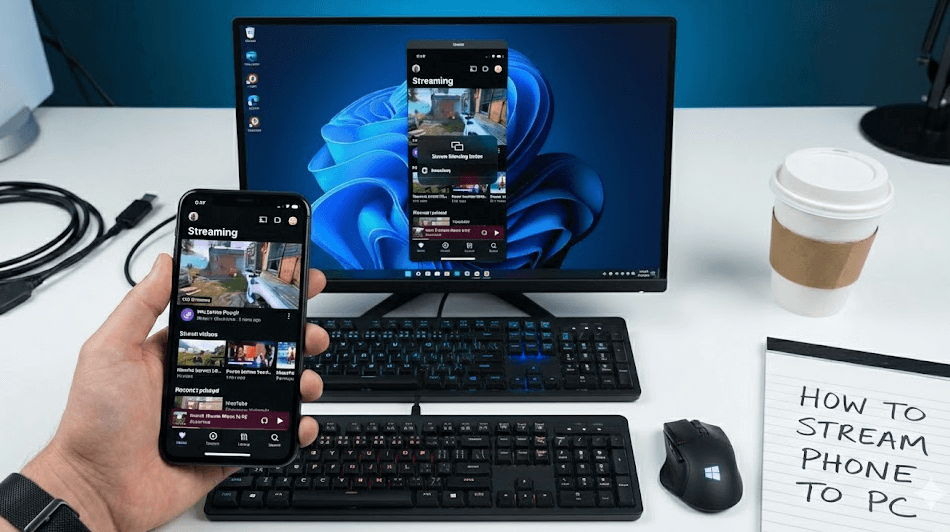
Nella nostra recensione delle prestazioni del 2026, abbiamo testato oltre 15 strumenti di mirroring per trovare le soluzioni più stabili. Dalle funzionalità integrate di Windows ai software di livello professionale come AnyViewer, ecco i 6 metodi migliori per duplicare lo schermo del telefono su un PC tramite Wi-Fi o USB, classificati per velocità e facilità d'uso.
Come trasmettere lo schermo del telefono al PC [6 metodi]
Hai poco tempo? Prima di immergerti nelle guide dettagliate passo dopo passo, dai un'occhiata a questo rapido confronto dei primi 6 metodi per trovare quello che meglio si adatta alle tue esigenze.
| Metodo | Ideale Per | Connessione | Supporto Audio | Prezzo |
| AnyViewer | Gaming/Controllo Remoto | Wi-Fi/Remota | Sì | Gratuito/Pro |
| AirDroid | Gestione File | Wi-Fi/Web | Parziale | Gratuito/Pro |
| LetsView | Uso Gratuito Generale | Wi-Fi | Sì | Gratuito |
| ApowerMirror | Business/Presentazioni | USB/Wi-Fi | Sì | A pagamento/Con filigrana |
| Vysor | Sviluppatori | USB | Sì (Pro) | Gratuito/Pro |
| Windows Cast | Utenti Android Occasionali | Wi-Fi | Sì | Gratuito (Integrato) |
Metodo 1: AnyViewer - Ideale per gaming a bassa latenza e controllo remoto
Se stai cercando un'esperienza professionale di duplicazione dello schermo mobile, AnyViewer è la scelta di primo livello. A differenza delle normali app di screen mirroring che spesso soffrono di fastidiosi ritardi, AnyViewer è progettato con un protocollo proprietario ad alta velocità che garantisce un'esperienza senza lag a 60 FPS.
Che tu sia un giocatore che vuole giocare a Genshin Impact o PUBG Mobile su uno schermo grande, o un professionista che ha bisogno di controllare da remoto il proprio dispositivo, AnyViewer offre stabilità e fedeltà visiva senza pari.
- Prestazioni senza ritardi: Caratterizzato da un tempo di risposta rapidissimo (inferiore a 10ms), perfetto per giochi frenetici e interazioni in tempo reale.
- 4K/UHD cristallino: Supporta lo streaming a bitrate elevato per garantire che lo schermo del tuo telefono appaia nitido e vivace sul monitor del PC.
- Controllo remoto intuitivo: È molto più di un semplice mirroring: puoi usare il mouse e la tastiera del PC per digitare messaggi o giocare sul tuo dispositivo Android.
- Audio sincronizzato: Vivi un'esperienza di trasmissione audio senza interruzioni, che ti permette di ascoltare i giochi o i video mobili attraverso gli altoparlanti del tuo PC.
[Guida passo-passo] Come trasmettere il tuo telefono tramite AnyViewer
Passaggio 1. Scarica e avvia AnyViewer sul tuo computer Windows.
Passaggio 2. Clicca su "Accedi" e seleziona "Registrati." Disporre di un account garantisce un tunnel sicuro e crittografato per i tuoi dati, mantenendo privato il tuo streaming.

Passaggio 3. Vai alla scheda "Dispositivo" e clicca su "Mirroring schermo mobile." Verrà generato immediatamente un codice QR univoco.

Passaggio 4. Apri l'app AnyViewer sul tuo Android o iPhone. Accedi, tocca "Avvia" e scansiona semplicemente il codice QR visualizzato sul tuo PC. Tocca "Avvia ora" per autorizzare la connessione.

Passaggio 5. Lo schermo del tuo cellulare viene ora proiettato istantaneamente sul tuo PC. Ora puoi attivare la modalità a schermo intero o regolare la qualità dell'immagine in base alla velocità della tua rete.

Metodo 2: AirDroid - Ideale per la gestione wireless dei file e lo streaming via browser
AirDroid è un'app gratuita che ti consente di accedere facilmente a file, musica, contatti, registri delle chiamate e messaggi del tuo telefono dal browser web di qualsiasi computer. Semplifica e rende comodo il trasferimento di file, la risposta ai messaggi e la gestione dei dati del telefono, il tutto senza bisogno di cavi o software aggiuntivi.
✅ Vantaggi:
- Nessun client richiesto: Streaming diretto tramite un browser web senza installare software desktop.
- Utilità all-in-one: Gestisci SMS, file e notifiche insieme allo streaming dello schermo.
❌ Svantaggi:
- Latenza evidente: Lo streaming basato su browser è sensibile alle fluttuazioni del Wi-Fi e non è consigliato per i video.
- Limiti di dati: La modalità di connessione remota (non LAN) prevede rigidi limiti di dati mensili per gli utenti gratuiti.
Ecco come usare AirDroid per trasmettere lo schermo del tuo Android al PC:
Passaggio 1. Scarica e apri AirDroid sul tuo telefono.
Passaggio 2. Vai alla scheda Trasferimento, seleziona "Android Web" e prendi nota dell'indirizzo IP (sarà univoco per il tuo dispositivo).
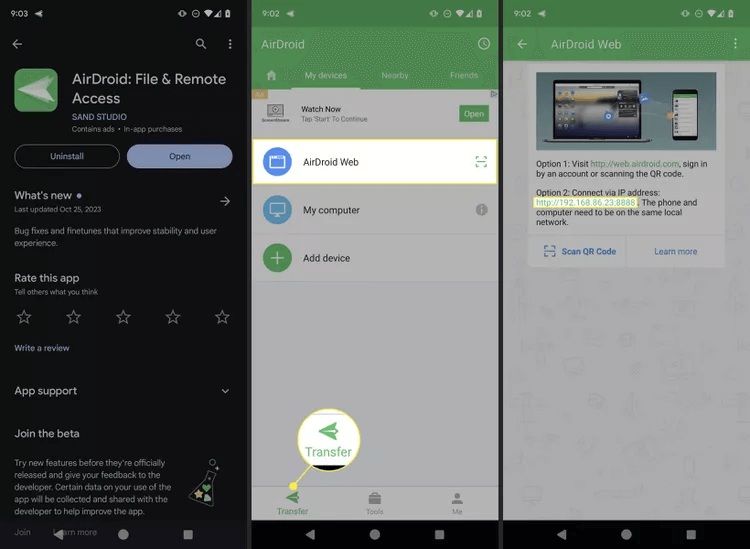
Passaggio 3. Nell'app AirDroid, trova il pulsante "Trasferisci", "Android Web" e l'indirizzo IP evidenziato.
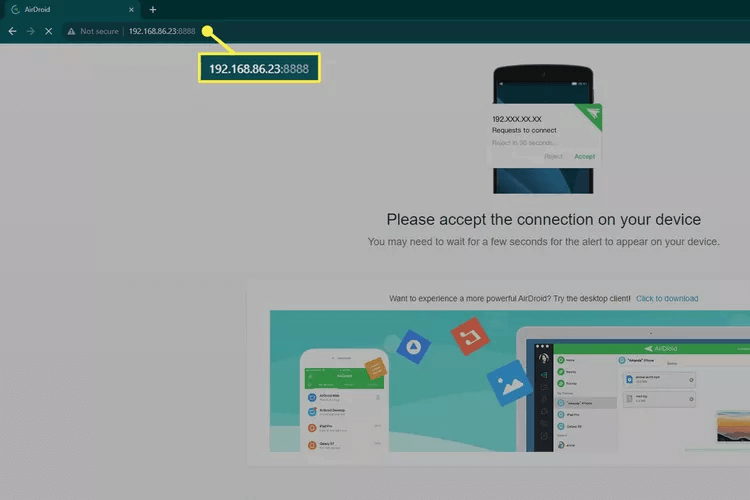
Passaggio 4. Nel tuo browser Chrome su Windows 11, inserisci l'indirizzo IP di AirDroid.
Passaggio 5. Nella nuova pagina di AirDroid che si apre sul computer, seleziona "Mirroring."
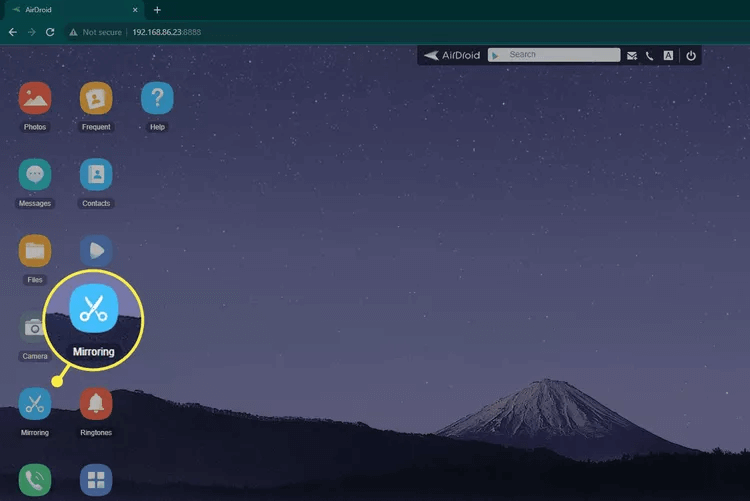
Passaggio 6. Conferma la richiesta sul tuo telefono selezionando "Inizia ora." Lo schermo del tuo Android verrà ora trasmesso in streaming sul tuo PC!
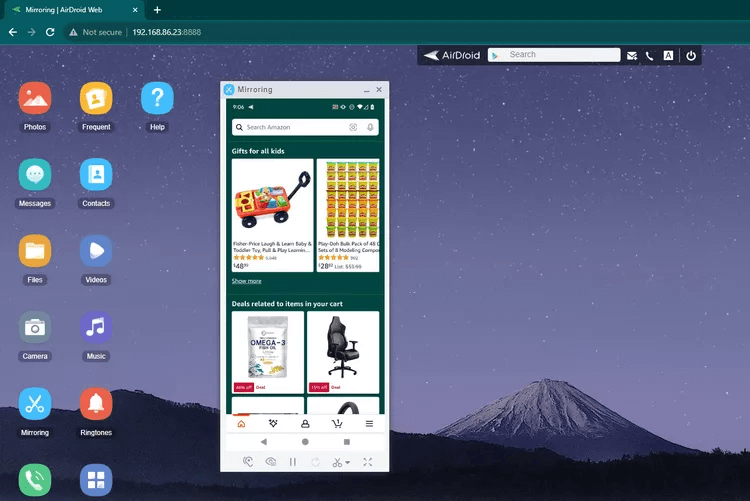
Metodo 3: LetsView - La migliore applicazione gratuita di mirroring wireless per iOS e Android
LetsView è un'eccellente app gratuita che funziona perfettamente sia con dispositivi iOS che Android. Ti basta scaricare l'app sul tuo computer e sul tuo iPhone, assicurandoti che entrambi siano connessi alla stessa rete Wi-Fi. Questa semplice configurazione ti consente di avviare facilmente lo streaming dello schermo del tuo telefono sul computer.
✅ Vantaggi:
- 100% Gratuito: Nessun costo nascosto, nessun abbonamento e nessuna filigrana sullo streaming.
- Rilevamento istantaneo: Riconoscimento rapido del dispositivo a patto che entrambi condividano la stessa rete Wi-Fi.
❌ Svantaggi:
- Funzionalità di base: Mancano strumenti avanzati come il controllo inverso o l'annotazione professionale.
- Stabilità: Può disconnettersi occasionalmente in ambienti Wi-Fi pubblici affollati.
Ecco una rapida guida passo-passo per trasmettere in streaming lo schermo del tuo iPhone su un PC:
Passaggio 1. Scarica e installa LetsView dall'App Store sul tuo iPhone.
Passaggio 2. Assicurati che sia il tuo iPhone/iPad che il computer siano connessi alla stessa rete Wi-Fi.
Passaggio 3. Avvia LetsView sia sul tuo dispositivo iOS che sul computer.
Passaggio 4. Sul tuo iPhone, tocca "Duplica schermo" e seleziona il tuo computer su cui è in esecuzione LetsView.

Passaggio 5. Tocca "Condividi schermo" e fai clic su "Avvia trasmissione" per iniziare lo streaming.

Passo 6. Apri il Centro di Controllo sul tuo iPhone, seleziona "Duplica schermo", scegli il tuo PC dall'elenco e lo schermo del tuo iPhone verrà trasmesso in streaming al tuo PC.

Metodo 4: ApowerMirror - Streaming di alta qualità tramite USB o Wi-Fi
ApowerMirror offre una soluzione efficiente per trasmettere in streaming lo schermo del tuo iPhone al computer. Con una tecnologia di mirroring avanzata, garantisce un'esperienza di streaming di alta qualità. Ciò che distingue ApowerMirror è il supporto per connessioni sia cablate che wireless, offrendo agli utenti maggiore flessibilità e versatilità nel processo di streaming dello schermo.
✅ Vantaggi:
- Doppia connessione: Il supporto per le connessioni tramite cavo USB elimina completamente i rallentamenti del Wi-Fi.
- Strumenti di presentazione: Lavagna integrata, registrazione dello schermo e funzioni di cattura dello schermo per uso aziendale.
❌ Svantaggi:
- Filigrane: La versione gratuita inserisce un logo visibile sullo schermo duplicato.
- Utilizzo intensivo delle risorse: Utilizza più RAM del PC rispetto ad alternative più leggere.
Ecco una guida passo-passo per trasmettere in streaming lo schermo del tuo iPhone su un PC:
Passo 1. Scarica e installa ApowerMirror sul tuo computer e iPhone.
Passo 2. Assicurati che entrambi i dispositivi siano connessi alla stessa rete Wi-Fi.

Passo 3. Apri ApowerMirror sul tuo iPhone, seleziona "LocalCast", trova il tuo computer e tocca "Mirror Phone to PC."

Passo 4. Accedi al Centro di Controllo sul tuo iPhone, tocca "AirPlay Mirroring" o "Screen Mirroring" e scegli il tuo computer dall'elenco.

Passo 5. Lo schermo del tuo iPhone verrà ora trasmesso in streaming al PC, offrendoti un'esperienza di streaming fluida e piacevole!
Metodo 5: Vysor - Mirroring USB affidabile per sviluppatori e utenti esperti
Vysor è uno strumento popolare per trasmettere lo schermo del telefono a un computer. Questo software facile da usare consente di visualizzare i contenuti dei dispositivi Android e iPhone sul computer tramite una connessione USB.
✅ Vantaggi:
- Controllo nativo: Precisione incredibile quando si utilizza il mouse per navigare nei menu Android.
- Leggero: Offre una versione come estensione di Chrome che consuma risorse di sistema minime.
❌ Svantaggi:
- Configurazione complessa: Richiede l'attivazione del "Debug USB" nelle Opzioni sviluppatore di Android.
- Qualità a pagamento: Lo streaming in alta definizione e le modalità wireless richiedono solitamente un abbonamento Pro.
Ecco come trasmettere lo schermo del tuo telefono Android al computer utilizzando Vysor:
Passo 1. Vai su Impostazioni sul tuo dispositivo Android, seleziona "Info sul telefono" e tocca "Numero build" sette volte per abilitare le Opzioni sviluppatore.

Passaggio 2. In Opzioni sviluppatore, attiva "Debug USB" sul tuo dispositivo Android.

Passaggio 3. Apri l'app Vysor sul tuo computer, fai clic su "Find Device", individua il tuo telefono Android e fai clic su "Select."
Passaggio 4. Ora puoi vedere l'intero schermo Android sul tuo computer e usare il mouse e la tastiera per controllare il telefono dal computer.
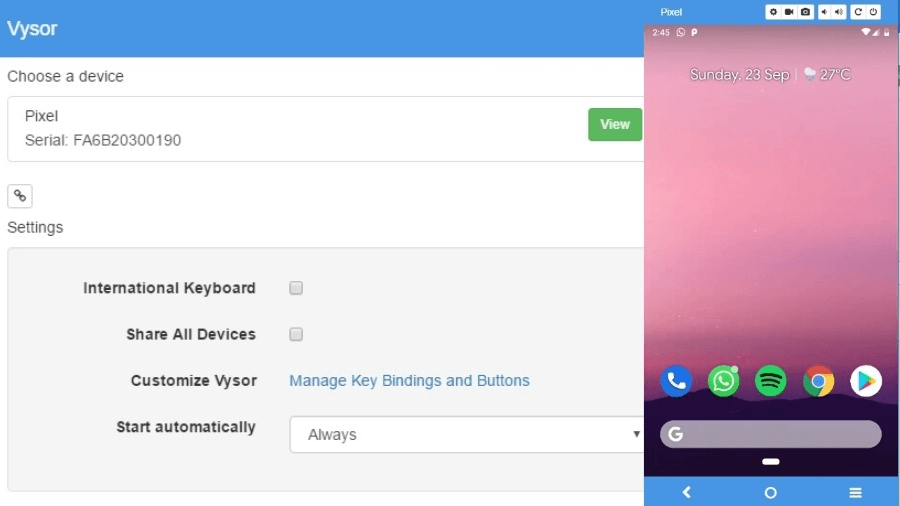
Metodo 6: Display wireless di Windows 11 - Nessuna app di terze parti richiesta
Windows 11 offre una gamma di funzionalità interessanti, tra cui la funzionalità di trasmissione schermo. Questa funzione ti consente di trasmettere lo schermo del tuo Android direttamente sul tuo dispositivo Windows. È ideale per godersi giochi e file multimediali mobili su uno schermo più grande, presentare diapositive o gestire le attività in modo più efficiente consentendoti di visualizzare ed interagire con entrambi i dispositivi contemporaneamente.
✅ Vantaggi:
- Integrazione nativa: Nessuna installazione richiesta; è una parte sicura e integrata del sistema operativo.
- Interfaccia pulita: Si integra perfettamente con la gestione delle finestre di Windows e i layout snap.
❌ Svantaggi:
- Compatibilità limitata: Supporta solo dispositivi Android con Miracast; non supporta iPhone.
- Minimalista: Offre zero funzionalità extra come la registrazione o il controllo inverso.
Come trasmettere lo schermo Android a un computer su Windows 11:
Fase 1. Configurazione di Windows 11:
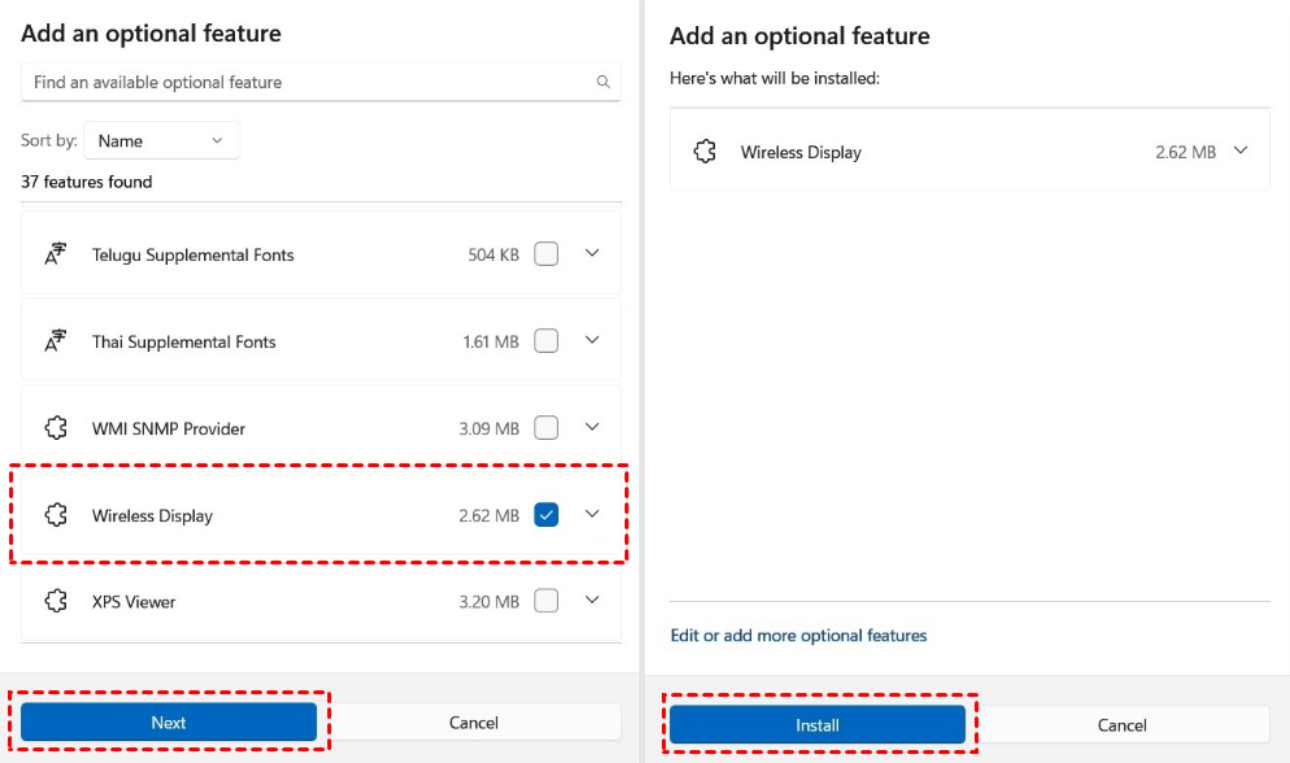
Passaggio 1. Apri "Impostazioni" e vai su "App." Fai clic su "Funzionalità facoltative."
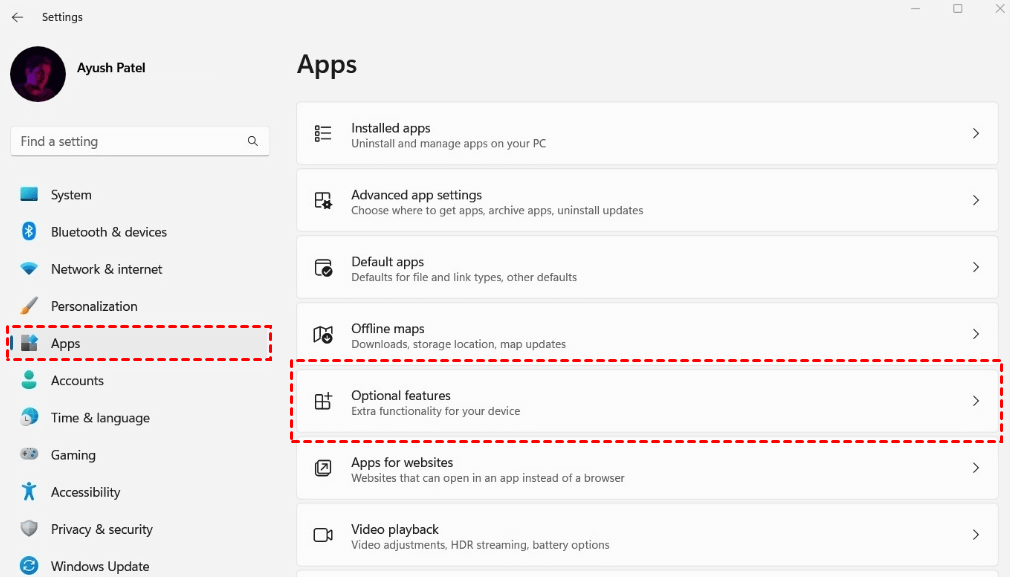
Passaggio 2. Nella sezione "Aggiungi una funzionalità facoltativa", fai clic su "Visualizza funzionalità" per avviare l'installazione.
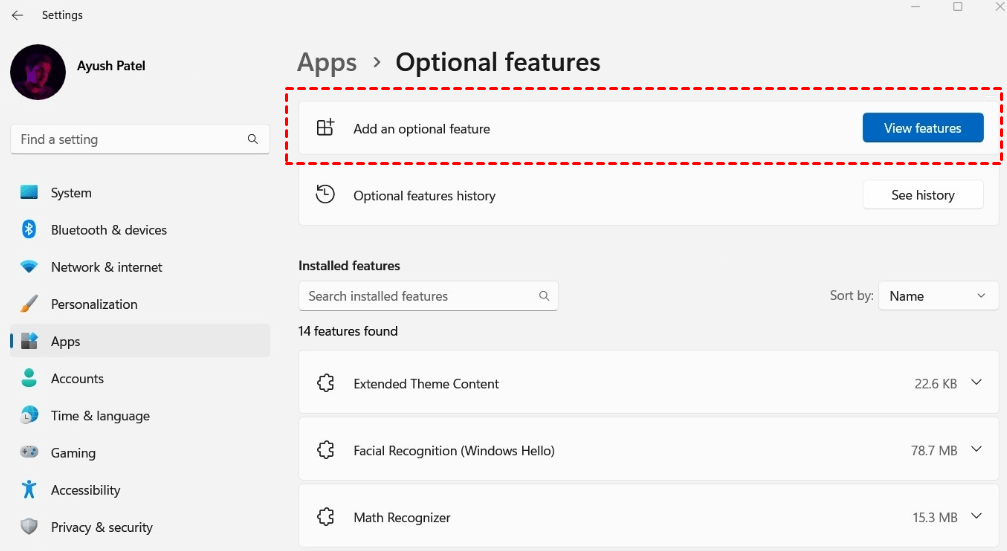
Passaggio 3. Trova "Schermo wireless" nell'elenco, seleziona la casella accanto e fai clic su "Avanti."
Passaggio 4. Fai clic su "Installa" per avviare il processo di installazione.
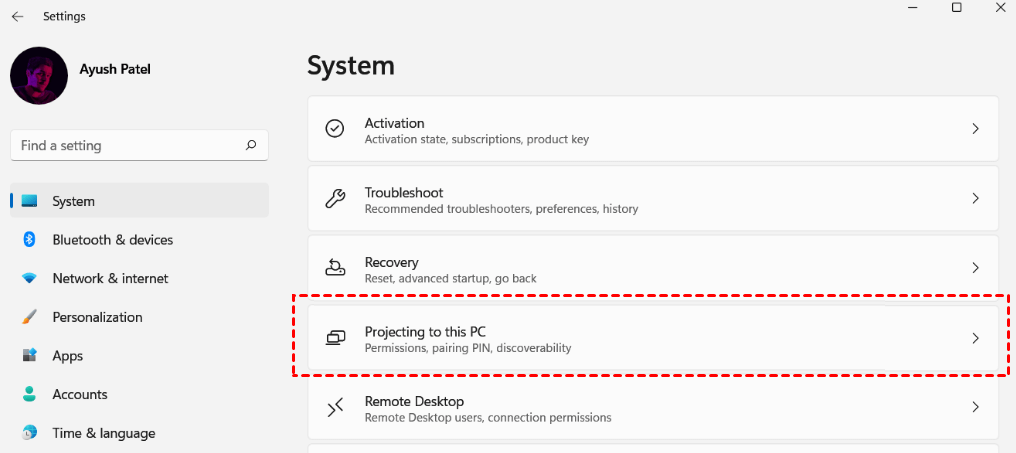
Passaggio 5. Vai su "Impostazioni" e seleziona "Sistema". Cerca "Proiezione su questo PC" e fai clic su di esso.
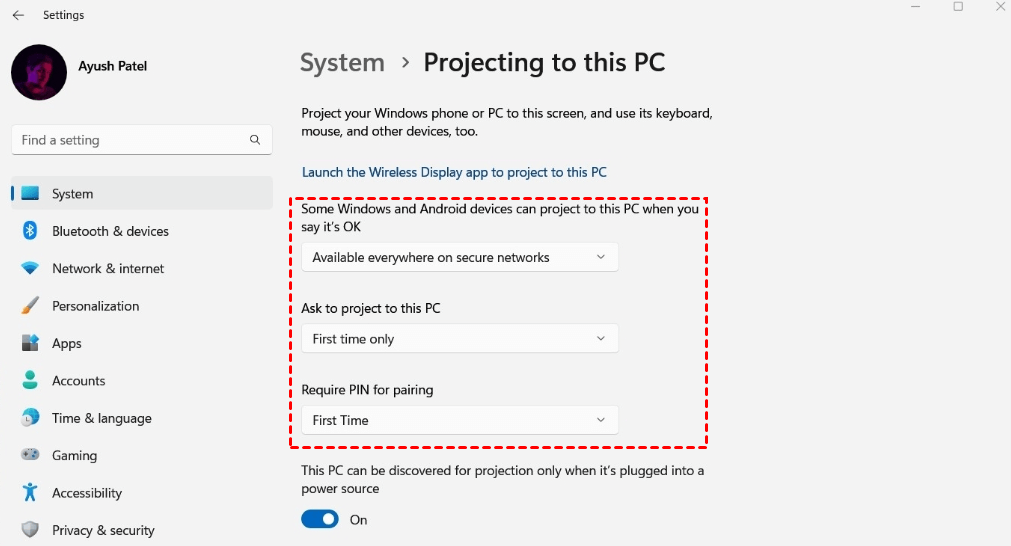
Passaggio 6. Nella pagina successiva, configura le opzioni nei tre menu a discesa come segue:
- Nel primo menu a discesa, seleziona "Disponibile ovunque su reti sicure".
- Nel secondo menu a discesa, scegli "Solo la prima volta".
- Nel terzo menu a discesa, seleziona "La prima volta".
Fase 2. Configurazione del dispositivo Android:
Passaggio 1. Apri "Impostazioni" sul tuo dispositivo Android.
Passaggio 2. Seleziona "Bluetooth e connessione dispositivo".
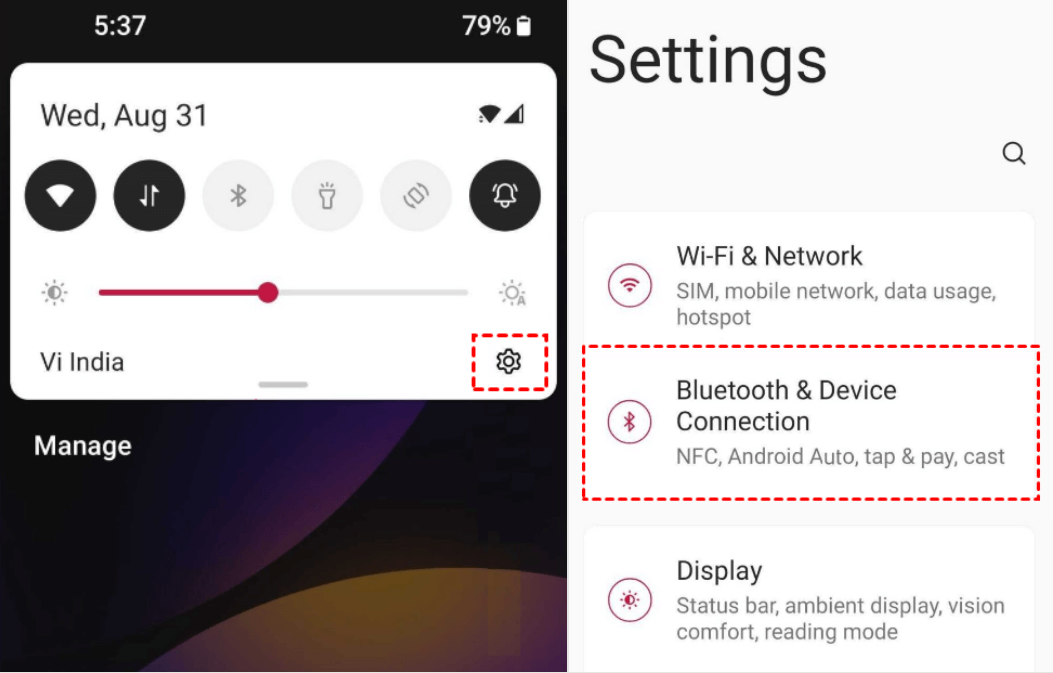
Passaggio 3. Tocca "Trasmetti".
Passaggio 4. Attiva l'interruttore per "Abilita schermo wireless" per attivarlo.
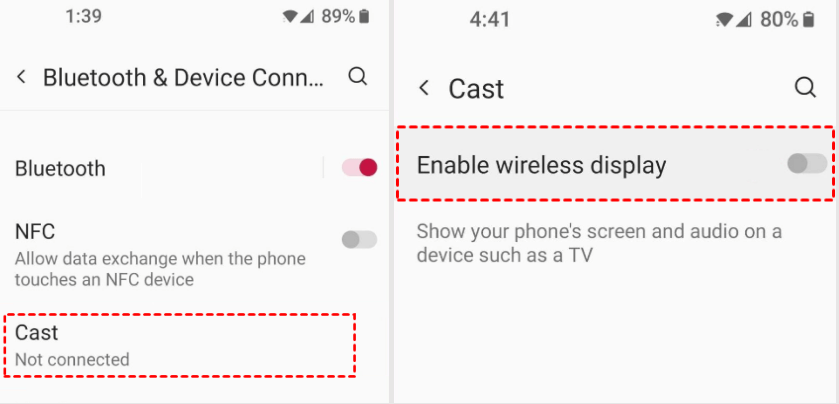
Fase 3. Connessione di Windows 11 al tuo dispositivo Android:
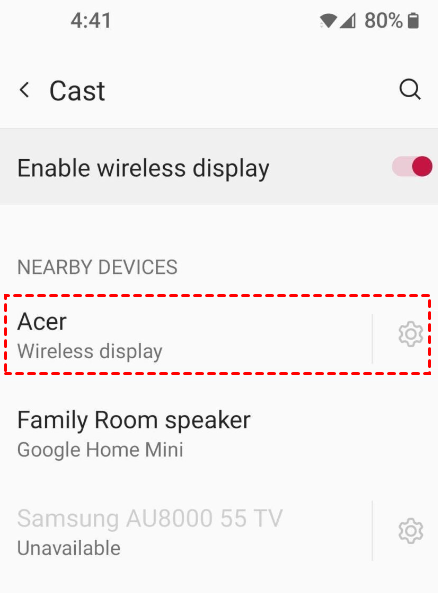
Passaggio 1. Sul tuo dispositivo Android, trova il tuo dispositivo Windows nell'elenco "Dispositivi nelle vicinanze" e toccalo per selezionarlo.
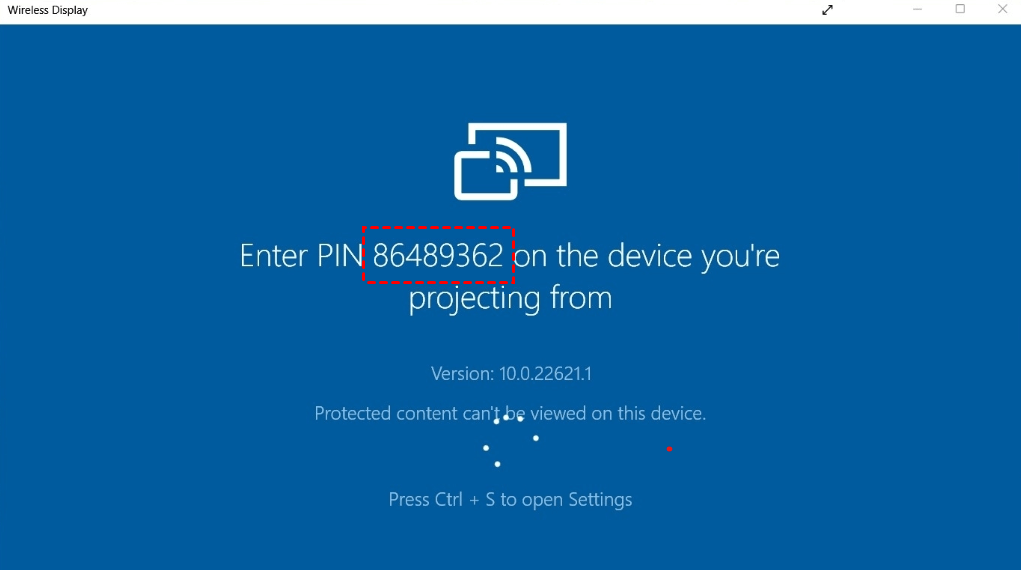
Passaggio 2. Dopo aver selezionato il dispositivo, l'applicazione Display wireless si aprirà sul tuo dispositivo Windows mostrando un PIN (ad es. 86489362).
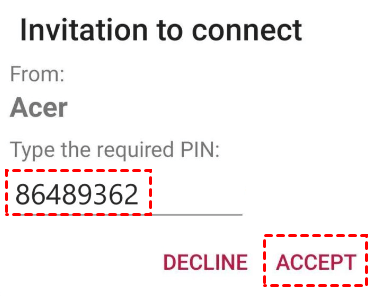
Passaggio 3. Verrà visualizzato un messaggio sul tuo dispositivo Android. Inserisci il PIN mostrato sul tuo dispositivo Windows nel campo etichettato "Digita il PIN richiesto", quindi tocca "Accetta".
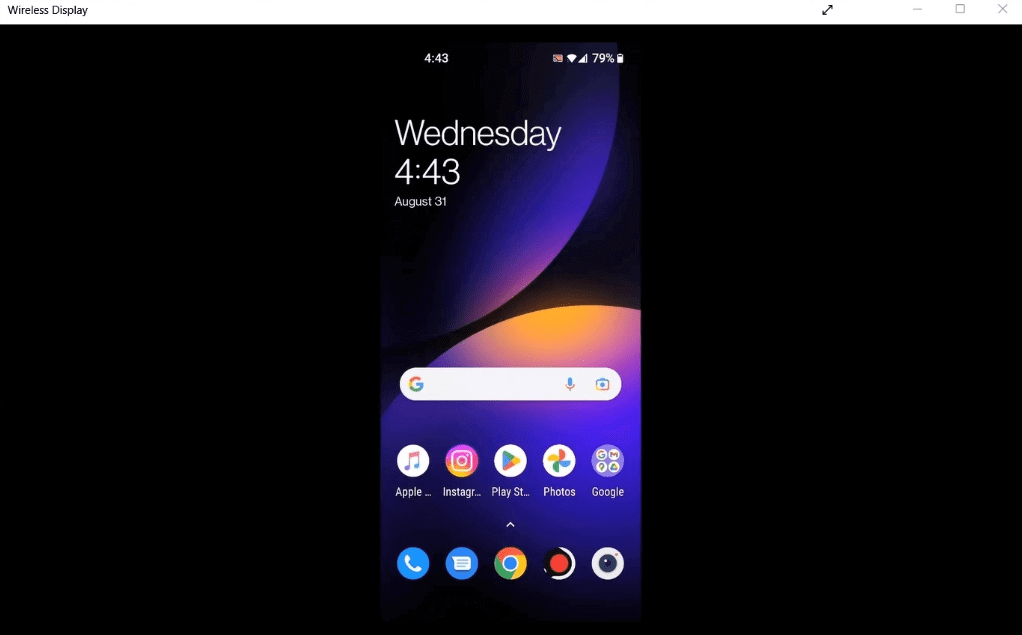
Passaggio 4. Una volta accettata, la schermata del tuo Android verrà trasmessa in streaming sul tuo dispositivo Windows, consentendoti di vedere tutto ciò che accade sul tuo dispositivo mobile direttamente sullo schermo del computer.
Conclusione
In conclusione, sapere come trasmettere lo schermo del telefono al PC può migliorare notevolmente la tua esperienza, sia che si tratti di giochi, presentazioni, visualizzazione di video dal telefono, o semplicemente della condivisione di contenuti. Tra le varie opzioni disponibili, AnyViewer si distingue come la scelta migliore grazie alla sua funzionalità fluida e alle sue caratteristiche superiori. Con una qualità Ultra HD, zero ritardi e la possibilità di controllare il tuo dispositivo Android direttamente dal PC, AnyViewer rende il processo semplice ed efficiente. Seguendo i semplici passaggi descritti in questa guida, potrai connettere senza sforzo i tuoi dispositivi e godere di tutti i vantaggi del mirroring dello schermo con AnyViewer.

