

Come registrare lo schermo su Windows: 5 metodi semplici
Scopri come registrare lo schermo su Windows con la nostra guida facile da seguire. Trova i migliori strumenti e metodi per acquisire lo schermo senza problemi. Segui oggi stesso questi 5 semplici metodi per la registrazione dello schermo su Windows!

Da Tyler / Pubblicato il 07.09.2026


Come registro lo schermo su Windows?
La registrazione dello schermo è una competenza essenziale nel mondo digitale odierno. Che tu stia creando tutorial, registrando sessioni di gioco o documentando il lavoro per il tuo team, sapere come registrare lo schermo su Windows può migliorare la tua produttività. Windows offre diverse opzioni integrate e di terze parti per la registrazione dello schermo, consentendoti di acquisire lo schermo senza sforzo.

Di seguito è riportata una panoramica chiara e facile da seguire dei metodi più pratici per registrare lo schermo su Windows, i migliori strumenti da prendere in considerazione e semplici suggerimenti per aiutarti a creare registrazioni più pulite e professionali.
Perché la registrazione dello schermo è importante su Windows
La registrazione dello schermo su Windows è diventata uno strumento prezioso per innumerevoli situazioni. Ti consente di documentare visivamente il tuo flusso di lavoro, creare guide passo-passo o salvare momenti importanti da riunioni online. Che tu stia insegnando, mostrando sessioni di gioco o producendo contenuti per i social media, sapere come registrare lo schermo su un laptop o desktop Windows ti assicura di poter condividere le informazioni in modo efficace.
Usi comuni della registrazione dello schermo
- Creazione di tutorial: mostra come funziona un software o guida gli utenti attraverso la navigazione di un sito web.
- Registrazione di sessioni di gioco: cattura momenti di gioco memorabili da condividere con gli altri.
- Documentazione dell'avanzamento del lavoro: salva le tue attività e le fasi del progetto per una revisione successiva.
- Videoconferenze: registra discussioni chiave o riunioni virtuali che potresti dover rivedere.
Vantaggi della registrazione dello schermo
- Apprendimento migliorato: rivedi lezioni, presentazioni o riunioni in qualsiasi momento.
- Comunicazione più chiara: le spiegazioni visive spesso semplificano istruzioni complesse.
- Creazione di contenuti: produci video per YouTube, corsi online o materiali di formazione.
- Monitoraggio dei progetti: mantieni una cronologia visiva del tuo lavoro e delle tappe fondamentali.
Come registrare lo schermo su Windows 10 e 11
Che tu stia utilizzando Windows 10 o ti stia chiedendo come registrare lo schermo su Windows 11, sono disponibili numerosi strumenti. Sebbene Windows offra strumenti integrati per la registrazione dello schermo, le applicazioni di terze parti forniscono funzionalità più avanzate. Diamo un'occhiata alle opzioni più popolari.
Metodo 1. Registra lo schermo su Windows 10 utilizzando Xbox Game Bar
Windows 10 include Xbox Game Bar, uno strumento progettato per i giocatori ma abbastanza versatile per la registrazione generica dello schermo. La sua semplicità lo rende uno dei modi più facili per imparare a registrare lo schermo su laptop o desktop Windows.
Come utilizzare Xbox Game Bar:
Passaggio 1. Abilita Xbox Game Bar: vai su Impostazioni > Giochi e attiva Xbox Game Bar.

Passaggio 2. Avvia la registrazione: premi Windows + G per aprire la Game Bar, quindi fai clic sul pulsante Registra, oppure premi Win + Alt + R per iniziare subito a registrare.

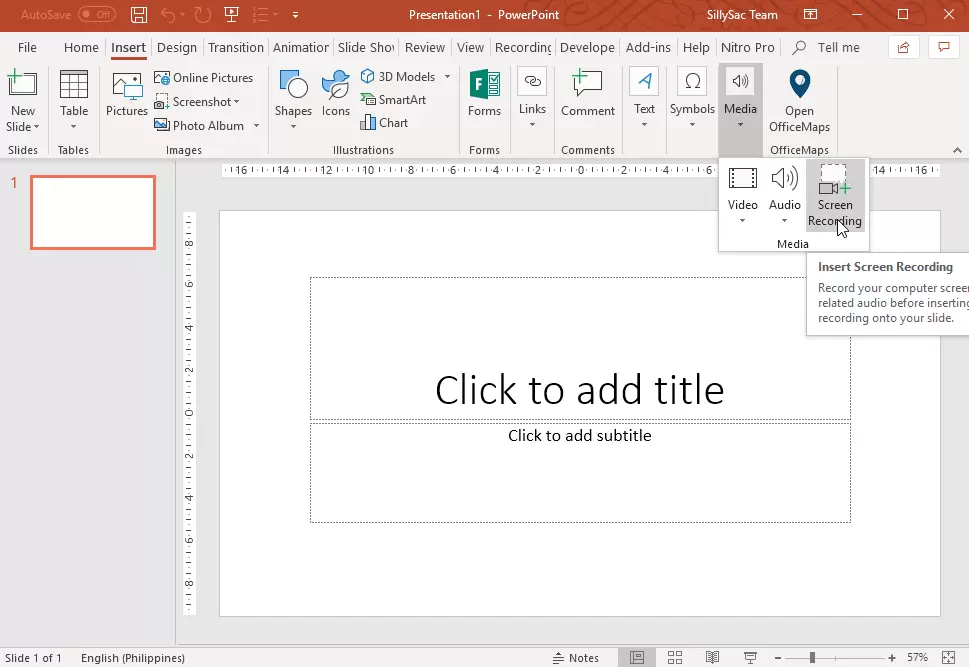
Metodo 2. Registrazione dello schermo con Microsoft PowerPoint
Per acquisizioni dello schermo semplici, PowerPoint dispone di una funzione di registrazione integrata. Ampiamente utilizzato da professionisti e studenti, è perfetto per creare contenuti didattici o presentazioni.
Passaggi per registrare in PowerPoint:
Passaggio 1. Apri PowerPoint e crea una presentazione vuota.
Passaggio 2. Vai su Inserisci > Registrazione schermo.
Passaggio 3. Seleziona l'area dello schermo da registrare.
Passaggio 4. Regola le impostazioni dell'audio e del cursore del mouse come necessario.
Passaggio 5. Fai clic sul pulsante Registra per iniziare.
Passaggio 6. Al termine, sposta il cursore sul menu in alto e fai clic su Interrompi.
Passaggio 7. Salva la registrazione tramite File > Salva file multimediale con nome.
Metodo 3. OBS Studio – Gratuito e open source
OBS Studio è un software gratuito e open source per la registrazione dello schermo e il live streaming. Ricco di funzionalità avanzate come la creazione di scene, il mixaggio audio e lo streaming, è ideale per i creatori di contenuti e i giocatori che desiderano un controllo completo.
Come registrare con OBS Studio:
Passaggio 1. Avvia il programma in modalità Studio.
Passaggio 2. Fai clic su Fonti > Cattura finestra > Crea nuovo.
Passaggio 3. Seleziona la finestra che desideri registrare.
Passaggio 4. Fai clic su Avvia registrazione quando sei pronto.
Passaggio 5. Fai clic su Interrompi registrazione al termine.

Metodo 4. Camtasia – Registra e modifica senza interruzioni
Camtasia è una soluzione all-in-one per la registrazione dello schermo e l'editing video, perfetta per creare tutorial, presentazioni o video di formazione curati nei minimi dettagli.
Passaggi per registrare con Camtasia:
Passaggio 1. Scarica e installa Camtasia dal sito ufficiale.
Passaggio 2. Apri Camtasia e seleziona Nuova registrazione.
Passaggio 3. Scegli se registrare l'intero schermo, una finestra specifica o un'area personalizzata.
Passaggio 4. Attiva le opzioni di registrazione audio e webcam, se necessario.
Passaggio 5. Fai clic su Avvia registrazione per iniziare ad acquisire lo schermo.
Passaggio 6. Premi Interrompi al termine; la registrazione si aprirà automaticamente nell'editor di Camtasia.
Passaggio 7. Usa gli strumenti di editing per tagliare, aggiungere annotazioni, transizioni ed effetti.
Passaggio 8. Una volta soddisfatto, fai clic su Esporta per salvare il video nel formato preferito.

Metodo 5. Bandicam – Registrazione dello schermo leggera ed efficiente
Bandicam è progettato per registrazioni di alta qualità senza appesantire il sistema, rendendolo ideale per gamer e professionisti che necessitano di prestazioni fluide.
Passaggi per registrare con Bandicam:
Passaggio 1. Scarica e installa Bandicam dal sito ufficiale.
Passaggio 2. Avvia Bandicam e seleziona una modalità di registrazione: Registrazione schermo, Registrazione gioco o Registrazione dispositivo.
Passaggio 3. Regola le impostazioni di registrazione come risoluzione, frequenza fotogrammi e input audio.
Passaggio 4. Seleziona l'area o la finestra che desideri acquisire.
Passaggio 5. Fai clic sul pulsante Registra per avviare la registrazione.
Passaggio 6. Premi Interrompi al termine; il video verrà salvato automaticamente nella cartella scelta.
Passaggio 7. Rivedi la registrazione e, se necessario, utilizza gli strumenti di editing di base di Bandicam per tagliare o rifilare le clip.

Suggerimento bonus: il miglior software di registrazione schermo remoto su Windows

Registrare lo schermo localmente è utile, ma a volte è necessario acquisire l'attività su un computer remoto. Che tu stia fornendo supporto tecnico, creando tutorial per i membri del team o monitorando il flusso di lavoro, la registrazione dello schermo remoto è una svolta. Mentre molti registratori di schermo tradizionali funzionano solo sulla macchina che stai utilizzando fisicamente, il software di registrazione dello schermo remoto ti consente di accedere e registrare schermi da qualsiasi parte del mondo.
AnyViewer è una scelta eccellente per questo scopo. È uno strumento di accesso remoto leggero ma potente che ti consente di registrare un PC Windows remoto in tempo reale. Ecco perché si distingue:
- Registrazione ad alta risoluzione: AnyViewer acquisisce il tuo desktop remoto con una qualità nitida e ad alta definizione, assicurando che nessun dettaglio vada perso, anche durante la registrazione di video o tutorial.
- Registrazione automatica: Puoi impostare AnyViewer per avviare la registrazione automaticamente alla connessione a un PC remoto, così non dovrai avviare ogni sessione manualmente.
- Prestazioni fluide: Ottimizzato per una larghezza di banda ridotta, AnyViewer offre una registrazione fluida senza ritardi, rendendolo ideale per dimostrazioni dal vivo o sessioni di gioco.
- Accessibilità cross-device: Registra da un PC Windows a un altro, o accedi persino da un dispositivo mobile, offrendoti flessibilità per il lavoro da remoto.
- Sicurezza e privacy: AnyViewer utilizza connessioni crittografate per garantire che le tue registrazioni e sessioni remote rimangano private e sicure.
- Facilità d'uso: La sua interfaccia intuitiva rende la registrazione remota semplice: basta connettersi al PC remoto e avviare la registrazione con un solo clic.
- Registrazione multi-sessione: Puoi registrare più sessioni consecutivamente, il che è utile per acquisire lunghi tutorial o monitorare il lavoro in corso da remoto.
Combinando l'accesso remoto con la registrazione dello schermo di alta qualità, AnyViewer ti assicura di non perdere mai attività importanti, ovunque tu sia. È una soluzione perfetta per educatori, professionisti IT, creatori di contenuti e chiunque necessiti di una registrazione remota dello schermo affidabile.
Conclusione
Imparare a registrare lo schermo su Windows è più facile che mai con gli strumenti giusti. Che tu sia un principiante che utilizza Xbox Game Bar o un creatore di contenuti professionista che utilizza OBS Studio, Camtasia o Bandicam, esiste una soluzione adatta alle tue esigenze. Per gli scenari remoti, strumenti come AnyViewer rendono l'acquisizione dello schermo ancora più versatile. Selezionando il metodo giusto e seguendo questi semplici passaggi, puoi creare registrazioni professionali di alta qualità per lavoro, studio o intrattenimento.

