

Come Fare Clic Destro su Desktop Remoto [Mobile, Mac e Windows]
Se hai difficoltà con la navigazione, questo articolo fornisce una procedura dettagliata passo-passo su come fare clic destro su desktop remoto indipendentemente dal tuo dispositivo. La guida evidenzia anche AnyViewer come una potente alternativa che offre controlli del mouse virtuale integrati.

Da Tyler / Aggiornato il 26.02.2026


Navigare in una sessione di Remote Desktop Protocol (RDP) dovrebbe essere un'esperienza fluida, ma a volte le azioni più basilari, come un semplice clic destro, possono sembrare un rompicapo. Che tu stia utilizzando un Mac, un dispositivo mobile o un laptop con un touchpad capriccioso, padroneggiare il "clic secondario" è essenziale per la produttività.
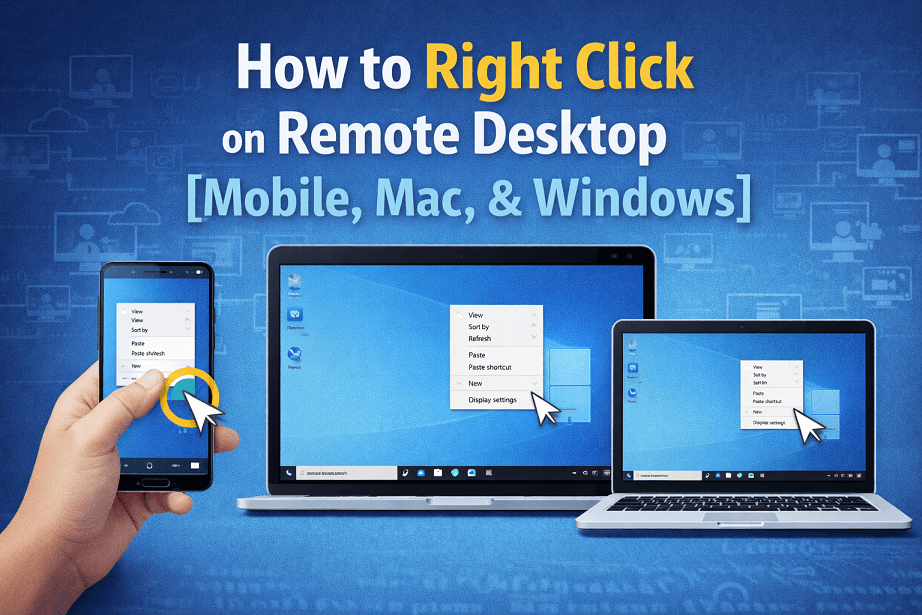
Come fare clic destro su Remote Desktop (RDP)
Questa guida copre ogni metodo per fare clic destro su Remote Desktop su tutte le principali piattaforme.
1. Fare clic destro su dispositivi mobili (iOS e Android)
L'uso di RDP su tablet o telefoni si basa su gesti touch.
- Tocco con due dita: Toccate lo schermo con due dita contemporaneamente.
- Pressione prolungata: Premete e tenete premuto il dito su un'icona o sul desktop per un secondo, poi rilasciate.
- Modalità mouse: La maggior parte delle app RDP ha una modalità "Puntatore mouse". Quando è attiva, potete toccare l'icona del clic destro sulla barra degli strumenti sullo schermo.
2. Fare clic destro su RDP da Windows a Windows
Se vi connettete da un PC Windows a un altro, l'esperienza è solitamente nativa.
- Il mouse: Basta fare clic con il tasto destro fisico del mouse.
- Il trackpad: La maggior parte dei laptop Windows moderni supporta un tocco con due dita o una pressione nell'angolo in basso a destra del trackpad.
- La scorciatoia da tastiera: Se il mouse non funziona, evidenziate l'elemento e premete Maiusc F10. Questa è la scorciatoia universale di Windows per aprire un menu contestuale.
3. Come fare clic destro su RDP da un Mac
macOS gestisce gli input in modo diverso da Windows. Quando si tratta di mappatura della tastiera di Microsoft Remote Desktop, molti utenti Mac si confondono su come i comandi di input di macOS si traducono in un ambiente Windows. Questo è l'ostacolo più comune per gli utenti, ma avete tre semplici soluzioni:
Metodo A: Il tocco con due dita
Per impostazione predefinita, l'app Microsoft Remote Desktop per Mac riconosce un tocco con due dita sul trackpad come un clic destro.
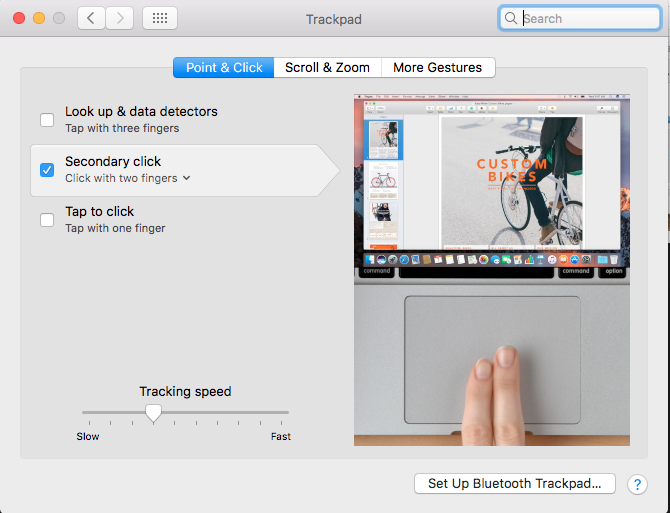
Metodo B: Il tasto Comando
Se il tocco con due dita non funziona, tieni premuto il tasto Comando (⌘) mentre fai clic. Nota: in alcune configurazioni RDP, potrebbe essere necessario utilizzare Control clic, sebbene Comando sia lo standard per l'app Microsoft.
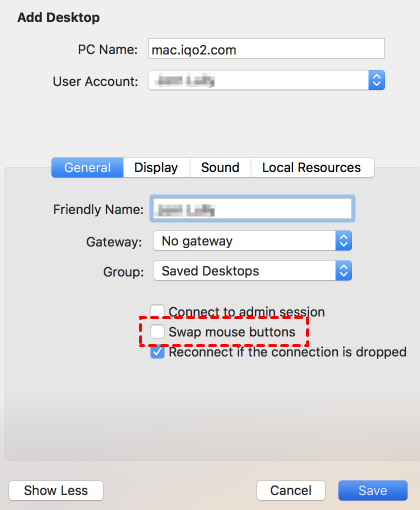
Metodo C: Configurare le impostazioni del mouse
Puoi modificare come l'app percepisce il tuo mouse nelle preferenze RDP:
Passo 1. Apri Microsoft Remote Desktop.
Passo 2. Vai su Preferenze > Generale.
Passo 3. Assicurati che "Scambia i pulsanti del mouse" non sia selezionato a meno che tu non sia mancino.
Un'alternativa più fluida: utilizzare AnyViewer per una navigazione facile

Se ti ritrovi costantemente a lottare con i gesti RDP, i mapping della tastiera o i problemi dei driver, potrebbe essere il momento di passare a una soluzione più user-friendly come AnyViewer.
AnyViewer è un potente software di desktop remoto gratuito progettato per Windows che elimina il "ritardo di input" e la confusione sui gesti spesso presenti nelle sessioni RDP standard.
Perché AnyViewer rende più facile il clic destro:
- Supporto nativo per i gesti: AnyViewer è ottimizzato per l'uso mobile e desktop remoto multipiattaforma, il che significa che una pressione prolungata o un tocco con due dita funziona istantaneamente senza modifiche nascoste alle impostazioni.
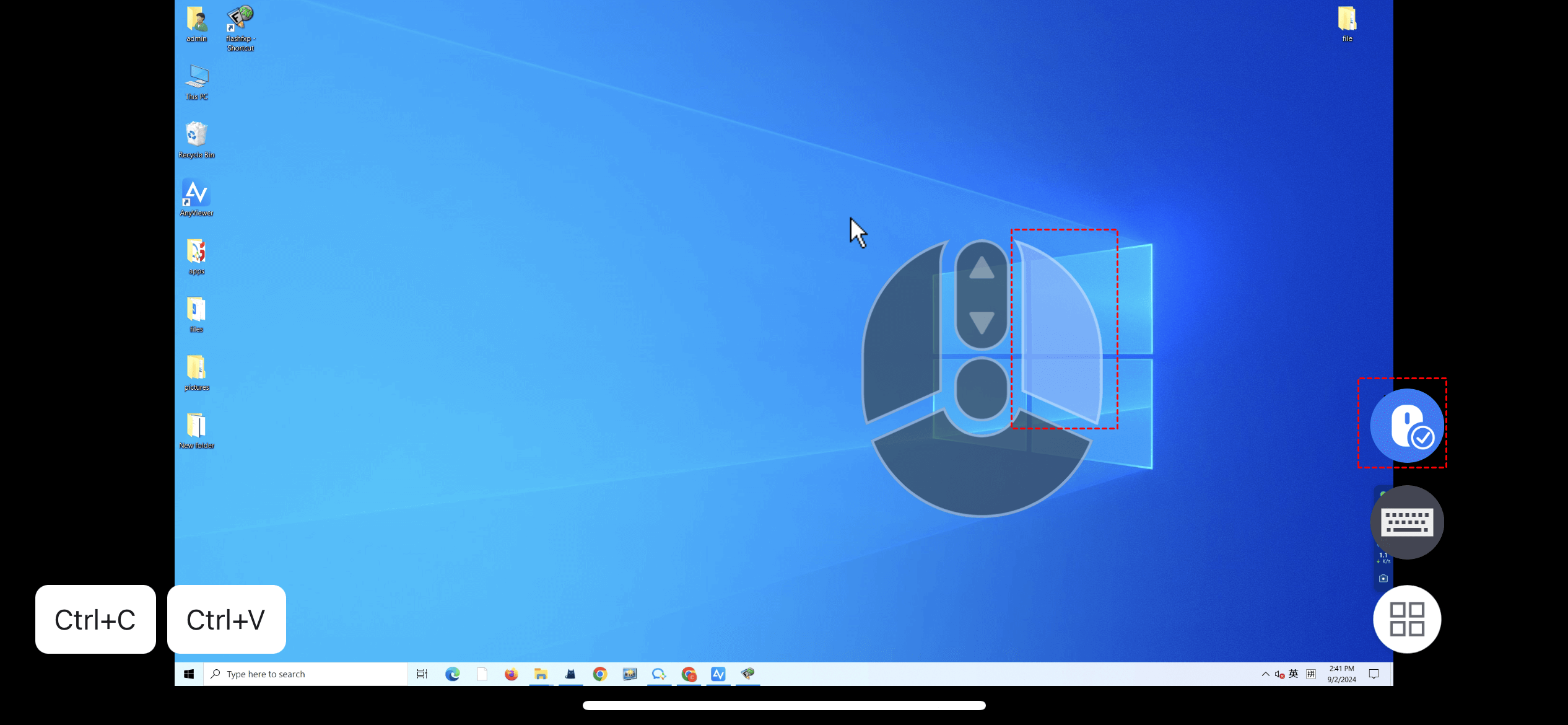
- Controllo mouse virtuale: Su dispositivi mobili, AnyViewer fornisce un mouse virtuale altamente intuitivo che include pulsanti dedicati per il clic destro e il trascinamento.
- Nessuna configurazione complessa: A differenza di RDP, che richiede Port Forwarding e versioni specifiche di Windows (Pro/Enterprise), AnyViewer funziona su tutte le versioni di Windows con un semplice collegamento "con un clic".
Come fare clic destro in AnyViewer su dispositivi mobili:
Passo 1. Scarica e installa AnyViewer sia sul tuo computer che sul tuo dispositivo mobile.
Passo 2. Accedi con lo stesso account su entrambi i dispositivi. Dal tuo dispositivo mobile, individua il tuo PC nell'elenco dei dispositivi e seleziona Controllo con un clic per stabilire la connessione istantaneamente.
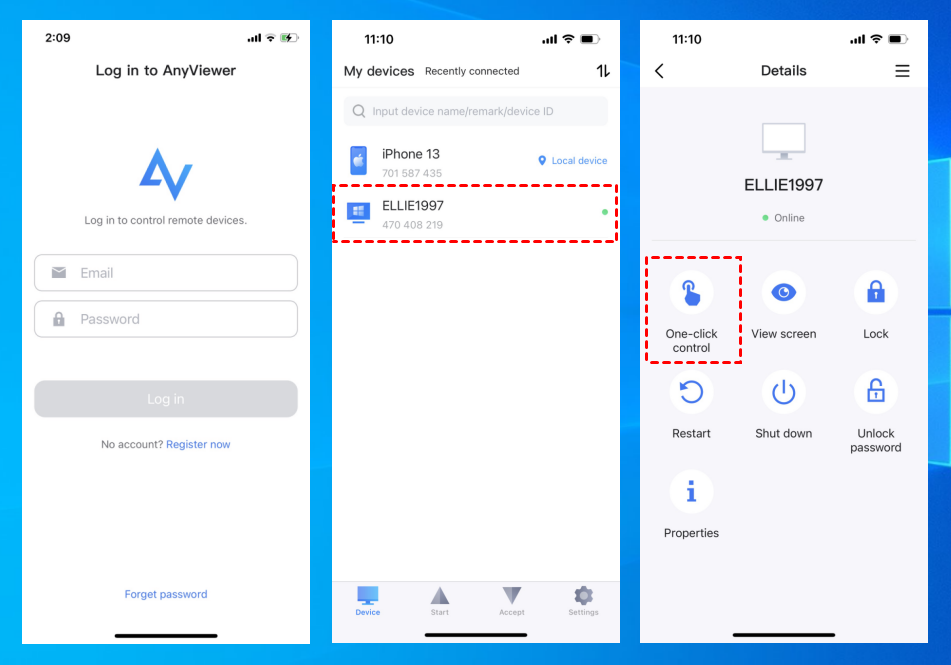
Passo 3. Una volta connesso, tocca l'icona del Mouse nella barra degli strumenti in basso. Passa dalla Modalità Touch alla Modalità Mouse. Nella Modalità Mouse, un pulsante dedicato per il clic destro appare sullo schermo, permettendoti di eseguire azioni con il clic destro con facilità.
Conclusione
Imparare come fare clic destro su desktop remoto è un passo piccolo ma vitale per padroneggiare il tuo flusso di lavoro remoto. Che tu scelga di usare la scorciatoia Maiusc F10 su Windows, il metodo Comando-clic su Mac o i gesti touch sul tuo smartphone, non devi più sentirti limitato dal tuo hardware.
Se vuoi evitare i mal di testa della configurazione, AnyViewer offre l'esperienza più intuitiva. Offrendo un mouse virtuale dedicato e un supporto mobile nativo, AnyViewer garantisce che sapere come fare clic destro su desktop remoto non sia più un ostacolo, permettendoti di concentrarti sul tuo lavoro invece che sulle impostazioni.
FAQ
Come fare clic destro su un Mac utilizzando Desktop Remoto?
Come utilizzare i tasti di scelta rapida in Desktop Remoto?
Come inserire Ctrl Alt Canc in desktop remoto da Mac?
Come fare Ctrl Alt Canc su un desktop remoto?
Come fare clic destro su desktop remoto da telefono?
- Tocco con Due Dita: Tocca lo schermo con due dita contemporaneamente.
- Pressione Lunga: Premi e tieni premuto il dito su un elemento per un secondo.

