

Come controllare un PC da remoto senza installare software (4 metodi gratuiti)
Questo articolo spiega come controllare un PC da remoto senza installare software aggiuntivi. Verranno illustrati 4 metodi pratici, inclusi gli strumenti integrati di Windows e Chrome Remote Desktop. Inoltre, viene presentata una soluzione alternativa più semplice ed efficiente per il controllo remoto professionale.

Da Aira / Aggiornato il 18.12.2025


In breve: qual è il modo migliore?
- Vuoi controllare un PC nella stessa rete locale senza installare nulla? → Desktop Remoto di Windows
- Devi fornire assistenza tecnica occasionale con il consenso dell’utente? → Assistenza remota / Quick Assist
- Vuoi accedere a un PC tramite Internet senza configurazioni complesse? → Chrome Remote Desktop
- Cerchi una soluzione più semplice, potente e flessibile (consigliata)? → AnyViewer
C’è un modo per controllare un computer da remoto senza installare software?
L’accesso remoto al computer consente di controllare un altro PC a distanza per attività come il trasferimento di dati, il supporto tecnico, la gestione dei file e molto altro. Grazie al controllo remoto, è possibile lavorare in modo più efficiente e collaborare anche quando i computer non si trovano nello stesso luogo.
Di solito, per accedere a un computer da remoto è necessario installare software di terze parti. Tuttavia, molti utenti preferiscono soluzioni che non richiedono installazioni aggiuntive, soprattutto per motivi di sicurezza, rapidità o per un utilizzo occasionale.
In questa guida vedremo 4 modi affidabili per controllare un PC da remoto senza installare software, utilizzando strumenti già integrati in Windows o nel browser Chrome.

4 modi per controllare un PC da remoto senza installare software
I quattro metodi principali per controllare un PC da remoto senza installare software sono:
- la Connessione Desktop Remoto integrata in Windows;
- l’Assistenza remota di Windows;
- Quick Assist (Assistenza rapida);
- l’estensione Chrome Remote Desktop.
Vediamoli uno per uno nel dettaglio.
Metodo 1. Connessione Desktop Remoto di Windows (strumento integrato)
Utilizzando la Connessione Desktop Remoto integrata in Windows, non è necessario installare alcun software aggiuntivo per controllare un altro computer da remoto. Prima di iniziare, tieni però presenti queste limitazioni:
- Desktop Remoto non è disponibile sulle edizioni Windows Home, come Windows 10 Home.
- Se i due computer si trovano su reti diverse, è necessario configurare il port forwarding sul router.
Parte 1. Configurare Desktop Remoto sul computer host
1. Abilitare Desktop Remoto dalle Impostazioni
Vai su Impostazioni > Sistema > Connessione Desktop Remoto, attiva l’opzione Abilita Connessione Desktop Remoto e conferma.

2. Consentire le connessioni remote dal Pannello di controllo
Passaggio 1. Apri Pannello di controllo > Sistema e sicurezza > Sistema.

Passaggio 2. Fai clic su Impostazioni remote.
Passaggio 3. Seleziona Consenti connessioni remote a questo computer e clicca su OK.

3. Modificare le impostazioni del firewall di Windows
Passaggio 1. Vai su Pannello di controllo > Sistema e sicurezza > Firewall di Windows Defender.

Passaggio 2. Fai clic su Consenti un’app o una funzionalità tramite il firewall di Windows Defender.

Passaggio 3. Seleziona Desktop remoto e premi OK.

4. Ottenere indirizzo IP e nome del computer
Passaggio 1. Premi Win + R, digita cmd e premi OK.

Passaggio 2. Digita ipconfig per trovare l’indirizzo IPv4.

Passaggio 3. Digita query user per visualizzare il nome del PC.

Parte 2. Collegarsi al computer host dal computer client
Dopo aver completato tutto ciò che precede, segui i passaggi successivi per connetterti ad un altro computer.
Passaggio 1. Sul computer client, premi Win + R, digita mstsc e premi Invio.

Passaggio 2. Fai clic su Mostra opzioni, inserisci l’indirizzo IP o il nome del computer host e clicca su Connetti.

Passaggio 3. Inserisci le credenziali del computer host e conferma.

Una volta completati questi passaggi, potrai utilizzare Desktop Remoto all’interno della rete locale.
Metodo 2. Assistenza remota di Windows
Assistenza remota è uno strumento integrato in Windows progettato principalmente per fornire supporto tecnico a distanza. Questo metodo richiede sempre il consenso esplicito dell’utente che riceve assistenza.
Parte 1. Abilitare l’Assistenza remota
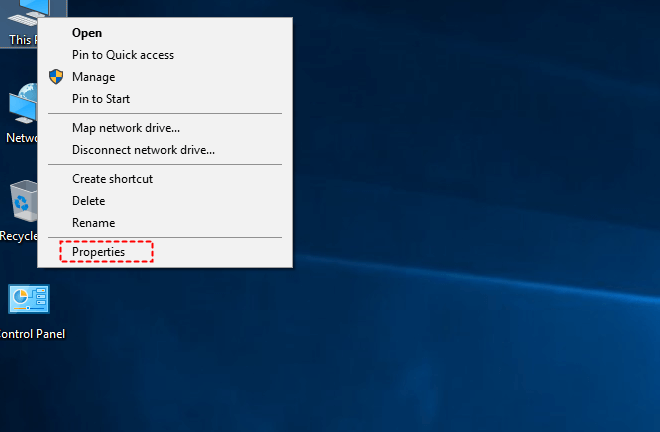
Passaggio 1. Fai clic con il pulsante destro su Questo PC e seleziona Proprietà.
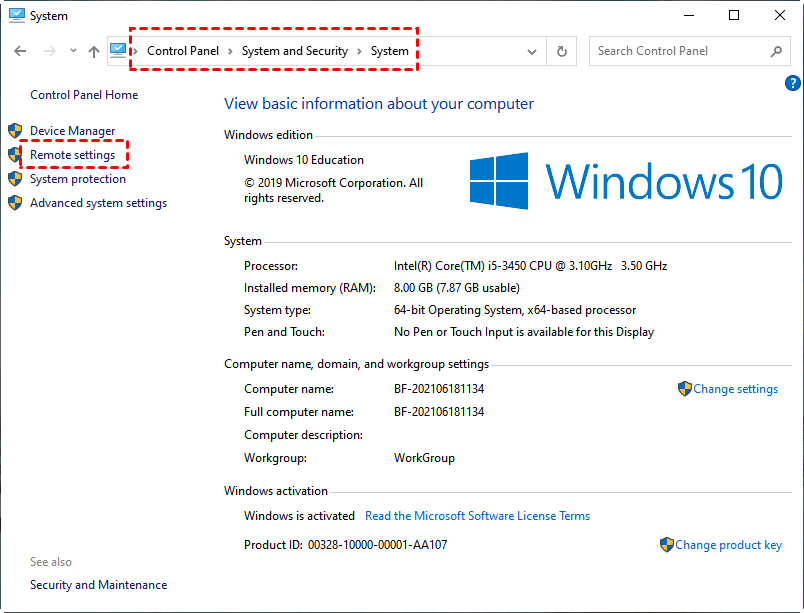
Passaggio 2. Seleziona Impostazioni remote.
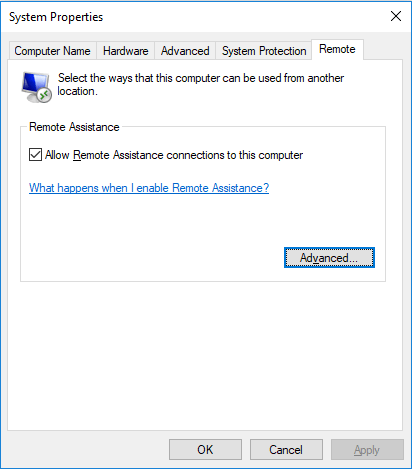
Passaggio 3. Nella scheda Remote, attiva Consenti connessioni di Assistenza remota a questo computer.
Parte 2. Invitare qualcuno ad aiutarti
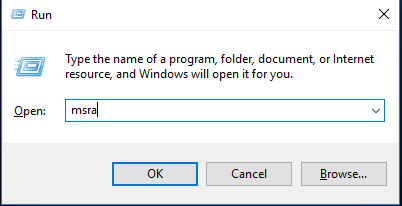
Passaggio 1. Premi Win + R, digita msra e premi OK.
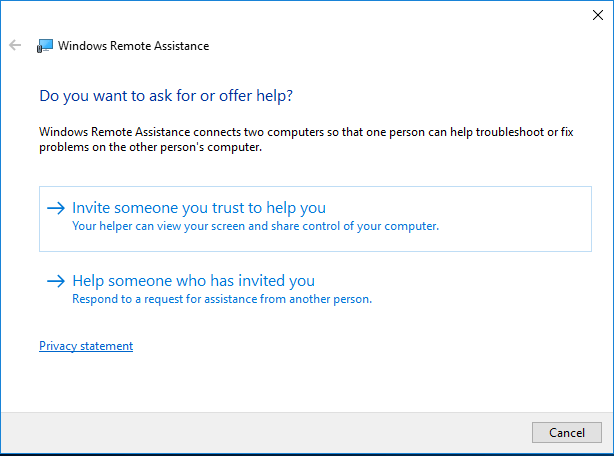
Passaggio 2. Seleziona Invita qualcuno di cui ti fidi ad aiutarti.
Passaggio 3. Salva l’invito come file e invialo insieme alla password al PC che fornirà assistenza.
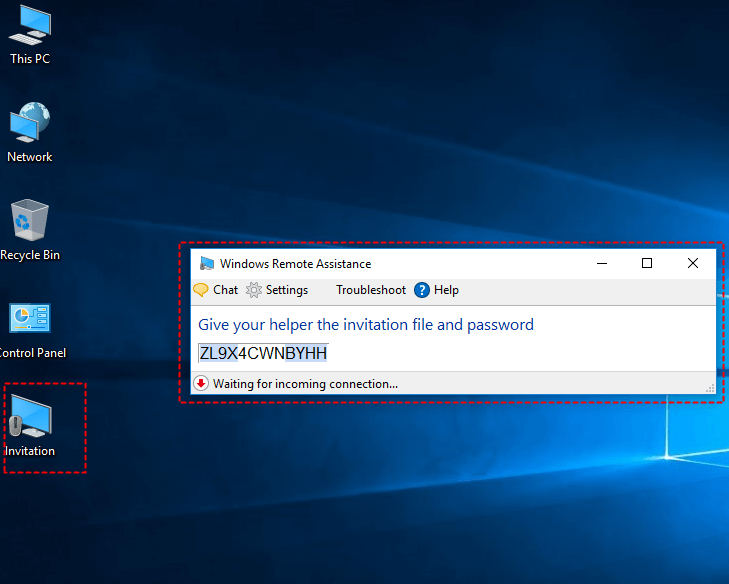
Passaggio 4. Sul PC client, scegli "aiuta qualcuno che ti ha invitato" e poi fai doppio clic sul file, inserisci la password e fai clic su OK.
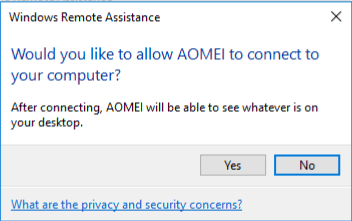
Passaggio 5. Quindi, apparirà una richiesta a comparsa sul computer host, fai clic su "Sì". A questo punto, le schermate su entrambi i lati sono uguali.
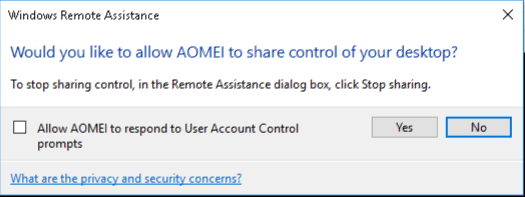
Passaggio 6. Sul PC client, fai clic su "Richiedi controllo" e quindi verrà visualizzata una finestra sul computer host.

Passaggio 7. Fai clic su Sì sul PC host e quindi puoi fornire assistenza.
Metodo 3. Quick Assist (Assistenza rapida di Windows 10/11)
Come l’Assistenza remota, Quick Assist è uno strumento di supporto remoto sviluppato da Microsoft e integrato direttamente in Windows. La principale differenza è che Quick Assist è disponibile solo su Windows 10 e Windows 11 ed è progettato per rendere l’assistenza a distanza più semplice e intuitiva, anche per utenti meno esperti.
Questo strumento è particolarmente indicato quando è necessario aiutare qualcuno in tempo reale, ad esempio un familiare o un collega, poiché richiede sempre il consenso del destinatario e l’accesso tramite un codice di sicurezza temporaneo.
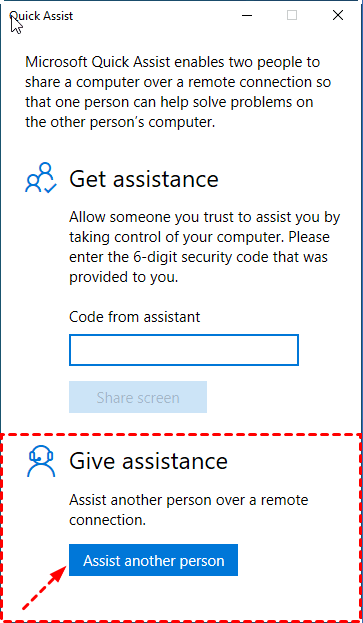
Passaggio 1. Sul PC utilizzato per offrire assistenza, digita Quick Assist nella barra di ricerca di Windows e avvia l’app.

Passaggio 2. Nella schermata principale, fai clic su Assisti un’altra persona nella sezione Dai assistenza.
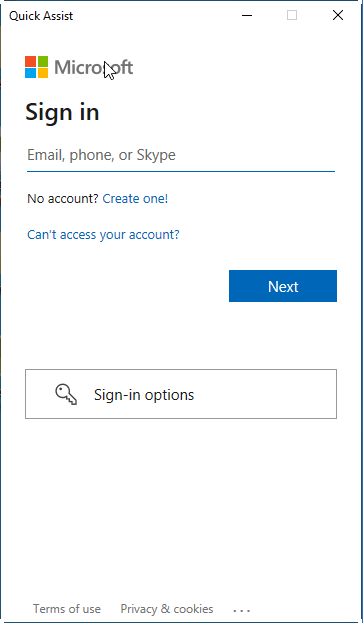
Passaggio 3. Accedi con il tuo account Microsoft per continuare.
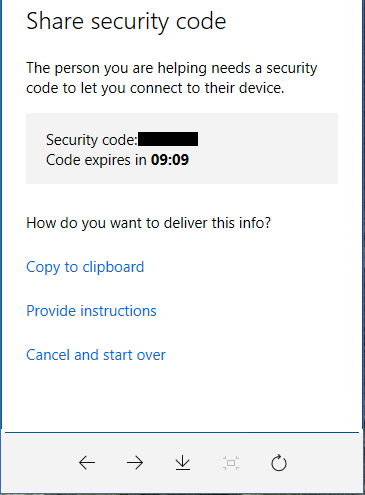
Passaggio 4. Dopo aver effettuato correttamente l’accesso, il sistema genererà un codice di sicurezza temporaneo. Invia questo codice alla persona che necessita assistenza.
Passaggio 5. Sul computer che riceve assistenza, avvia Quick Assist, inserisci il codice ricevuto nel campo Codice dell’assistente e fai clic su Condividi schermo.

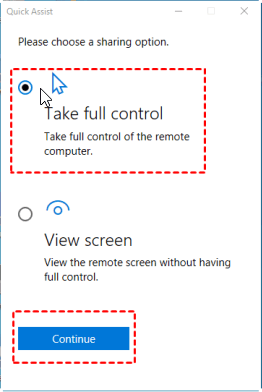
Passaggio 6. Sul PC dell’assistente, scegli il livello di accesso:
- Visualizza schermo, per osservare le operazioni;
- Prendi il controllo completo, per interagire direttamente con il PC remoto.
Seleziona Prendi il controllo completo e fai clic su Continua.
Passaggio 7. Sul computer del ricevente apparirà un messaggio di conferma che informa che l’assistente potrà visualizzare file e controllare il dispositivo. Verifica che si tratti di una persona fidata e fai clic su Consenti.
A questo punto, la connessione viene stabilita con successo e l’assistente può risolvere i problemi del PC da remoto in modo sicuro.

Metodo 4. Chrome Remote Desktop (estensione di Google Chrome)
L’ultimo metodo per controllare un PC da remoto senza installare software tradizionali consiste nell’utilizzare Chrome Remote Desktop, un servizio offerto da Google sotto forma di estensione del browser Chrome.
Questo metodo è ideale per chi desidera accedere a un computer tramite Internet, senza dover configurare firewall o reti locali complesse. È sufficiente disporre di un account Google e del browser Chrome installato.
Passaggio 1. Su entrambi i computer, accedi allo stesso account Google. Successivamente, apri la pagina web di Chrome Remote Desktop.

Passaggio 2. Fai clic su Accesso remoto e poi sul pulsante di download blu per iniziare la configurazione.

Passaggio 3. Seleziona Aggiungi a Chrome per installare l’estensione Chrome Remote Desktop nel browser.

Passaggio 4. Fai clic su Aggiungi estensione per confermare l’installazione.

Passaggio 5. Una volta completata l’installazione, fai clic su Accetta e Installa per procedere.

Passaggio 6. Inserisci un nome identificativo per il computer e fai clic su Avanti.

Passaggio 7. Imposta un PIN di almeno 6 cifre, quindi inseriscilo due volte per attivare l’accesso remoto permanente.

Passaggio 8. Dopo aver configurato correttamente entrambi i computer, sul PC client verrà visualizzato l’elenco dei dispositivi disponibili. Seleziona il computer a cui desideri connetterti.

Passaggio 9. Inserisci il PIN del computer host e fai clic sulla freccia blu. La connessione verrà stabilita immediatamente e potrai iniziare a controllare il PC da remoto.

Suggerimento bonus: un software gratuito e più semplice per il desktop remoto – AnyViewer
Dai metodi sopra descritti emerge che le soluzioni senza installazione possono risultare limitate o complesse. Per chi cerca un’esperienza più fluida e professionale, AnyViewer rappresenta un’ottima alternativa.
AnyViewer è un software gratuito per il desktop remoto su Windows che consente l’accesso remoto non presidiato, il supporto tecnico e il trasferimento di file in modo sicuro.
Perché scegliere AnyViewer?
- Controllo remoto da PC a PC, iOS a PC e Android a PC.
- Accesso remoto non presidiato (senza intervento manuale sul PC remoto).
- Sessioni multiple simultanee.
- Trasferimento di file di grandi dimensioni.
- Chat testuale e gestione multi-monitor.
⚠️ L’accesso remoto deve essere effettuato solo su dispositivi di tua proprietà o con autorizzazione esplicita del proprietario.
Passo 1. Scarica, installa e avvia AnyViewer su entrambi i computer (Controller e Host). Sul computer di controllo, fai clic su Accedi > Iscriviti. Se possiedi già un account, accedi direttamente.

Passo 2. Compila il modulo di registrazione con email e password e completa la procedura guidata. L’operazione richiede solo pochi minuti.

Passo 3. Dopo l’accesso riuscito, il dispositivo verrà automaticamente associato all’account utilizzato, senza necessità di configurazioni aggiuntive.

Passo 4. Accedi allo stesso account AnyViewer su entrambi i dispositivi. A questo punto potrai scegliere:
- Controllo con un clic: per stabilire immediatamente una connessione remota completa e controllare il PC a distanza;
- Visualizza lo schermo: per osservare lo schermo del computer remoto senza interagire direttamente;
- Trasferimento file: per condividere file tra i due computer in modo rapido e sicuro.
⚠️ L’accesso remoto deve essere utilizzato esclusivamente su dispositivi di tua proprietà o con il consenso esplicito del proprietario.

- È inoltre possibile aggiornare il proprio account AnyViewer a un Piano Professionale o Enterprise per usufruire di funzionalità avanzate, tra cui:
- Velocità di trasferimento file più rapida;
- Possibilità di assegnare più dispositivi allo stesso account;
- Modalità privacy, che consente di oscurare lo schermo del PC remoto e bloccare input locali per una maggiore sicurezza;
- Maggior numero di connessioni simultanee iniziali verso un singolo computer.
Conclusioni
In questo articolo abbiamo illustrato 4 metodi gratuiti per controllare un PC da remoto senza installare software, sfruttando strumenti già integrati in Windows o disponibili tramite il browser Chrome. Soluzioni come Desktop Remoto di Windows, Assistenza remota, Quick Assist e Chrome Remote Desktop sono adatte a scenari specifici, come il supporto occasionale o l’accesso all’interno della stessa rete, ma possono risultare limitate in termini di configurazione, stabilità o flessibilità.
Per chi ha bisogno di un’esperienza più semplice e completa, soprattutto per l’accesso remoto non presidiato o l’utilizzo frequente, AnyViewer rappresenta un’alternativa efficace. Grazie alla connessione tramite account, consente di accedere a un altro computer senza configurare indirizzi IP, porte o firewall, offrendo al tempo stesso funzionalità avanzate come il trasferimento di file e il controllo con un solo clic.
In base alle tue esigenze specifiche, puoi scegliere il metodo più adatto per controllare un PC da remoto in modo sicuro ed efficiente.

