

Come connettersi in remoto a un computer su una rete diversa
Devi controllare il tuo computer da remoto? Questa guida mostra 4 semplici modi per connettersi a un PC su una rete diversa. Imparerai a usare AnyViewer, Microsoft Desktop remoto, una VPN o il DDNS. Ideale per lavorare da casa, offrire assistenza o accedere ai file in viaggio.

Da Tyler / Pubblicato il 09.10.2026


È possibile accedere da remoto a un PC su una rete diversa?
Sì, è assolutamente possibile accedere da remoto a un PC su una rete diversa, che si trovi in un'altra stanza, in un'altra città o dall'altra parte del mondo. Sebbene le connessioni di rete locali (come quelle sulla stessa rete Wi-Fi) siano semplici, l'accesso remoto a un computer su un'altra rete può essere altrettanto fluido con gli strumenti e la configurazione giusti.

Nella prossima sezione, ti mostreremo come accedere da remoto a un computer su una rete diversa utilizzando quattro metodi collaudati, perfetti sia per i principianti che per i professionisti IT.
Come accedere da remoto a un computer su una rete diversa [4 modi]
Vuoi accedere al tuo computer da qualsiasi parte del mondo, anche se si trova su una rete completamente diversa? Ecco come accedere da remoto a un altro computer su una rete diversa utilizzando quattro strumenti semplici ed efficaci.
Modo 1. Accedi da remoto a un computer su una rete diversa utilizzando AnyViewer [Il modo più semplice]

Se ti stai chiedendo come accedere da remoto a un computer su un'altra rete senza grattacapi tecnici, AnyViewer è senza dubbio la soluzione di desktop remoto più semplice ed efficiente. A differenza dei metodi tradizionali come Microsoft Remote Desktop, che richiedono passaggi complicati come il port forwarding o la configurazione di una VPN, AnyViewer funziona subito senza problemi, senza impostazioni del router, modifiche al firewall o difficoltà tecniche.
- Nessun Port Forwarding
- Nessuna configurazione VPN
- Nessun IP statico necessario
Basta installare, effettuare l'accesso e connettersi, tutto qui!
Perché AnyViewer si distingue:
- Accesso remoto cross-network senza sforzo e con configurazione zero
- Il controllo con un clic rende le sessioni remote incredibilmente veloci e semplici
- Connessioni sicure e crittografate per proteggere i tuoi dati
- Funziona su tutti i dispositivi: Windows, Mac, iOS, Android
- Prestazioni elevate anche con larghezza di banda limitata
- Gratuito per uso personale con opzioni a pagamento ricche di funzionalità per le aziende
Ecco come usare AnyViewer per l'accesso remoto in pochi secondi:
Passaggio 1. Scarica e installa AnyViewer
- Vai al sito Web ufficiale di AnyViewer
- Installa il software sia sul dispositivo locale (il tuo dispositivo) che sul computer remoto
Passaggio 2. Accedi allo stesso account
- Avvia AnyViewer su entrambi i dispositivi
- Crea un account gratuito (ci vuole solo un minuto)
- Accedi allo stesso account su entrambi i computer

Passaggio 3. Connettiti all'istante
- Sul tuo dispositivo locale, apri la scheda Dispositivo
- Il computer remoto apparirà automaticamente nell'elenco
- Fai clic su "Controllo con un clic" per avviare la sessione, senza alcuna configurazione aggiuntiva richiesta

Ecco fatto! Ora sei connesso da remoto, anche su reti diverse, senza alcuna barriera tecnica.
Consiglio utile: AnyViewer supporta anche il trasferimento di file, la chat durante la sessione, le regolazioni della risoluzione e i monitor multipli, rendendolo una soluzione all-in-one perfetta sia per principianti che per utenti avanzati.
Modalità 2. Accedi a un computer remoto tramite Microsoft Remote Desktop con port forwarding
Un altro modo per connettersi da remoto a un altro computer su una rete diversa è utilizzare Microsoft Remote Desktop (MRD), una funzionalità integrata di Windows. Tuttavia, per funzionare su varie reti, dovrai configurare il port forwarding sul tuo router.
Ecco come utilizzare Microsoft Remote Desktop per connettersi a un computer su una rete separata tramite port forwarding:
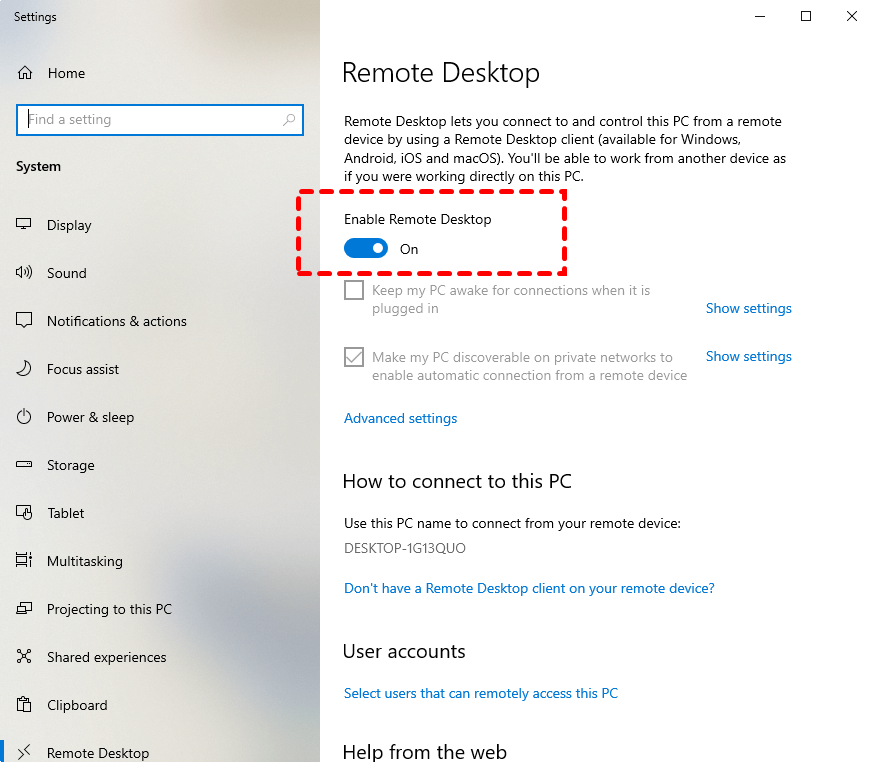
Passaggio 1. Attiva Desktop remoto sul PC di destinazione
- Inizia abilitando Desktop remoto sul computer a cui desideri accedere.
- Vai a: Impostazioni > Sistema > Desktop remoto
- Sposta l'interruttore su Attivato per attivare Desktop remoto.
Passaggio 2. Configura il port forwarding sul router
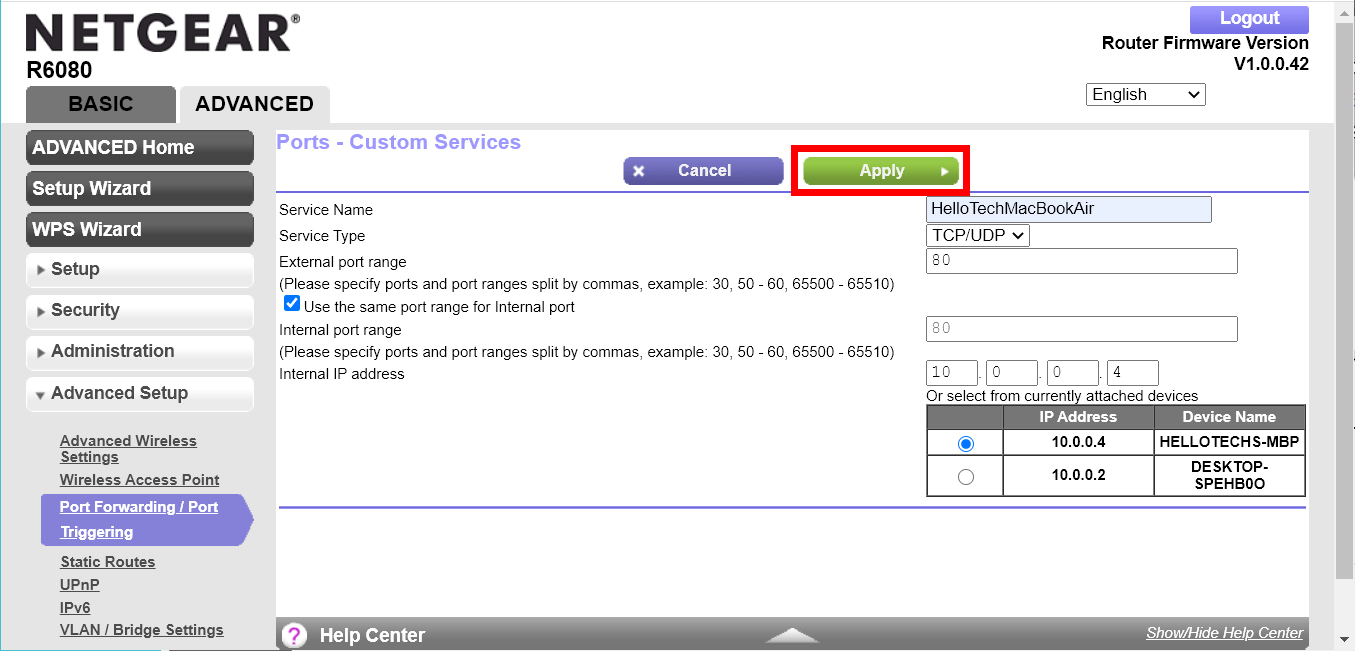
- Apri un browser Web e accedi al pannello di amministrazione del router (solitamente tramite 192.168.1.1).
- Passa alla sezione Port Forwarding, che potrebbe trovarsi sotto NAT, Firewall o Impostazioni avanzate, a seconda del modello di router.
- Aggiungi una nuova regola di port forwarding con i seguenti dettagli: Nome servizio: RDP (o qualsiasi nome tu scelga); Intervallo porte: 3389 (questa è la porta RDP predefinita); Indirizzo IP interno: Inserisci l'indirizzo IP privato del computer che desideri controllare; Protocollo: Scegli TCP.
- Salva le modifiche una volta terminato.
Passaggio 3. Connettiti tramite Microsoft Remote Desktop
- Apri l'app Connessione Desktop remoto dal menu Start sul tuo computer locale.
- Inserisci l'indirizzo IP esterno della rete remota (puoi trovarlo cercando "Qual è il mio IP" sul computer remoto).
- Digita il nome utente e la password della macchina remota, quindi fai clic su Connetti.

Se tutto è configurato correttamente, ora dovresti essere connesso al desktop remoto.
Suggerimenti: se la connessione non riesce, verifica le impostazioni del firewall. Vai a:
- Pannello di controllo > Sistema e sicurezza > Firewall Windows Defender > Consenti app o funzionalità attraverso Firewall Windows Defender
- Assicurati che Desktop remoto sia selezionato sia per le reti private che per quelle pubbliche.
Modalità 3. Utilizzare una VPN per l'accesso remoto
La configurazione di una Virtual Private Network (VPN) per il desktop remoto è un metodo affidabile per connettersi a un computer su una rete diversa. Una VPN fa sì che il tuo computer remoto si comporti come se facesse parte della stessa rete locale, eliminando la complessità del port forwarding. Ancora meglio, crittografa la tua connessione, aggiungendo un forte livello di sicurezza durante le sessioni remote.
Ecco come accedere a un computer remoto su un'altra rete utilizzando una VPN:
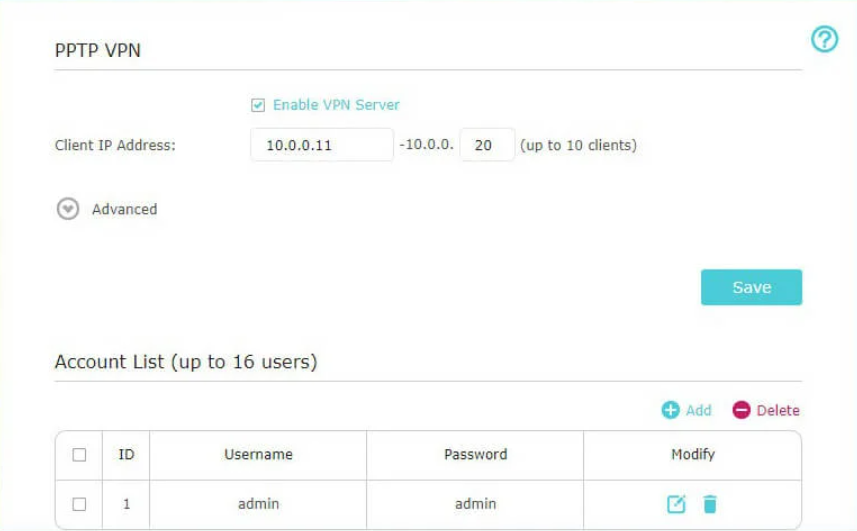
Passaggio 1. Configura il server VPN
Inizia scegliendo e configurando il tuo server VPN. Esistono diverse piattaforme disponibili per questo scopo. Ad esempio, Jotelulu è una buona opzione. Registra un account e segui la configurazione guidata per configurare il tuo server VPN.
Passaggio 2. Configura la VPN sul tuo dispositivo
Una volta che il server è pronto, configura la VPN sul tuo dispositivo:
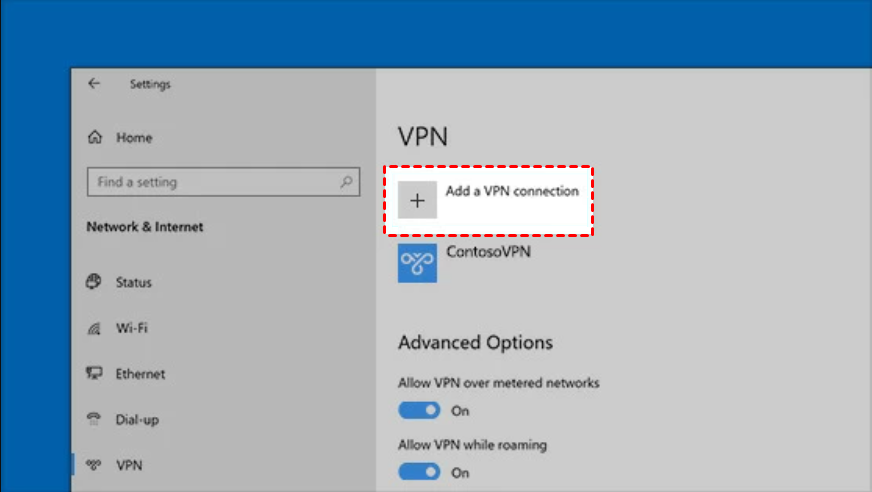
- Vai a: Impostazioni > Rete e Internet > VPN > Aggiungi una connessione VPN
- Inserisci le informazioni richieste, come il nome del server, il tipo di VPN e le credenziali di accesso. Una volta fatto, fai clic su Salva.

Passaggio 3. Connettiti alla VPN e avvia l'accesso remoto
Ora, connettiti alla VPN appena configurata. Dopo una connessione riuscita, avvia Microsoft Remote Desktop o il tuo client RDP preferito per avviare la sessione di desktop remoto come faresti normalmente.
Con una VPN attiva, ottieni un accesso fluido e sicuro ai sistemi remoti attraverso le reti.
Modalità 4. Utilizzare Dynamic DNS (DDNS) con port forwarding per l'accesso remoto
Se il tuo indirizzo IP cambia frequentemente, il DDNS può aiutarti. Associa un nome di dominio coerente al tuo indirizzo IP mutevole, in modo da non dover continuare a verificarlo manualmente.
Questo metodo è ottimo se stai cercando di capire come connetterti in remoto a un altro computer su una rete diversa con un IP dinamico.
Ecco una guida passo-passo per accedere a un computer su un'altra rete utilizzando DDNS e port forwarding:
Passaggio 1. Collega il tuo IP dinamico a un dominio
Inizia configurando un servizio DNS dinamico. Un'opzione facile da usare è Duck DNS.
- Vai sul sito web di Duck DNS e accedi utilizzando la tua piattaforma preferita (Google, GitHub, ecc.).
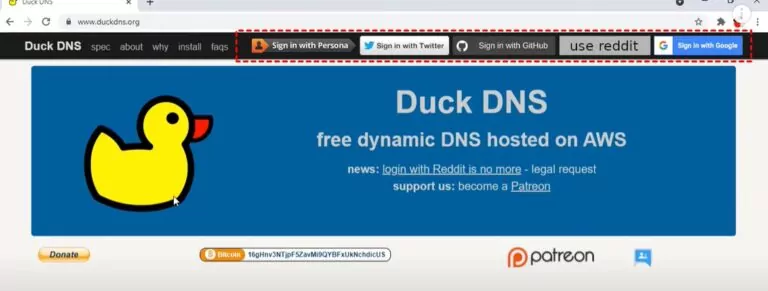
- Nella sezione Domains , crea un sottodominio personalizzato.
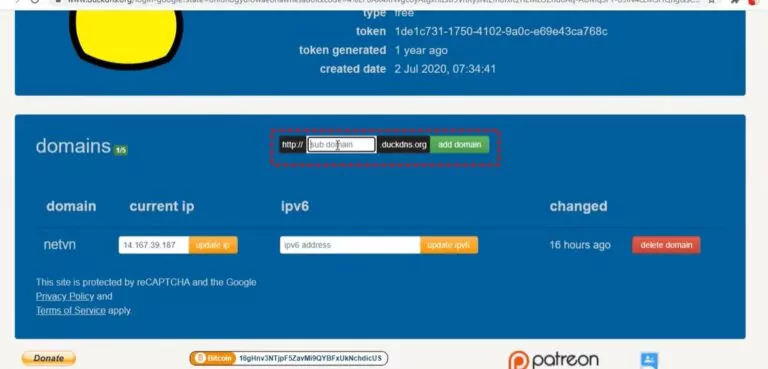
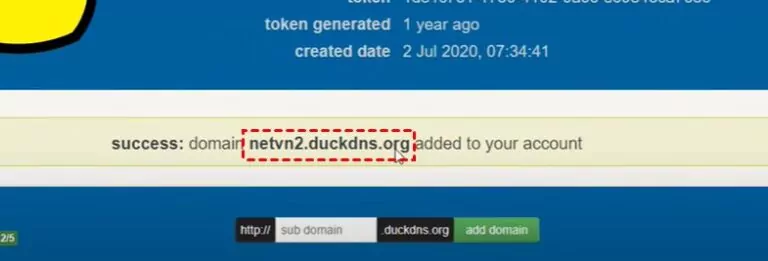
- Prendi nota del tuo nuovo dominio Duck DNS (ad es. nomeutente.duckdns.org).
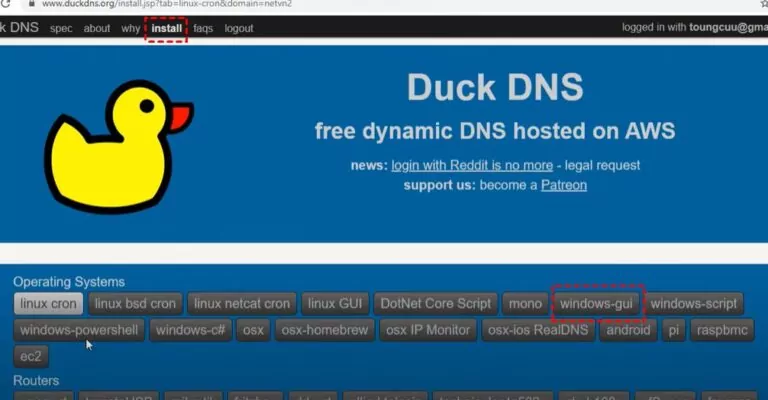
- Vai alla scheda Install , scegli Windows-GUI e installa il client sul tuo PC remoto.
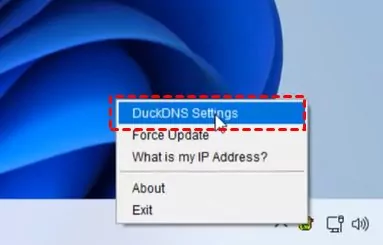
- Una volta installato, individua l'icona di Duck DNS nella barra delle applicazioni e accedi alle impostazioni.
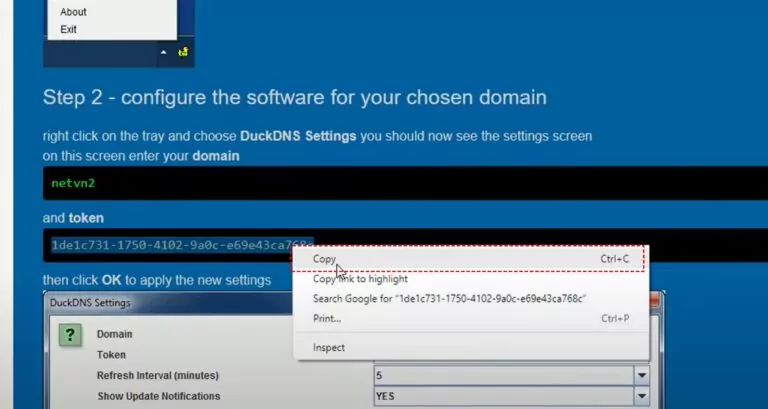
- Copia il token fornito sul sito web di Duck DNS.
- Incolla il token nelle impostazioni dell'app DuckDNS sul tuo dispositivo, quindi fai clic su OK per completare la configurazione.
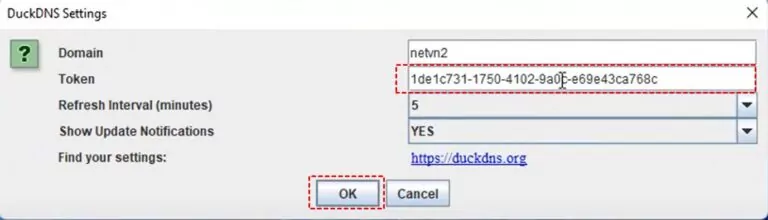
Ora il tuo dominio si aggiornerà automaticamente con l'IP corrente del tuo computer.
Passaggio 2. Configura il port forwarding
Fa' riferimento allo stesso processo di port forwarding spiegato nel Modo 2. Accedi al pannello di amministrazione del tuo router, aggiungi una regola per la porta TCP 3389 e indirizzala all'IP interno del tuo computer remoto.
Passaggio 3. Connessione tramite Desktop remoto
Una volta configurato tutto, apri Connessione Desktop remoto sul tuo PC locale.
- Nel campo del computer, inserisci il tuo indirizzo DDNS (ad es., tuonome.duckdns.org).
- Inserisci il nome utente e la password del computer remoto.
- Fai clic su Connetti.
Ora dovresti essere connesso da remoto al tuo sistema, indipendentemente dalla frequenza con cui cambia il suo IP, grazie al DDNS.
Conclusione
Sapere come connettersi da remoto a un computer su un'altra rete offre un mondo di comodità, che tu stia lavorando da casa, viaggiando o gestendo sistemi da remoto. Dalla semplicità plug-and-play di AnyViewer a metodi più avanzati come VPN e DNS dinamico, c'è una soluzione per tutti. Con gli strumenti e la configurazione giusti, l'accesso remoto tra reti non è solo possibile, ma anche sicuro, veloce e incredibilmente facile da usare.

