

Come duplicare lo schermo da PC a laptop in modalità wireless su Windows [3 metodi semplici]
Vuoi duplicare lo schermo del tuo desktop Windows su un laptop per il multitasking, per fare presentazioni o per l'accesso remoto? Questo articolo esplora 3 metodi affidabili per duplicare lo schermo, inclusi gli strumenti nativi di Windows e il potente e intuitivo software AnyViewer.

Da Tyler / Pubblicato il 09.10.2026


Posso visualizzare il mio PC sullo schermo del mio portatile?
Assolutamente! Anche se il primo pensiero potrebbe essere quello di collegare i dispositivi con un cavo HDMI, i portatili in genere non dispongono di porte di ingresso HDMI, ma solo di uscita. Ma non preoccuparti, puoi comunque duplicare lo schermo del tuo PC Windows sul portatile utilizzando soluzioni wireless o software.
Ti stai chiedendo come duplicare lo schermo da PC a portatile in modalità wireless su Windows senza il fastidio dei cavi? La duplicazione dello schermo tra PC Windows è diventata più semplice grazie a funzionalità come Miracast e a strumenti di terze parti come AnyViewer, che offrono ancora maggiore flessibilità. Di seguito esploreremo tre modi semplici e affidabili per farlo.
Come duplicare lo schermo da PC a portatile in modalità wireless su Windows 10 e 11 [3 metodi]
Vuoi trasformare il tuo portatile in un secondo schermo per il tuo PC Windows? Che tu stia lavorando da casa o multitasking tra più dispositivi, ecco tre semplici modi per duplicare lo schermo in modalità wireless o tramite software, anche via Internet.
Metodo 1. Usa la funzione di Windows 10/11 "Proietta in questo PC"
Se sia il tuo PC Windows che il portatile supportano Miracast, puoi utilizzare la funzione integrata Proietta in questo PC per duplicare lo schermo in modalità wireless.
Questo metodo è particolarmente utile se stai cercando di capire come duplicare un PC Windows su un altro PC senza app di terze parti.
Passaggi per duplicare lo schermo da PC a portatile in modalità wireless su Windows 10 e 11:
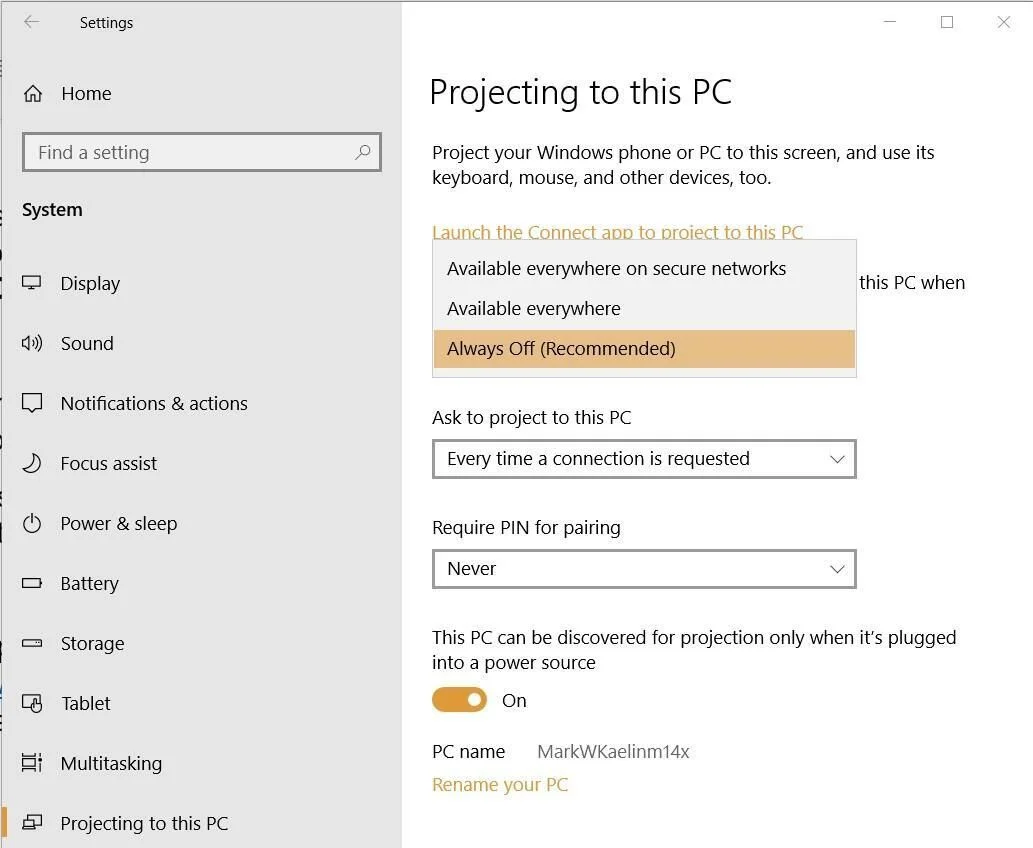
Passaggio 1. Abilita la proiezione sul portatile:
- Sul portatile, vai su Impostazioni > Sistema > Proiezione su questo PC.
- Impostalo su "Disponibile ovunque" o "Disponibile ovunque su reti sicure".
- Scegli le tue preferenze per i prompt e i PIN.
Passaggio 2. Connettiti dal PC principale:
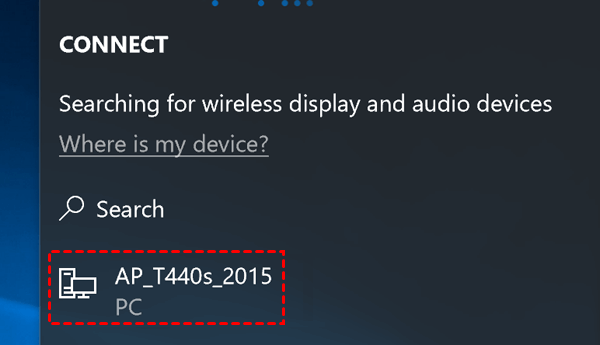
- Premi Windows + K sul PC da cui desideri proiettare.
- Seleziona il nome del tuo portatile dall'elenco.
- Conferma la connessione sul tuo portatile.
Passaggio 3. Scegli la modalità di proiezione:
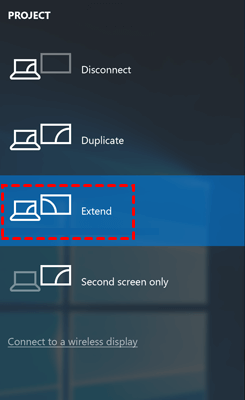
Premi Windows + P per scegliere tra Duplica, Estendi, o Solo secondo schermo.
Vantaggi:
- Nessun software di terze parti richiesto
- Utilizza le funzionalità native di Windows
Svantaggi:
- Richiede il supporto Miracast
- Può essere instabile sui dispositivi più vecchi
Metodo 2. Duplica lo schermo utilizzando AnyViewer (Consigliato)
Se ti stai chiedendo come duplicare lo schermo da PC a portatile in modalità wireless su Windows tramite Internet, AnyViewer è la risposta. È un software di desktop remoto e duplicazione dello schermo di prima categoria che ti consente di duplicare e controllare in modalità wireless il tuo PC da un altro dispositivo Windows, come un portatile.
È veloce, sicuro e progettato per un accesso cross-device fluido con una configurazione minima.
Passaggi:
Passaggio 1. Scarica e installa AnyViewer:
- Installa AnyViewer sia sul tuo PC Windows che sul portatile dal sito ufficiale.
Passaggio 2. Crea un account gratuito:
- Registrati per un account gratuito e accedi su entrambi i dispositivi.

Passaggio 3. Stabilisci la connessione:
- Sul portatile, individua il tuo PC principale nell'elenco “Dispositivo”.
- Fai clic su Controllo con un clic o scegli Visualizza schermo se desideri solo duplicare senza controllare.

Passo 4. Goditi il mirroring dello schermo in tempo reale:
- Ora puoi vedere lo schermo del tuo PC duplicato sul tuo laptop, e persino controllarlo se necessario.
Perché scegliere AnyViewer per il mirroring dello schermo?
- Latenza bassissima e qualità HD: Goditi un'esperienza di mirroring fluida e cristallina grazie alle prestazioni a bassissima latenza e al display ad alta definizione di AnyViewer. Che tu stia trasmettendo video in streaming, eseguendo presentazioni o giocando da remoto, otterrai una reattività in tempo reale senza fastidiosi ritardi o cali di qualità.
- Sicura crittografia ECC a 256-bit: La tua privacy e la tua sicurezza sono una priorità assoluta. AnyViewer utilizza una robusta crittografia ECC (Elliptic Curve Cryptography) a 256-bit per proteggere le tue sessioni da accessi non autorizzati, garantendo che tutte le attività di mirroring dello schermo e controllo remoto rimangano completamente riservate.
- Supporto per l'accesso remoto unattended: Hai bisogno di duplicare o accedere a un dispositivo quando non c'è nessuno dall'altra parte? Nessun problema. AnyViewer supporta l'accesso remoto unattended, consentendoti di connetterti e controllare i dispositivi in qualsiasi momento senza che nessuno debba accettare manualmente la connessione.
- Nessun bisogno della stessa rete locale: A differenza di alcuni strumenti che richiedono che entrambi i dispositivi siano connessi alla stessa rete Wi-Fi o LAN, AnyViewer funziona perfettamente via Internet. Puoi duplicare lo schermo su lunghe distanze, dal PC dell'ufficio al laptop di casa, o persino mentre viaggi all'estero.
- Compatibilità multi-piattaforma: AnyViewer supporta le principali piattaforme tra cui Windows, macOS, iOS e Android. Questo lo rende la scelta ideale per gli utenti che cercano una soluzione versatile e all-in-one per il mirroring dello schermo e l'accesso remoto, indipendentemente dal dispositivo utilizzato.
Metodo 3. Usa SpaceDesk
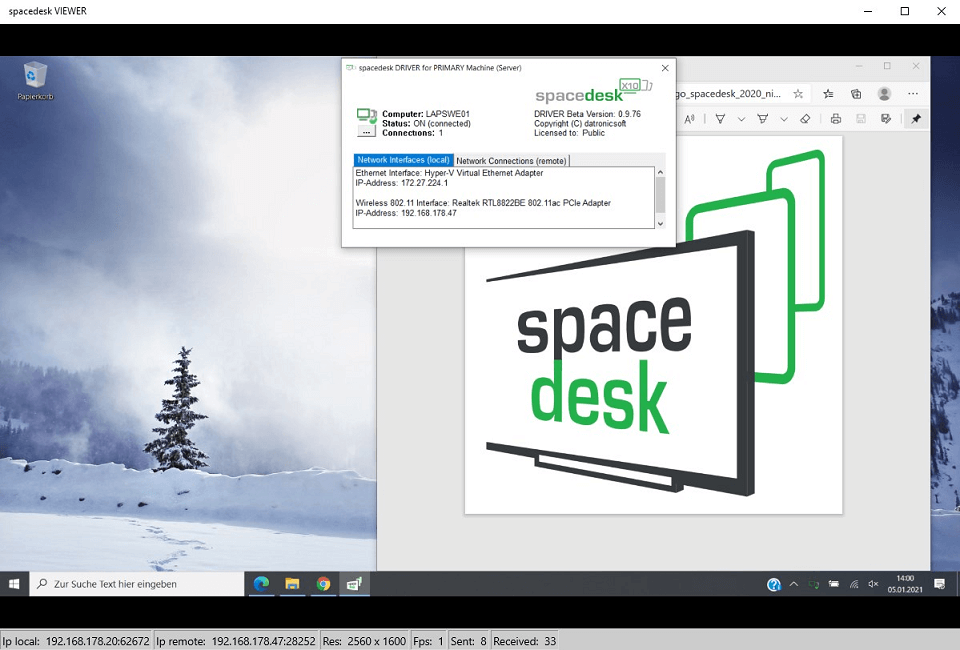
SpaceDesk ti consente di estendere o duplicare il display del tuo PC su un laptop tramite una rete locale, ideale per configurazioni multi-monitor o se stai imparando a duplicare un PC Windows su un altro PC utilizzando uno schermo secondario.
Passaggi:
Passo 1. Installa SpaceDesk:
- Sul tuo PC principale, installa SpaceDesk Server dal suo sito ufficiale.
- Sul tuo portatile, apri un browser e visita l'indirizzo IP mostrato nell'applicazione server, oppure installa l'app SpaceDesk Viewer.
Passaggio 2. Assicurati che entrambi i dispositivi siano sulla stessa rete Wi-Fi.
Passaggio 3. Avvia SpaceDesk su entrambi i dispositivi.
- Il portatile rileverà automaticamente il server.
- Seleziona il tuo PC per avviare la duplicazione.
Vantaggi:
- Ottimo per configurazioni a doppio schermo
- Gratuito per uso personale
- Configurazione semplice
Svantaggi:
- Richiede una rete locale stabile
- Può subire rallentamenti in condizioni di Wi-Fi scarse
Conclusione
Wireless Windows non deve essere complicato per duplicare lo schermo da PC a portatile. Grazie a strumenti moderni e tecnologia wireless, è più facile che mai. Puoi affidarti alla funzione nativa di Windows Proietta in questo PC, usare SpaceDesk per l'estensione dello schermo basata su rete, o scegliere l'opzione più versatile, AnyViewer.
Con AnyViewer, non stai solo duplicando lo schermo, stai sbloccando un'esperienza di accesso remoto multipiattaforma fluida e ad alte prestazioni. Che tu stia facendo una presentazione, risolvendo un problema o abbia bisogno di accesso remoto in mobilità, AnyViewer è la soluzione migliore su come duplicare lo schermo da PC a portatile wireless Windows tramite Internet.

