

Come Aggiungere un Computer a RemotePC: Una Guida Completa Passo-Passo
Una guida rapida su come aggiungere un nuovo computer a RemotePC tramite installazione diretta o link condivisibili. Presenta anche AnyViewer come opzione più semplice che consente di aggiungere dispositivi semplicemente effettuando l'accesso.

Da Tyler / Aggiornato il 12.02.2026


In un'epoca in cui l'"ufficio" può essere un bar a Parigi, uno studio domestico o un tavolino su un treno, il software di accesso remoto è passato da un lusso a una necessità. Ti è mai capitato di lasciare l'ufficio solo per renderti conto di aver dimenticato di premere "invia" su un rapporto critico o di aver lasciato un file vitale sul tuo desktop? Non sei il solo.
Soluzioni come RemotePC consentono agli utenti di colmare il divario fisico, fornendo un portale verso le loro workstation distanti da qualsiasi parte del mondo. Tuttavia, prima di poter godere della libertà del lavoro remoto, devi prima configurare la tua rete.
Questa guida completa ti spiegherà esattamente come aggiungere un computer a RemotePC, esplorando anche perché i professionisti moderni guardano sempre più verso alternative agili a RemotePC come AnyViewer per un'esperienza più fluida.

Prerequisiti per Aggiungere un Computer a RemotePC
Prima di approfondire il "come fare", assicurati di soddisfare questi requisiti di base:
- Un Account Valido: Devi avere un account RemotePC registrato (solitamente associato a un indirizzo Gmail o email professionale).
- Abbonamento Attivo: A differenza di alcuni strumenti che offrono versioni gratuite permanenti per uso personale, RemotePC richiede un piano a pagamento attivo o una prova gratuita attiva per gestire i dispositivi.
- Compatibilità del Browser: RemotePC è altamente ottimizzato per Google Chrome. Gli utenti su Microsoft Edge o Safari potrebbero incontrare occasionali ostacoli di compatibilità.
Come Aggiungere un Computer a RemotePC: Procedura Passo Passo
Il processo di aggiunta di un computer dipende dal fatto che tu abbia accesso fisico alla macchina o che stia tentando di aggiungere un dispositivo situato altrove.
Metodo 1: Aggiungere un Computer a Cui Hai Accesso Fisico
Se ti trovi attualmente di fronte alla macchina che desideri poter accedere in seguito, segui questi passaggi:
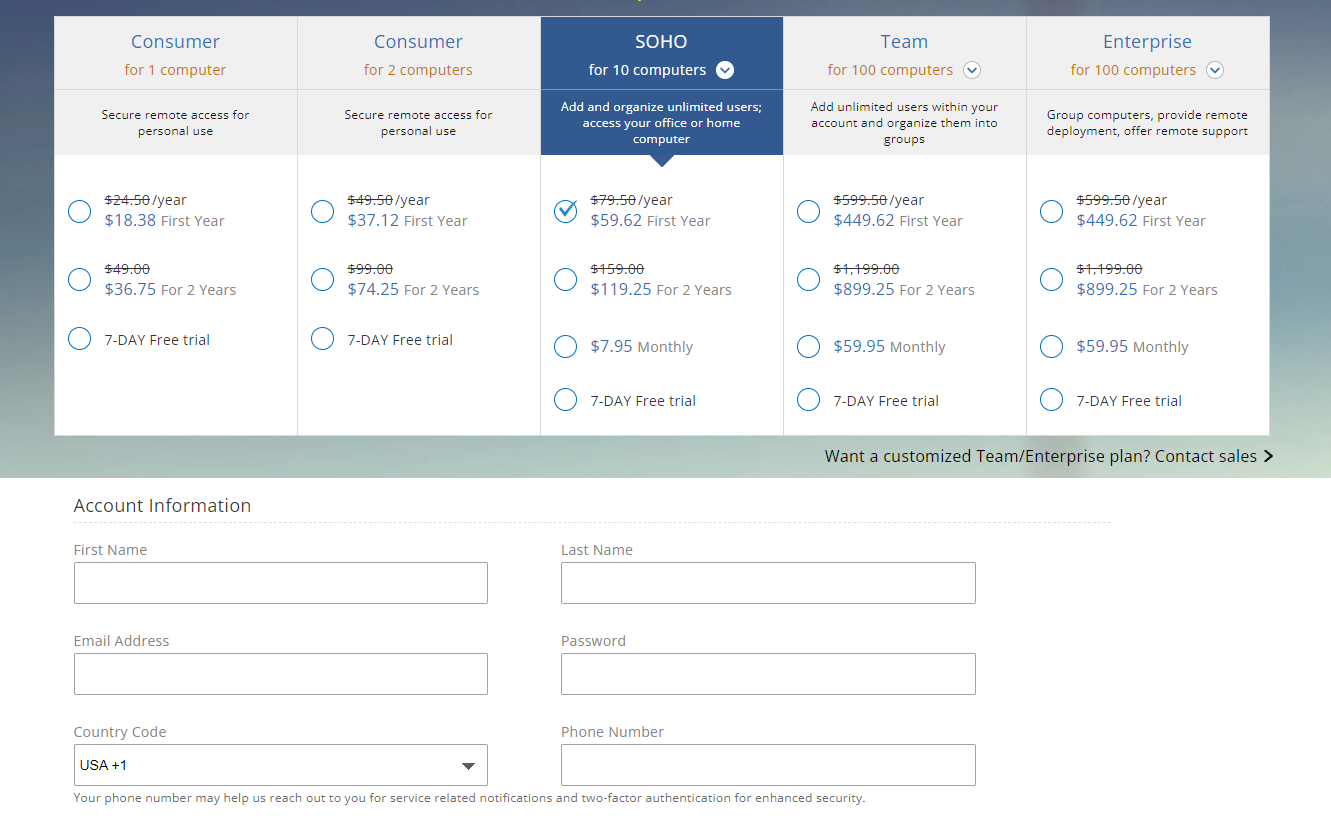
Passo 1: Preparazione dell'Account
- Avvia Google Chrome e vai su "remotepc.com". Accedi alla tua dashboard.
- Crea un nuovo account utilizzando la tua email e password.
- Se non hai ancora acquistato un piano, dovrai selezionare un abbonamento (Consumer, Team o Enterprise) prima che le opzioni "Aggiungi Computer" diventino pienamente funzionali.
Passo 2: Scaricare e Installare il Software Host
Sebbene sia possibile visualizzare alcune impostazioni tramite il web, il computer che si desidera controllare deve avere installata l'applicazione desktop RemotePC.
- Nella tua dashboard, individua l'area "Download".
- Il sito dovrebbe rilevare automaticamente il tuo sistema operativo (Windows o macOS) e consigliare il programma di installazione corretto.
- Esegui il file ".exe" o ".dmg" e segui le istruzioni a schermo.
Passaggio 3: Configura l'Accesso Remoto Sempre Attivo
Una volta installata l'app, devi consentirle di essere "sempre raggiungibile".
- Accedi all'app desktop utilizzando le tue credenziali.
- Di solito apparirà un pop-up in basso con la scritta "Configura Ora". Cliccalo.
- Assegna un nome al computer.
- Imposta una chiave personale. Non perderla, poiché funge da ultimo guardiano per le sessioni remote.
- Clicca "Abilita Ora".

Metodo 2: Aggiungere un Secondo (o Terzo) Computer
Se stai aggiungendo altri dispositivi alla tua flotta:
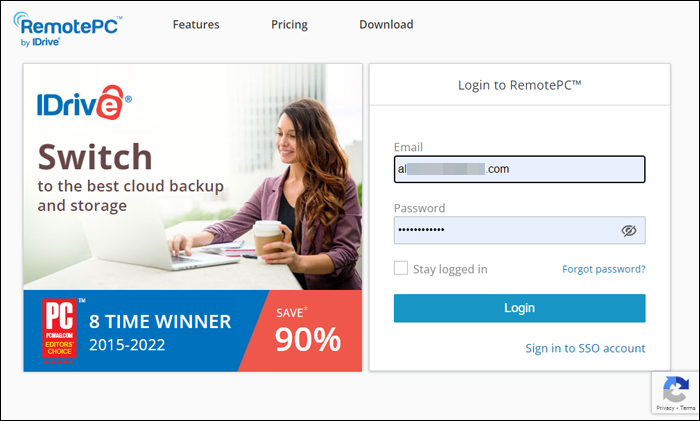
Passaggio 1. Vai sul secondo computer e accedi al sito web di RemotePC.
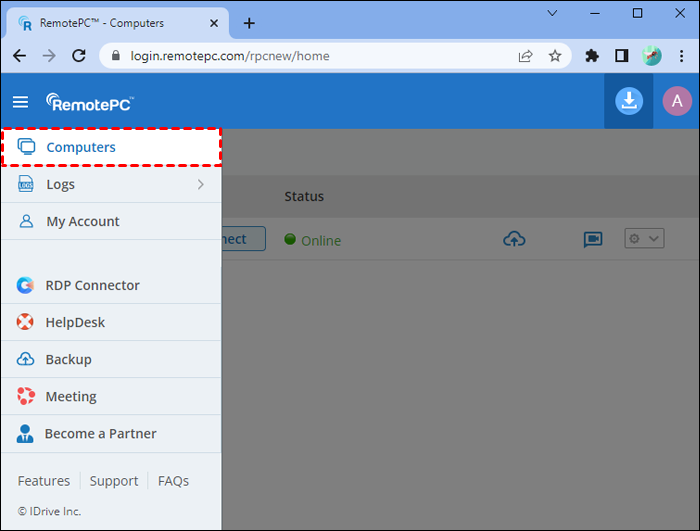
Passaggio 2. Naviga nella scheda "Computer" e seleziona "Aggiungi Computer" > "Aggiungi questo computer".
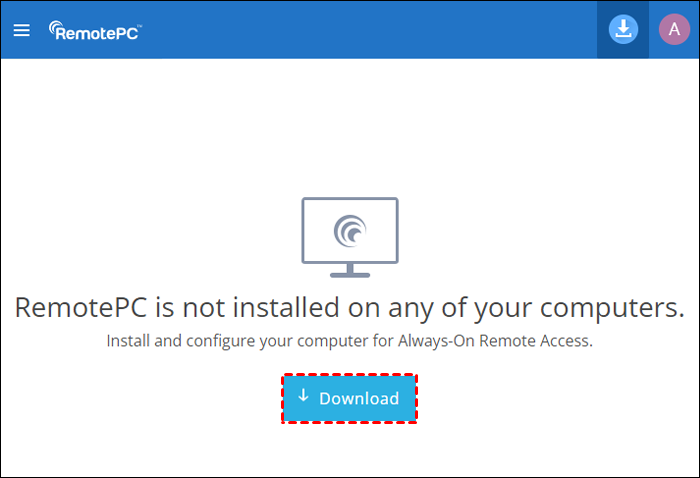
Passaggio 3. Scarica il programma di installazione e ripeti il processo di configurazione menzionato sopra.
Metodo 3: Aggiungere un Computer Remoto (Nessun Accesso Fisico)
Se devi aggiungere il computer di un collega o un server in una città diversa:
Passaggio 1. Accedi alla tua dashboard RemotePC tramite Chrome.
Passaggio 2. Seleziona "Aggiungi Computer".
Passaggio 3. Cerca la scheda etichettata "Aggiungi computer diverso".
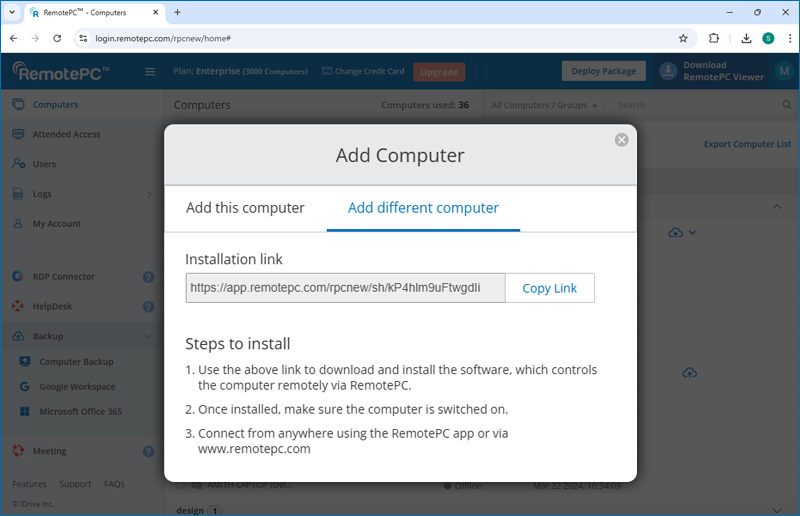
Passaggio 4. RemotePC genererà un link di distribuzione. Copia questo link e invialo via email/messaggio alla persona nella posizione remota.
Passaggio 5. Il destinatario deve cliccare sul link, installare il software e fornire le autorizzazioni necessarie. Una volta terminato, la macchina apparirà nella tua lista "Computer".
Perché Potresti Aver Bisogno di un'Alternativa: Presentazione di AnyViewer
Sebbene RemotePC sia una scelta solida, molti utenti trovano il processo di configurazione—in particolare le restrizioni del browser e i piani di abbonamento obbligatori—un po' macchinoso. Se stai cercando una soluzione più moderna, user-friendly e conveniente, AnyViewer è l'alternativa leader.
AnyViewer è un software di desktop remoto di livello professionale progettato per Windows, macOS, iOS e Android. Offre il perfetto equilibrio tra sicurezza di alto livello e estrema facilità d'uso.
Perché scegliere AnyViewer invece di RemotePC?
- Gratuito per Uso Personale: A differenza di molti concorrenti, AnyViewer offre una versione gratuita veramente funzionale che non è appesantita da continui pop-up di "prova scaduta".
- Configurazione Più Rapida: Aggiungere un computer in AnyViewer è spesso semplice come accedere allo stesso account su entrambi i dispositivi—nessun link di distribuzione complesso richiesto per la configurazione di base.
- Accesso con un Clic: Una volta assegnato al tuo account, puoi accedere ai PC remoti con un solo clic, evitando la necessità di inserire una "Chiave Personale" ogni volta se scegli di salvare le credenziali.
- Alte Prestazioni: AnyViewer utilizza algoritmi avanzati di ottimizzazione delle immagini per garantire un'esperienza a 60 FPS, anche su connessioni Internet più lente.
Come Usare AnyViewer
Rispetto a RemotePC, aggiungere un computer in AnyViewer è molto più intuitivo:
Passo 1. Installa & Registrati: Scarica AnyViewer su entrambi i dispositivi.
Passo 2. Accedi per Sincronizzare: Accedi allo stesso account su entrambi i PC. In questo modo, il computer remoto viene automaticamente aggiunto alla tua lista account—nessuna "Chiave Personale" o configurazione manuale necessaria.

Passo 3. Accesso con un Clic: Vai semplicemente alla tua lista "Dispositivi", seleziona il computer appena aggiunto e clicca "Controllo con un clic".

Tabella di Confronto: RemotePC vs. AnyViewer
| Funzionalità | RemotePC | AnyViewer |
| Ideale per | Gestione aziendale | Facilità d'uso & Velocità |
| Versione Gratuita | Prova limitata | Sì |
| Supporto Browser | Principalmente Chrome | Basato su app (Alta stabilità) |
| App Mobile | Sì | Sì (iOS/Android) |
| Difficoltà di Configurazione | Moderata | Facile |
| Trasferimento File | Supportato | Supportato (Incluso Drag & Drop) |
Conclusione
Sapere come aggiungere un computer a RemotePC è il primo passo per riconquistare il tuo equilibrio tra lavoro e vita privata. Che tu stia aggiungendo una macchina locale tramite il programma di installazione diretto o un PC remoto tramite un link di distribuzione, la chiave è assicurarsi che l'"Accesso Sempre Attivo" sia configurato correttamente.
Tuttavia, se ti ritrovi a lottare con le limitazioni "solo Chrome" o la struttura dei prezzi di RemotePC, non accontentarti di un'esperienza frustrante. AnyViewer offre un'alternativa semplificata e ad alta velocità che fa sembrare l'accesso al desktop remoto come se il computer fosse proprio di fronte a te.
Pronto a semplificare la tua vita di lavoro da remoto? Scarica AnyViewer oggi stesso e scopri quanto è facile connettersi al tuo PC da qualsiasi parte del mondo—gratuitamente!

