

I migliori 10 programmi gratuiti per la condivisione dello schermo
Cerchi il miglior programma gratuito per condividere lo schermo? Questo articolo esamina le prime 10 opzioni, evidenziando le funzionalità chiave per aiutarti a scegliere quella giusta per le tue esigenze. Migliora la tua comunicazione online oggi stesso!

Da Tyler / Pubblicato il 09.10.2026


Qual è la migliore app gratuita per la condivisione dello schermo?
Cerchi i migliori programmi gratuiti per la condivisione dello schermo? Che tu stia gestendo un team remoto, facendo ripetizioni online o semplicemente desiderando un modo semplice per connetterti con gli amici, il software di condivisione dello schermo giusto può fare la differenza.
La piattaforma di condivisione dello schermo che scegli può semplificare la collaborazione da remoto o interrompere i flussi di lavoro e frustrare i partecipanti. Per questo motivo, abbiamo raccolto una varietà di strumenti di condivisione dello schermo per aiutarti a trovare quello che si adatta perfettamente alle esigenze e alle preferenze uniche del tuo team. Con funzionalità avanzate e una sicurezza affidabile, queste opzioni offrono flessibilità ed efficienza senza pari per esperienze di condivisione dello schermo fluide.
Questa guida esamina da vicino i migliori strumenti gratuiti di condivisione dello schermo, evidenziandone caratteristiche, vantaggi ed eventuali limitazioni per aiutarti a scegliere quello giusto.
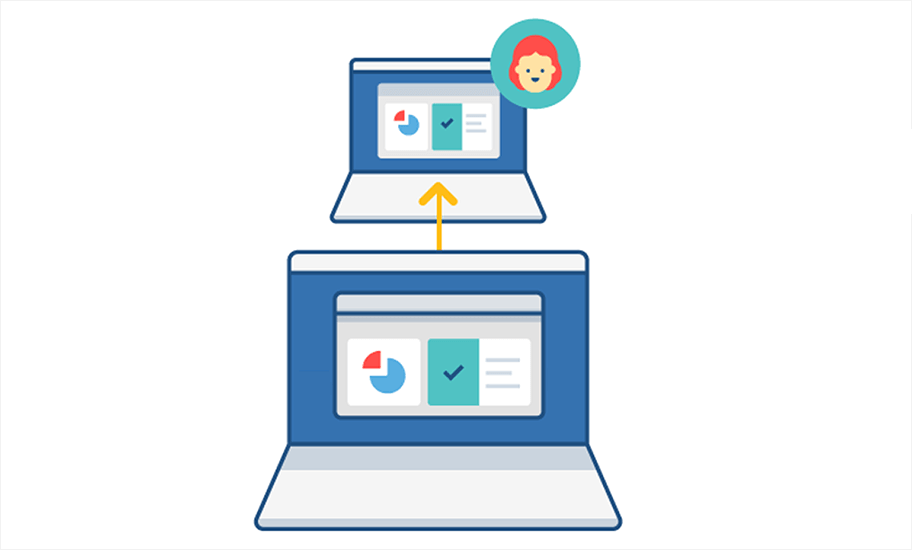
Programmi gratuiti per la condivisione dello schermo a tua scelta [10 opzioni]
Questa guida esamina da vicino i migliori strumenti gratuiti di condivisione dello schermo, evidenziandone caratteristiche, vantaggi ed eventuali limitazioni per aiutarti a scegliere quello giusto.
Opzione 1. AnyViewer - La migliore app di visualizzazione dello schermo per il supporto remoto
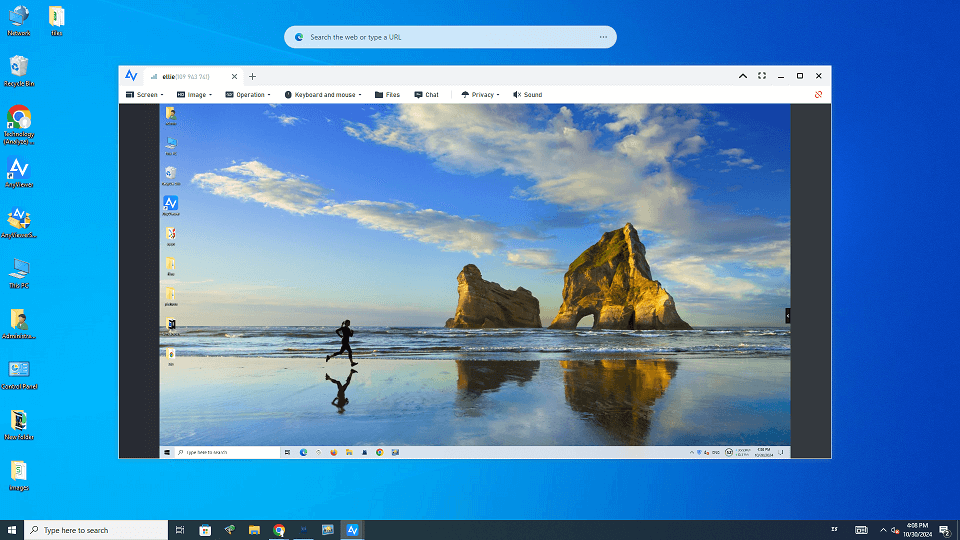
AnyViewer si distingue come una applicazione di desktop remoto di primo piano, che combina perfettamente potenti funzionalità di condivisione dello schermo con un'interfaccia intuitiva. Ciò lo rende una scelta eccellente per il lavoro da remoto, la collaborazione in team e l'assistenza remota completa.
Gli utenti lodano costantemente AnyViewer per la sua eccezionale qualità video e l'audio sincronizzato durante le sessioni di condivisione dello schermo. Con un display ad altissima definizione, campionamento cromatico 4:4:4 e supporto fino a 60 fotogrammi al secondo, garantisce nitidezza e velocità, eliminando efficacemente ritardi e interruzioni, aspetti cruciali per un supporto IT remoto efficiente.
Oltre alla condivisione dello schermo ad alte prestazioni, AnyViewer offre una serie di funzionalità progettate per un'efficace assistenza remota, tra cui controllo remoto rapido, trasferimento di file sicuro e mirroring dello schermo mobile. Questa versatilità lo posiziona come la scelta ideale per i professionisti IT e i team di supporto tecnico che necessitano di risolvere problemi, condurre sessioni di formazione o fornire supporto tecnico da qualsiasi luogo.
Queste robuste funzionalità rendono AnyViewer una soluzione ideale per le aziende che desiderano potenziare la collaborazione del team, migliorare le capacità di supporto IT remoto e aumentare l'efficienza complessiva. Fornisce un set completo di strumenti per tutte le esigenze di comunicazione, consentendo ai team di lavorare senza problemi, indipendentemente dalla posizione.
Vantaggi di AnyViewer:
- Eccezionale qualità di streaming dello schermo
- Sessioni illimitate disponibili
- Interfaccia moderna e intuitiva
Svantaggi di AnyViewer:
- Integrazioni limitate
Disponibilità:
- Desktop: Windows
- Dispositivi mobili: Android e iOS
Prezzi:
- Piano gratuito disponibile
- Piani a pagamento a partire da $3,58 al mese
Inizia con AnyViewer!
La migliore applicazione desktop remota, che integra perfettamente robuste funzionalità di condivisione dello schermo.
Opzione 2. Google Meet - Ideale per i team che utilizzano Google Workspace
Google Meet è una piattaforma versatile che non funziona solo come strumento di videoconferenza, ma facilita anche la condivisione dello schermo senza interruzioni. La sua integrazione con altre applicazioni di Google Workspace, come Gmail e Google Calendar, la rende una scelta eccellente per i team che utilizzano questa suite di strumenti aziendali.
La versione gratuita di Google Meet consente riunioni della durata massima di un'ora con un massimo di 100 partecipanti, mentre le chiamate individuali possono durare fino a 24 ore. Per riunioni più ampie, i piani a pagamento supportano videochiamate fino a 1.000 partecipanti.
Quando avvii una riunione che prevede la condivisione dello schermo, puoi selezionare la modalità Companion prima di partecipare. Questa opzione ti consente di presentare fin dall'inizio, disattivando microfono e altoparlanti per evitare il ritorno audio, risultando particolarmente utile per le riunioni ibride quando si utilizza un secondo schermo.
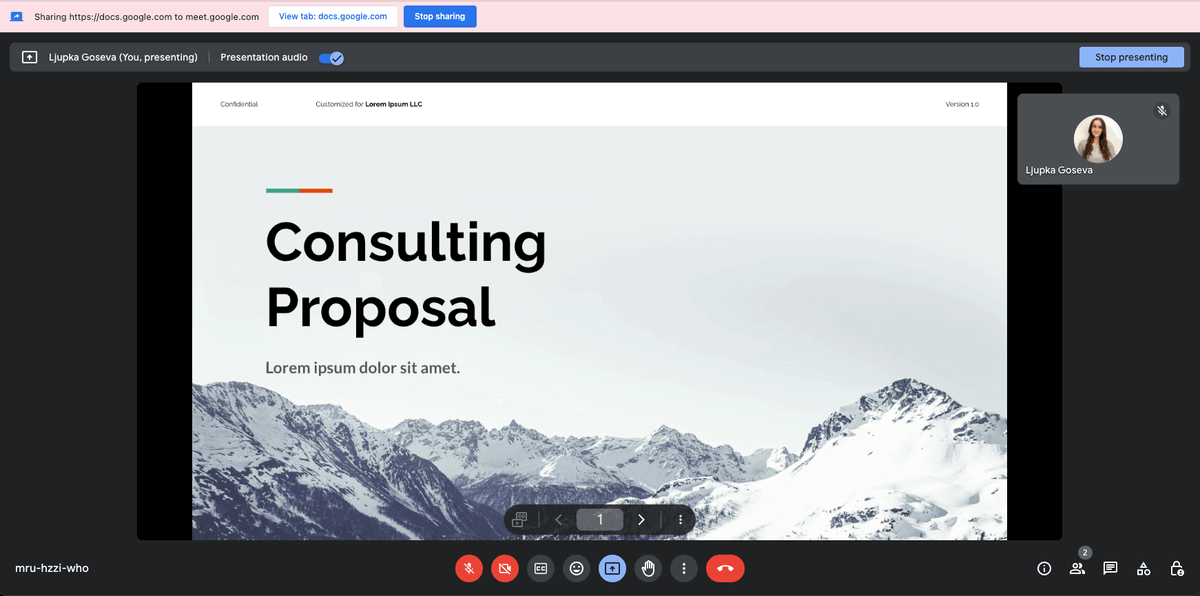
Durante una riunione è possibile effettuare fino a 10 presentazioni contemporaneamente. Una funzione particolarmente utile è la possibilità di presentare direttamente su Google Meet da Google Documenti, Fogli o Presentazioni se si utilizza un computer con browser Chrome. Ciò consente di gestire la presentazione continuando a vedere se stessi e gli altri partecipanti.
Vantaggi di Google Meet:
- Integrazione perfetta con varie applicazioni Google, tra cui Google Documenti, Presentazioni e Calendar.
- Compatibilità con oltre 200 applicazioni di terze parti.
Svantaggi di Google Meet:
- Mancano alcune funzionalità, come una sala d'attesa per gli utenti con account personale e una lavagna integrata.
Accessibilità:
- Desktop: Windows, Mac e Linux
- Dispositivi mobili: Android e iOS
Prezzi:
- È disponibile un piano gratuito.
- Gli abbonamenti a pagamento partono da $6 al mese per utente.
Opzione 3. Zoom - Ideale per riunioni di grandi dimensioni
Zoom è un importante strumento di videoconferenza, rinomato per le sue estese funzionalità che rispondono a diverse esigenze di collaborazione, in particolare per pubblici numerosi. La versione gratuita ospita fino a 100 partecipanti, mentre i piani premium possono arrivare fino a 1.000.
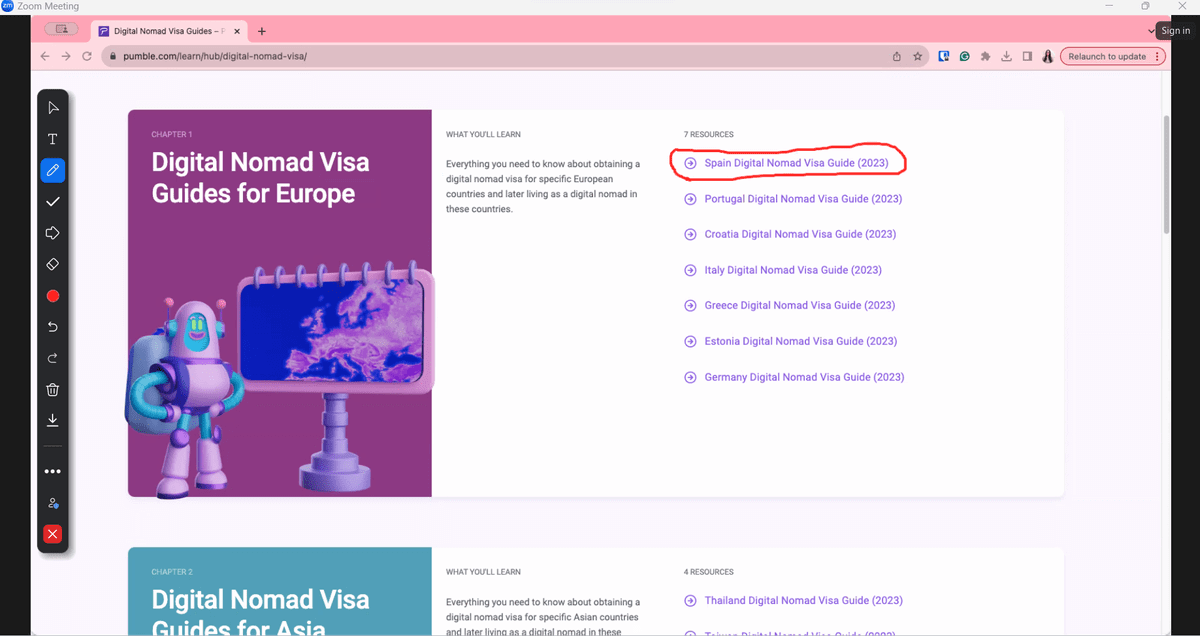
Gli utenti possono condividere gli schermi simultaneamente, registrare le riunioni e utilizzare le funzioni di chat durante la riunione. Una caratteristica distintiva della versione gratuita è l'opzione di annotazione durante le presentazioni, che evidenzia efficacemente i punti chiave e migliora l'interazione.
Inoltre, la piattaforma offre diverse opzioni di personalizzazione per i relatori, tra cui:
- Controllo su chi può condividere lo schermo: solo l'organizzatore o tutti i partecipanti.
- La possibilità di assegnare i diritti di condivisione dello schermo durante le presentazioni attive.
- Opzioni per concedere il controllo di mouse e tastiera ai partecipanti.
- La possibilità di selezionare chi può aggiungere annotazioni durante la riunione.
- Una scelta relativa alla visualizzazione o meno dei nomi dei partecipanti durante l'annotazione.
Vantaggi di Zoom:
- Supporta un elevato numero di partecipanti alle riunioni.
- Offre qualità video e audio in alta definizione.
- Include una funzione di annotazione per una maggiore interazione.
Svantaggi di Zoom:
- A volte, la condivisione dello schermo potrebbe subire rallentamenti.
- I relatori devono installare l'applicazione.
- Il piano gratuito presenta alcune limitazioni.
Accessibilità:
- Desktop: disponibile su Windows, Mac e Linux.
- Dispositivi mobili: compatibile con Android e iOS.
Prezzi:
- Piano gratuito disponibile.
- I piani a pagamento partono da $139.90 all'anno per utente.
Opzione 4. Jitsi Meet - Ideale per una condivisione dello schermo semplice e illimitata
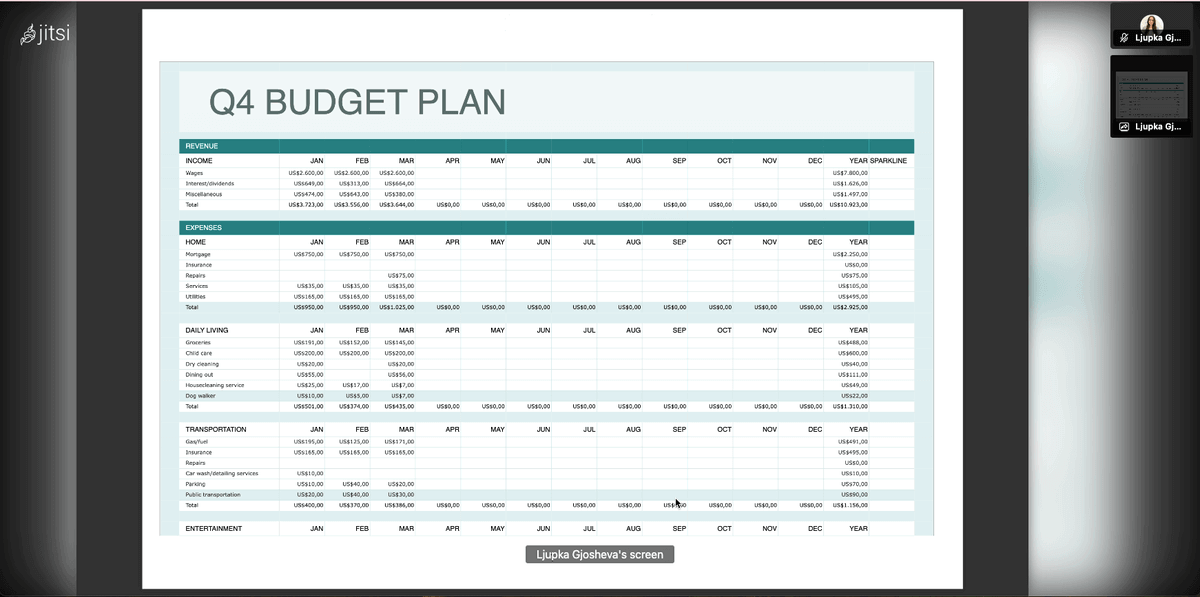
Jitsi Meet è una piattaforma di videoconferenza open-source che offre funzionalità di condivisione dello schermo gratuite. Ha guadagnato popolarità per essere un'opzione affidabile e intuitiva, in particolare per le piccole e medie imprese che cercano una soluzione economica e sicura.
Una delle sue funzioni principali è la lavagna interattiva, che consente agli utenti di disegnare e fare brainstorming direttamente su documenti condivisi o tele bianche durante le riunioni.
Jitsi Meet fornisce anche un'estensione per Chrome per un'integrazione perfetta con Google Calendar e Office365.
Gli organizzatori possono gestire varie impostazioni della riunione, tra cui:
- Disattivare l'audio dei partecipanti.
- Rimuovere i partecipanti che creano disturbi.
- Controllare le autorizzazioni per la condivisione dello schermo.
Queste funzioni contribuiscono a garantire riunioni efficienti e produttive.
Vantaggi di Jitsi Meet:
- Per l'uso non sono necessari download o accesso.
- Una soluzione conveniente per le videoconferenze.
Contro di Jitsi Meet:
- Opzioni di integrazione limitate con altre applicazioni.
- Le prestazioni potrebbero risentirne durante riunioni su larga scala.
Accessibilità:
- Basato sul web
Prezzi:
- Completamente gratuito da usare.
Opzione 5. Microsoft Teams - Ideale per gli utenti di Microsoft 365
Microsoft Teams è una piattaforma di collaborazione versatile nota per le sue efficaci funzionalità di condivisione dello schermo. Il piano gratuito è progettato per uso personale, mentre le aziende devono scegliere tra varie opzioni a pagamento. La versione gratuita supporta chiamate di gruppo fino a 100 partecipanti, della durata massima di 60 minuti, e include la crittografia dei dati per una maggiore sicurezza.
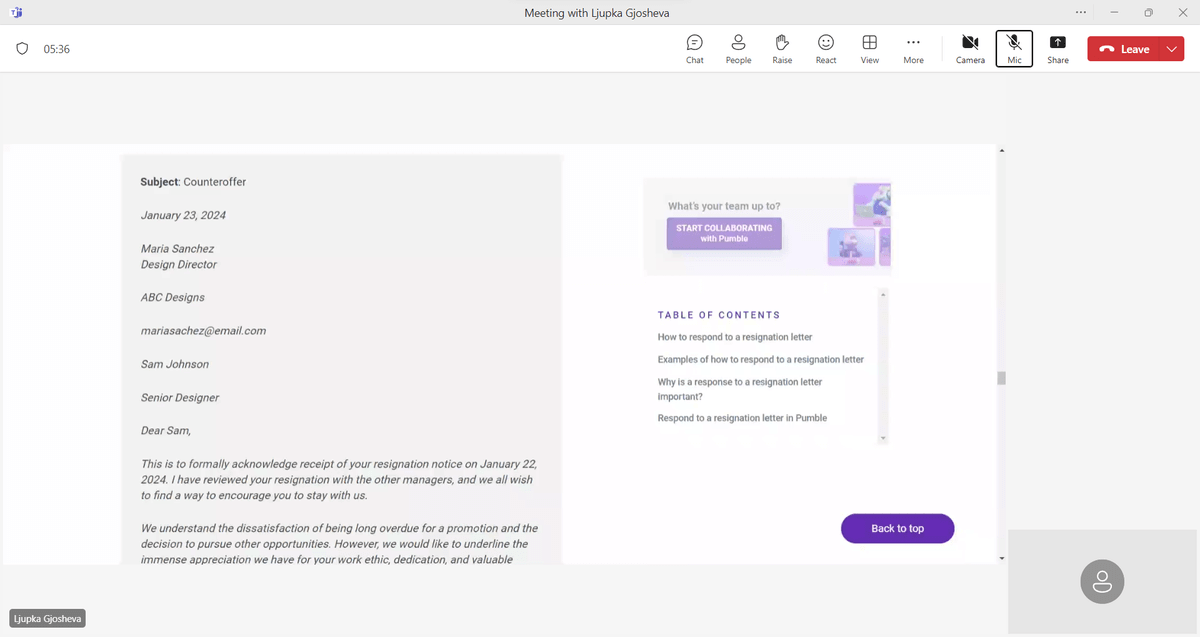
La configurazione della condivisione dello schermo è semplice e una caratteristica degna di nota è la cornice rossa attorno alla finestra selezionata durante le presentazioni, che facilita la navigazione. Inoltre, la funzione di controllo remoto è disponibile anche durante il processo di condivisione dello schermo.
Quando utilizzano la fotocamera durante la condivisione dello schermo, gli utenti possono scegliere tra diverse modalità di visualizzazione:
- In primo piano: Mostra il tuo video davanti alla presentazione.
- Affiancati: Posiziona il feed della telecamera accanto alla presentazione con uno sfondo.
- Modalità Reporter: Ti posiziona davanti alla presentazione con uno sfondo.
È importante notare che le opzioni di sfondo potrebbero oscurare determinati contenuti e la modalità “In primo piano” può talvolta coprire informazioni chiave. Tuttavia, per chi desidera includere il proprio video insieme alla presentazione, si consiglia “In primo piano” per una visuale più chiara.
In sintesi, Microsoft Teams offre un set completo di funzionalità, rendendolo una scelta adatta per i team che utilizzano già la suite di produttività Microsoft 365.
Vantaggi di Microsoft Teams:
- Ottima integrazione con varie applicazioni di terze parti.
- Offre una prova gratuita di 30 giorni per tutti i piani a pagamento.
Contro di Microsoft Teams:
- Più vantaggioso per i team che utilizzano già Microsoft 365.
Accessibilità:
- Desktop: Windows, Mac, Linux
- Dispositivi mobili: Android, iOS
Prezzi:
- Piano gratuito disponibile
- Gli abbonamenti a pagamento partono da $4 per utente al mese, con fatturazione annuale.
Opzione 6. Screenleap - La soluzione migliore per la condivisione dello schermo semplice ed efficiente
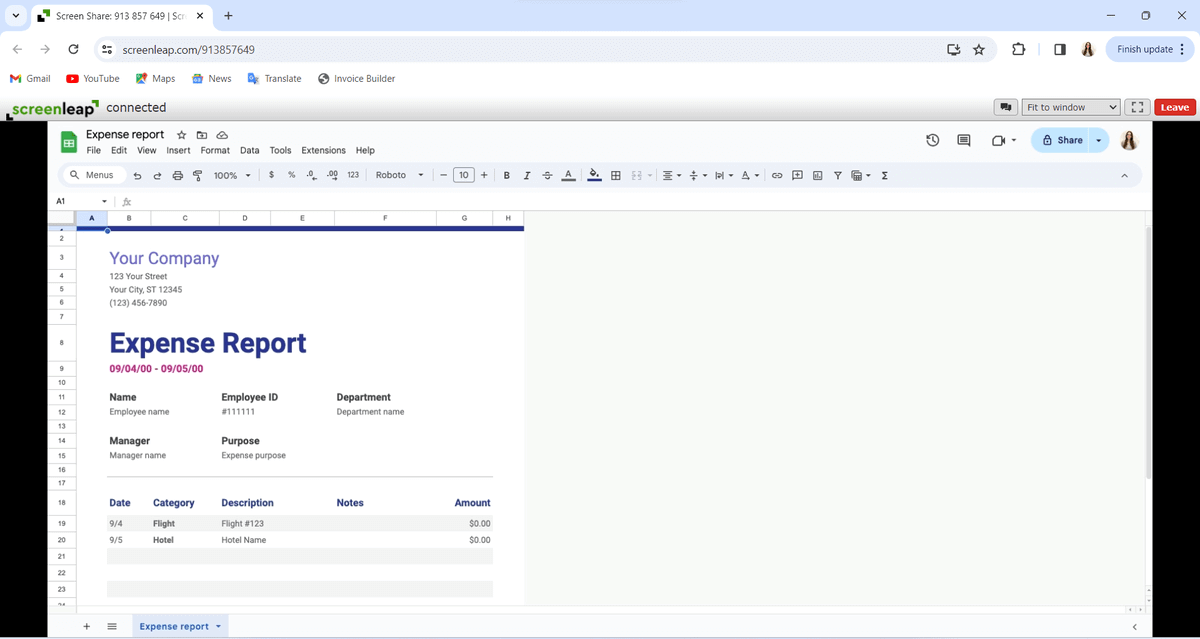
Screenleap è una piattaforma di condivisione dello schermo intuitiva che non richiede la configurazione di un account né l'installazione di app. Presenta tuttavia alcune limitazioni: durante la condivisione dello schermo, host e partecipanti possono condividere solo l'audio, poiché la condivisione video è disabilitata. Sebbene la piattaforma supporti le videoconferenze, l'attivazione della fotocamera interromperà la condivisione dello schermo.
La versione gratuita consente fino a 40 minuti di condivisione dello schermo al giorno con un massimo di 8 spettatori. Gli utenti possono pianificare due riunioni e integrare il servizio nei siti Web ogni giorno, ma la condivisione dei controlli non è disponibile.
I partecipanti dispongono di controlli limitati; possono solo regolare la visualizzazione della presentazione, scegliendo tra dimensioni originali, adatta alla finestra o schermo intero, e lasciare la sessione al termine.
Vantaggi di Screenleap:
- Non è richiesto alcun accesso o installazione per l'utilizzo.
- L'interfaccia intuitiva migliora la facilità d'uso.
Svantaggi di Screenleap:
- Funzionalità limitate nella versione gratuita.
- I piani a pagamento sono relativamente costosi.
Accessibilità:
- Basato sul Web
Prezzi:
- Piano gratuito disponibile
- I piani a pagamento partono da $15 al mese, con fatturazione annuale
Opzione 7. Zoho Meeting - La soluzione migliore per la condivisione dello schermo economica
Zoho Meeting è una piattaforma efficace per la collaborazione virtuale, dotata di funzionalità che migliorano la comunicazione e la produttività, tra cui solide capacità di condivisione dello schermo.
La versione gratuita consente riunioni e webinar illimitati fino a 60 minuti. Ho utilizzato una prova di 14 giorni di un piano a pagamento per valutarne le funzionalità aggiuntive.
Gli aspetti chiave di Zoho Meeting includono:
- Funzione chat: consente la comunicazione scritta durante le riunioni.
- Funzioni di note e sondaggi: l'opzione Sondaggio facilita il processo decisionale consentendo agli utenti di porre domande con risposte a scelta singola, a scelta multipla o con valutazione a stelle; tuttavia, questa funzione è disponibile solo nei piani a pagamento.
- Note persistenti: le note e i messaggi della riunione rimangono accessibili dopo la sessione, consentendo una successiva revisione e il download.
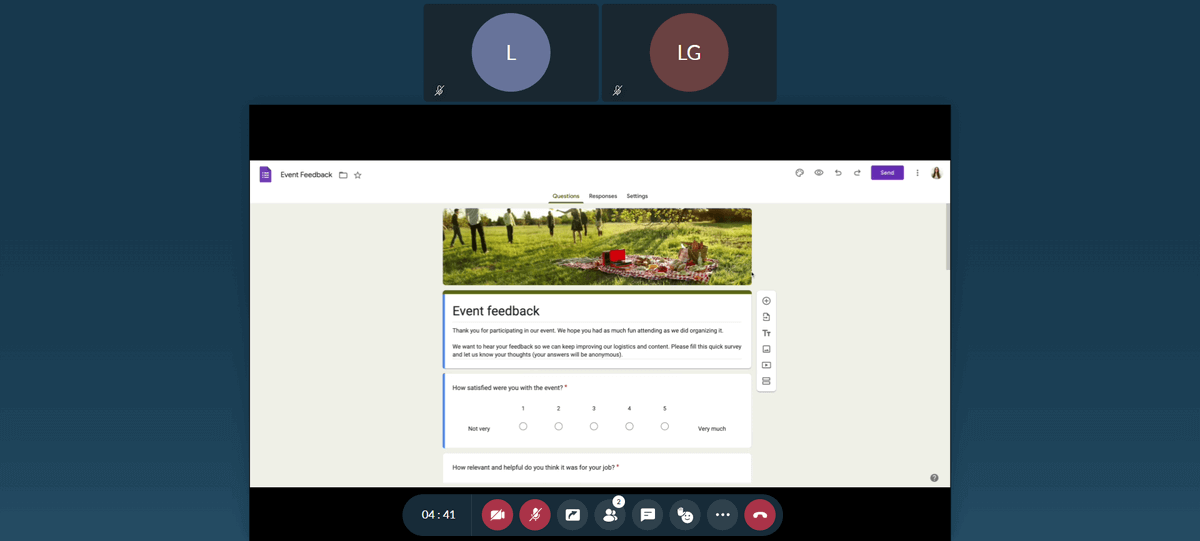
Inoltre, la piattaforma offre un'opzione picture-in-picture durante la condivisione dello schermo, che consente agli utenti di visualizzare i feed video dei partecipanti mentre condividono contenuti da una scheda o da una finestra.
Vantaggi di Zoho Meeting:
- Nessun download richiesto
- Prova gratuita di 14 giorni sui piani a pagamento
- Opzioni a pagamento convenienti
Svantaggi di Zoho Meeting:
- Integrazioni di terze parti limitate
Disponibilità:
- Desktop: Web, Windows e Mac
- Dispositivi mobili: Android e iOS
Prezzi:
- Piano gratuito disponibile
- I piani a pagamento partono da $1 al mese, con fatturazione annuale
Opzione 8. Webex - Ideale per le funzionalità di livello aziendale
Webex è una piattaforma ampiamente utilizzata per videoconferenze e condivisione dello schermo, dotata di varie funzionalità progettate per la collaborazione virtuale in tempo reale.
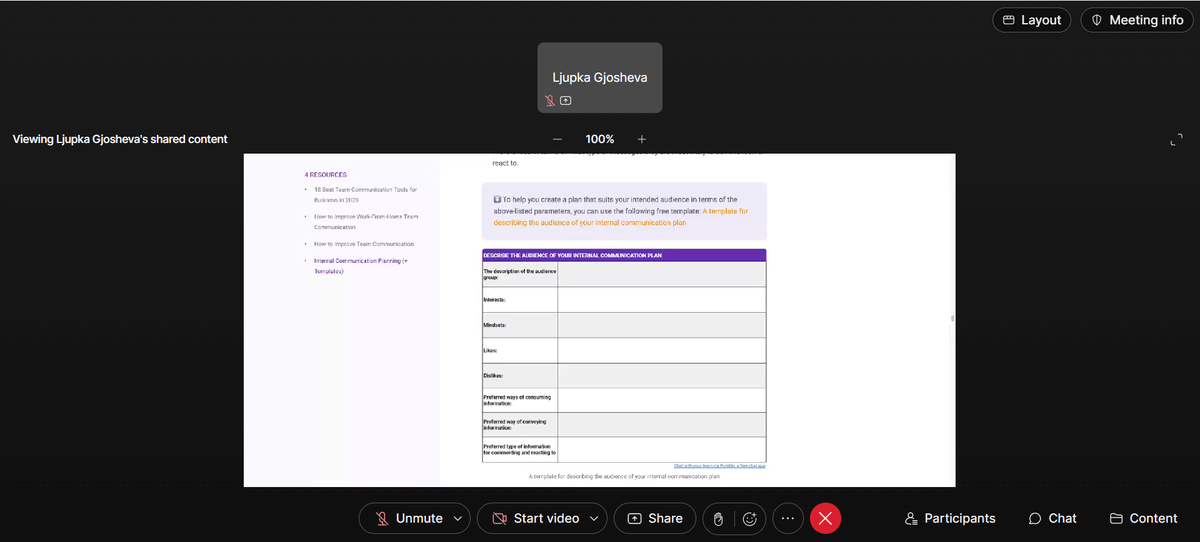
Nella versione web gratuita, l'interfaccia può apparire complessa rispetto ad alternative più semplici. Il piano gratuito consente riunioni fino a 40 minuti con un massimo di 100 partecipanti. Il piano a pagamento più economico estende la durata della riunione a 24 ore e supporta fino a 200 partecipanti. Per gruppi più numerosi, il piano Enterprise supporta fino a 1.000 partecipanti, mentre il segmento Webinar & Events consente fino a 10.000 partecipanti, soddisfacendo le esigenze delle organizzazioni che richiedono soluzioni di livello aziendale.
La funzione di condivisione dello schermo consente ai partecipanti di unirsi come ospiti senza registrazione, sebbene la condivisione dello schermo simultanea non sia supportata. Gli utenti possono ottimizzare la condivisione dello schermo per testo e immagini oppure per movimento e video, contribuendo all'elevata qualità video di Webex.
Inoltre, Webex include funzionalità di chat diretta insieme alla chat di gruppo durante le riunioni, con un'opzione di menzione nella chat di gruppo per facilitare la comunicazione.
Vantaggi di Webex:
- Video e audio di alta qualità
Svantaggi di Webex:
- I piani a pagamento possono essere costosi
Disponibilità:
- Desktop: Windows e Mac
- Dispositivi mobili: Android e iOS
Prezzi:
- Piano gratuito disponibile
- I piani a pagamento partono da $14.50 al mese per utente, con fatturazione mensile
Opzione 9. Dead Simple Screen Sharing - Ideale per la condivisione diretta
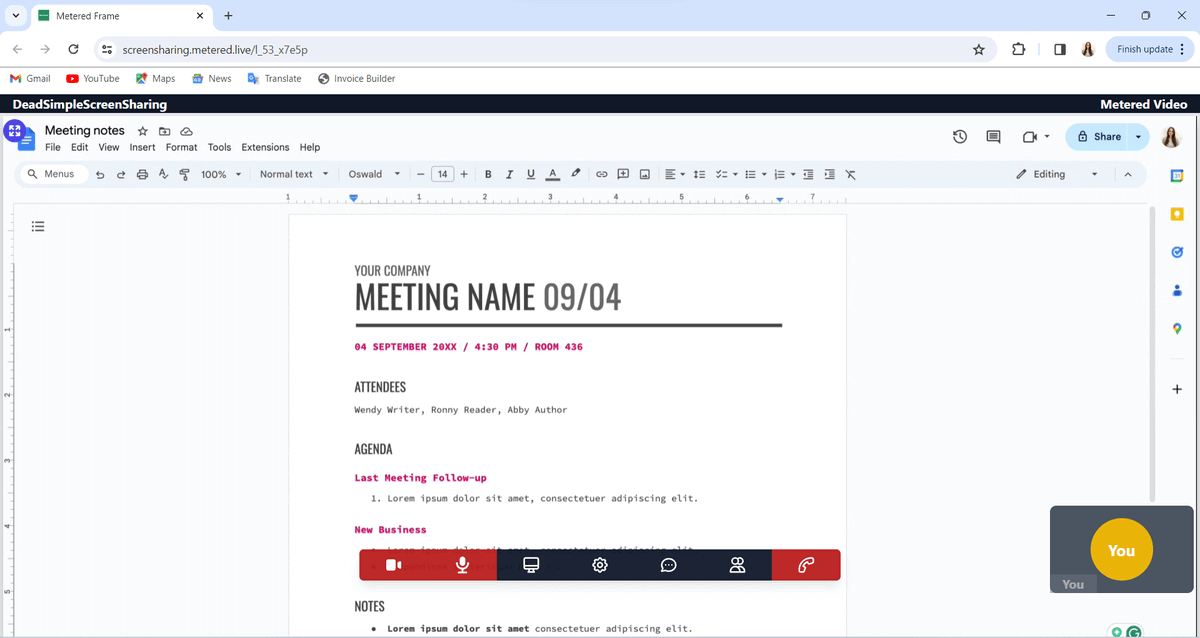
Come suggerisce il nome, Dead Simple Screen Sharing è una soluzione di condivisione dello schermo di base e intuitiva. Offre un'esperienza immediata, concentrandosi sulle funzioni essenziali.
Questo strumento basato sul Web non richiede alcuna registrazione o accesso, consentendo agli utenti di avviare sessioni di condivisione dello schermo con un solo clic, rendendolo un'opzione comoda per esigenze di condivisione rapida. Il software è leggero e utilizza risorse di sistema minime, ma manca di funzioni avanzate come strumenti di annotazione e opzioni di controllo remoto.
Un vantaggio notevole è che più utenti possono condividere i propri schermi contemporaneamente; tuttavia, gli utenti non possono cambiare scheda o finestra durante una sessione di condivisione dello schermo attiva.
La piattaforma offre una durata della sessione illimitata e supporta integrazioni con Slack e Rocket.Chat. Per chi cerca un'esperienza di condivisione dello schermo senza problemi e senza la necessità di funzioni avanzate, Dead Simple Screen Sharing è la scelta ideale.
Vantaggi di Dead Simple Screen Sharing:
- Semplice e facile da usare
Svantaggi di Dead Simple Screen Sharing:
- Funzionalità limitate
- Interfaccia obsoleta
Disponibilità:
- Web
Prezzi:
- Gratuito
Opzione 10. Pumble - Ideale per una comunicazione di team senza sforzo
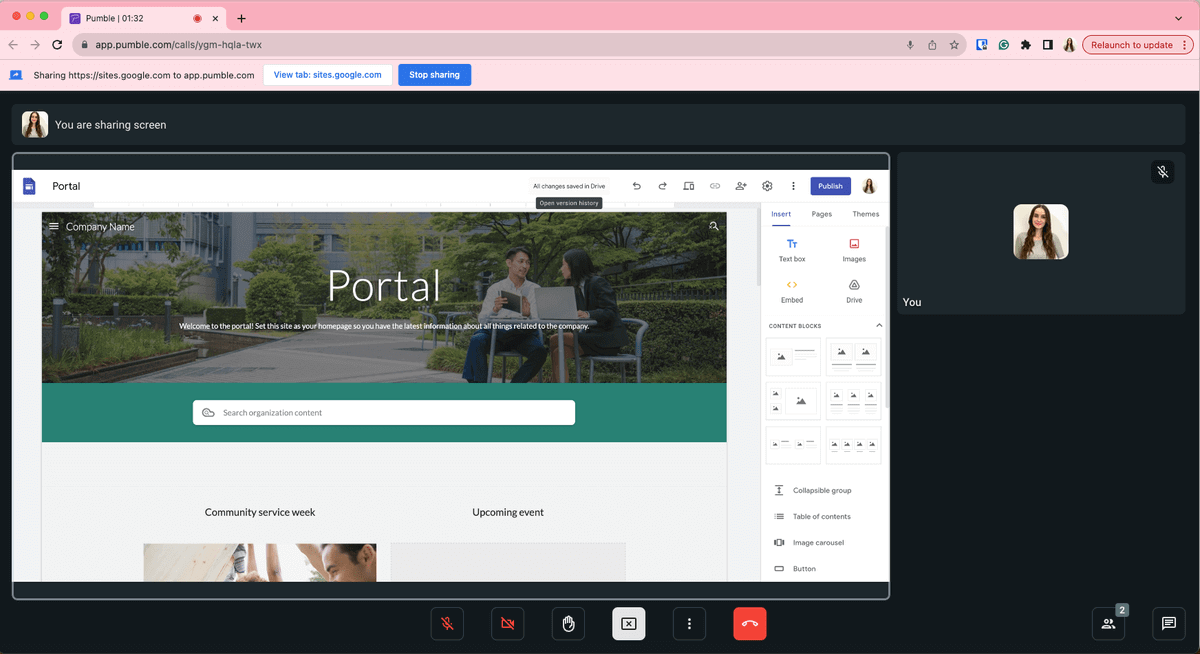
Pumble è un'app di comunicazione per team che eccelle come soluzione di condivisione dello schermo versatile, offrendo un'interfaccia intuitiva e funzionalità robuste ideali per riunioni virtuali e presentazioni.
Gli utenti abituali apprezzano l'audio e il video di alta qualità durante le riunioni, insieme a una condivisione dello schermo fluida che garantisce presentazioni senza ritardi. Durante le chiamate, gli utenti possono utilizzare la casella della chat per condividere informazioni o link importanti, sebbene sia importante notare che questi messaggi vengono eliminati al termine della riunione.
Oltre alle chiamate audio e video, Pumble offre:
- Canali privati e pubblici
- Messaggistica diretta
- Messaggi vocali e video
Ciò rende Pumble una scelta eccellente per le aziende che mirano a migliorare la collaborazione e l'efficienza del team attraverso uno strumento di comunicazione completo.
Vantaggi di Pumble:
- Facile da esplorare e utilizzare.
- Funziona bene con varie app per una maggiore produttività.
- Si concentra sulla privacy e sulla sicurezza dei dati.
- Funzionalità semplici di condivisione file e collaborazione.
Svantaggi di Pumble:
- Le opzioni avanzate sono presenti solo nei piani a pagamento.
- Segnalati alcuni rallentamenti con team più grandi.
- Alcune funzionalità mancanti nella versione mobile.
Disponibilità:
- Desktop - Windows, Mac e Linux
- Mobile - Android e iOS
Prezzi:
- Piano gratuito disponibile
- Piani a pagamento a partire da $2.49 per utente al mese
Conclusione
La scelta del software di condivisione dello schermo ideale è essenziale per migliorare la comunicazione e la produttività all'interno della tua organizzazione. Lo strumento giusto può migliorare notevolmente la collaborazione tra i membri del team. Ad esempio, AnyViewer consente una condivisione dello schermo fluida offrendo al contempo funzionalità di controllo remoto, rendendolo una scelta eccellente per il supporto IT da remoto e gli scenari lavorativi.
Esplora la nostra selezione curata di opzioni di software per la condivisione dello schermo per trovare la soluzione più adatta alle esigenze specifiche del tuo team. Non esitare a testare diverse soluzioni per vedere quale migliora realmente il tuo flusso di lavoro.

