

Tre software gratuiti di accesso remoto con trasferimento di file
Questo post introduce tre software gratuiti di accesso remoto con trasferimento di file: AnyViewer, Microsoft Remote Desktop e Chrome Remote Desktop.

Da Tyler L'ultimo Aggiornamento 15.01.2025


Come posso trasferire file da un computer all"altro gratuitamente?
"Sto cercando di trasferire file dal mio PC del lavoro al mio PC di casa, in modo da poter gestire le emergenze lavorative senza dover andare in ufficio. Ma ora non ho idea di quale freeware dovrei scegliere per avere un controllo remoto tra i PC. Qualcuno potrebbe offrirmi qualche freeware di desktop remoto gratuito con trasferimento di file?"

Software gratuito di accesso remoto con trasferimento di file [3 opzioni]
Perché hai bisogno di un software gratuito di accesso remoto con trasferimento di file? A volte devi gestire alcuni problemi lavorativi a casa ma non hai i file, in questo caso potresti voler accedere al computer del lavoro da casa per trasferire file tra i PC. In questo post, ti presentiamo tre strumenti gratuiti per il trasferimento remoto di file tra cui scegliere.
Opzione 1. AnyViewer: lo strumento di trasferimento file più facile da usare [molto apprezzato]
Se stai cercando un freeware di desktop remoto con trasferimento di file, ti consigliamo AnyViewer per i seguenti motivi:
- Facile da usare. Ha semplici operazioni per trasferire file senza limitazioni, puoi trasferire file tra PC direttamente se hai effettuato l"accesso con lo stesso account.
- Veloce. Ha una velocità di trasferimento file veloce per migliorare l"efficienza del lavoro e risparmiare tempo.
- Compatibile. Supporta diverse versioni di Windows, ad esempio è disponibile su Windows 11/10/8.1/8/7.
- User-friendly. Offre una chat box per la comunicazione testuale e non blocca il PC host durante la connessione.
Dopo aver scaricato e installato AnyViewer, effettua l"accesso con lo stesso account sui PC per trasferire i tuoi file.
Passo 1. Sul computer client, vai a Accedi nel riquadro di sinistra e poi clicca su Iscriviti (effettua l"accesso direttamente se sei già registrato).

Passo 2. Compila le informazioni di registrazione.

Passo 3. Successivamente, puoi vedere che il tuo computer client si è connesso correttamente a AnyViewer. Effettua l"accesso allo stesso account su altri dispositivi. Tutti i dispositivi connessi saranno associati all"account.

Passo 4. Vai su Dispositivo per selezionare il dispositivo di destinazione a cui desideri trasferire i file e quindi clicca su Trasferimento File.

Passo 5. Ora è disponibile una finestra di dialogo Trasferimento File per trasferire file tra i PC. A destra della casella si trova il PC client e a sinistra il PC host. Seleziona i file e clicca la freccia destra per trasferirli al PC client. Seleziona i file e clicca la freccia sinistra per trasferirli al PC host.

Puoi vedere lo stato del trasferimento in basso nella casella. Fai clic con il pulsante destro per mettere in pausa o rimuovere i compiti.

- Note:✎...
- Un singolo file più piccolo di 100 MB può essere trasferito utilizzando l"account gratuito di AnyViewer e ti è consentito trasferire fino a 100 file contemporaneamente. Per trasferire file più grandi, passa a unabbonamento Professionale o Enterprise. Successivamente avrai i seguenti diritti:
- Trasferimento di file multipli contemporaneamente.
- Trasferimento di file più veloce. La velocità di trasferimento per un account gratuito è di 500 KB/s, ma può raggiungere i 10 MB/s per un account a pagamento.
- Assegna più dispositivi allo stesso account per ottenere il trasferimento diretto dei file.
- Connettiti al computer host in modalità privacy in modo da poter bloccare la tastiera e il mouse del PC remoto e oscurarne lo schermo.
Opzione 2. Microsoft Remote Desktop: il programma integrato in Windows
Il secondo software gratuito di accesso remoto con trasferimento di file è Microsoft Remote Desktop, un programma gratuito integrato in Windows, ecco alcuni suggerimenti che devi conoscere prima di trasferire file tramite RDP.
- Le edizioni Home di Windows non supportano il controllo remoto, passa alle edizioni Pro o Enterprise.
- Se i tuoi PC sono su reti diverse, è necessario eseguire il port forwarding o utilizzare una VPN.
- È piuttosto lento durante il trasferimento di file e la velocità di trasferimento può essere influenzata da molti fattori.
- Blocca il PC host durante la sessione remota, il che significa che non puoi utilizzare il tuo PC quando qualcuno lo sta controllando.
Prima di iniziare il trasferimento di file, è necessario configurare la connessione Desktop remoto sul PC host. Se hai già completato i preparativi sul computer host, salta i passaggi seguenti e continua con l"instaurazione di una connessione remota.
Preparazione: Configura la connessione Desktop remota sul PC host
1. Abilita la connessione Desktop remota
Vai a: Impostazioni > Sistema > Desktop remoto > Attiva l"interruttore Abilita Desktop remoto e quindi fai clic sul pulsante Conferma.

2. Consentire connessioni remote al PC host
Passaggio 1. Seleziona Pannello di controllo > Sistema e sicurezza > Sistema, nella sezione "Sistema", quindi clicca su Impostazioni remote nella pannello di sinistra.

Passaggio 2. Sulla schermata Remote, seleziona "Consenti connessioni remote a questo computer" e clicca su OK.

3. Ottieni l"indirizzo IP e il nome utente
Passaggio 1. Premi Win R per aprire la finestra di dialogo Esegui. Digita "cmd" e clicca su OK.

Passaggio 2. Digita il comando "ipconfig" e nota l"Indirizzo IP per il Desktop Remoto.

Passaggio 3. Digita "query user" per ottenere il nome utente del PC host.

Quando hai fatto tutto ciò sopra, segui i passaggi successivi per imparare come trasferire file tramite RDP.
Stabilisci una connessione remota
Passo 1. Premi Win R sul computer client per aprire la casella di dialogo Esegui, digita "mstsc", quindi clicca su OK.

Passo 2. Clicca su Mostra opzioni e vai su Risorse locali. Seleziona l"opzione Appunti e poi clicca sul pulsante Ulteriori.

Passo 3. Clicca su " " accanto a Unità e seleziona i dischi su cui desideri eseguire il trasferimento di file, quindi fai clic su OK.

Passo 4. Torna alla pagina Generale, digita l"indirizzo IP e l"username del PC host, quindi seleziona Connetti.
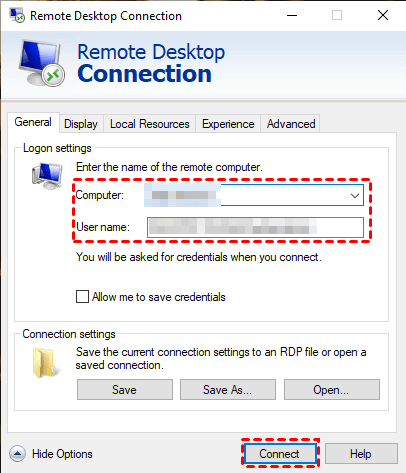
Passo 5. Se visualizzi una finestra popup, digita la password del PC host e clicca su OK.

Trasferisci file tramite Microsoft Remote Desktop
Passo 1. Clicca su Questo computer sul desktop del computer host per trovare le Unità e cartelle reindirizzate che hai selezionato in precedenza.
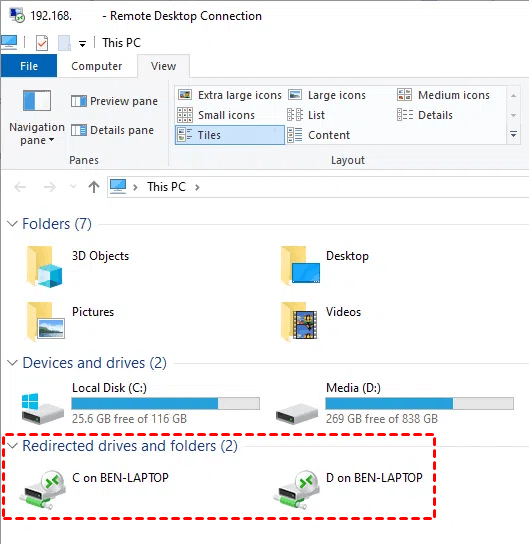
Passo 2. Trova il disco che contiene i file di cui hai bisogno e seleziona i file. Vai a Home > Sposta in > Scegli posizione, e poi scegli le unità client a cui hai reindirizzato in precedenza per effettuare il trasferimento di file tramite RDP tra computer.
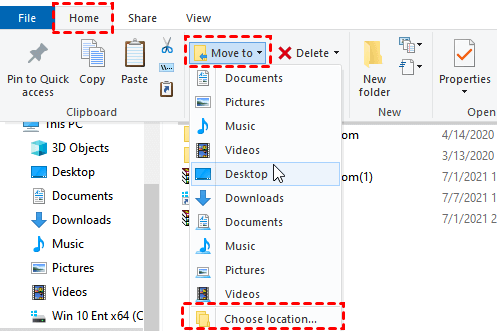
Nota: Se i file che selezioni non superano i 2 GB, puoi copiarli e incollarli direttamente tra i computer.
Opzione 3. Chrome Remote Desktop: Estensione del browser Google Chrome
Chrome Remote Desktop è anche uno strumento gratuito per il trasferimento remoto di file. È un"estensione del browser Google Chrome, e prima di procedere leggi i suggerimenti qui sotto.
- Chrome Remote Desktop supporta solo il browser Google Chrome.
- Assicurati di avere un account Google.
- Cerca di avere una connessione internet abbastanza veloce, altrimenti il processo di trasferimento file sarà lento.
- Il trasferimento file tramite Chrome Remote Desktop è consentito solo quando il computer host esegue Windows 10/11.
Lavoro preparatorio: Aggiungi l"estensione sui computer e ottieni un PIN.
Passo 1. Apri la pagina di download di Chrome Remote Desktop. Clicca su Supporto remoto nella barra laterale sinistra e quindi clicca sul pulsante di download blu.

Passo 2. Clicca su Aggiungi a Chrome per aggiungere Chrome Remote Desktop al tuo browser Chrome.

Passo 3. Clicca su Aggiungi estensione nella finestra pop-up.

Passo 4. Clicca su Accetta e Installa per completare l"installazione.

Passo 5. Inserisci un nome per il tuo computer e clicca su Avanti.

Passo 6. Inserisci e reinserisci un nuovo PIN di almeno 6 numeri, quindi clicca su Start.

Trasferisci file tramite Chrome Remote Desktop
Passo 1. Sul computer client, apri il browser Chrome per accedere allo stesso account Google del PC host. E apri l"estensione per vedere i dispositivi remoti.

Passo 2. Seleziona il dispositivo a cui desideri connetterti e inserisci il suo PIN per stabilire una connessione remota.

Passo 3. Dopo aver stabilito la connessione, clicca sulla freccia verso destra per espandere la barra laterale. Nella colonna Trasferimento File, puoi Caricare file o Scaricare file in base alle tue esigenze.

Conclusione
In questo post, presentiamo tre software gratuiti di accesso remoto con trasferimento di file: AnyViewer, Microsoft Remote Desktop e Chrome Remote Desktop. Scegli quello che ti si adatta di più.

