

[Answered] Does Splashtop work on Mac?
Questo testo spiega come aggiungere un computer su Splashtop per un comodo accesso remoto. I lettori troveranno una chiara e semplice procedura per aiutarti ad abilitare l'accesso remoto su Mac.

Da Iota / Aggiornato il 17.03.2026


❓Risposta rapida: Splashtop funziona su Mac?
Sì, Splashtop è completamente compatibile con Mac. Puoi usarlo per accedere e controllare da remoto un Mac da un altro dispositivo, purché il Mac host esegua macOS 10.13 o una versione più recente.
Ecco cosa devi sapere a colpo d'occhio:
Ampia compatibilità: Il software funziona senza problemi sia sui Mac più vecchi basati su Intel che sui moderni dispositivi Apple Silicon (modelli M1 e M2).
Il processo di configurazione: Per farlo funzionare, devi installare lo Splashtop Streamer sul Mac host e consentire manualmente le rigorose autorizzazioni per la privacy di macOS, inclusi Registrazione schermo e Accessibilità.
Un'alternativa più semplice: Se concedere più autorizzazioni di sistema sembra troppo complicato, AnyViewer è un'alternativa altamente consigliata. Supporta completamente macOS e offre una configurazione molto più rapida e facile per l'accesso remoto quotidiano.
Splashtop funziona su Mac?
Sì, Splashtop funziona su Mac. Supporta completamente macOS e consente agli utenti di accedere o controllare da remoto un computer Mac da un altro dispositivo. Purché il Mac esegua macOS 10.13 o una versione più recente, Splashtop può funzionare normalmente dopo l'installazione dell'applicazione richiesta.
Se ti stai chiedendo se puoi usare Splashtop su un Mac, la risposta è sì. Splashtop fornisce accesso desktop remoto per gli utenti Mac, permettendo loro di visualizzare il proprio desktop, aprire file ed eseguire applicazioni da qualsiasi luogo. Il software funziona sia sui Mac basati su Intel che sui dispositivi Apple Silicon come i modelli M1 e M2, quindi la maggior parte dei computer Mac moderni può eseguirlo senza problemi di compatibilità.

Il desktop remoto Splashtop per Mac funziona attraverso due programmi principali. Il primo è lo Splashtop Streamer. Questo programma viene installato sul Mac a cui vuoi accedere da remoto e viene eseguito in background per consentire le connessioni. Il secondo è l'applicazione client, che viene installata sul dispositivo che usi per controllare il Mac. Questo dispositivo può essere un altro Mac, un PC Windows o un dispositivo mobile. Dopo aver effettuato l'accesso con lo stesso account, puoi controllare il Mac da remoto come se fossi seduto di fronte ad esso.
Sebbene Splashtop funzioni bene su Mac, alcuni utenti potrebbero preferire un'opzione più semplice per l'accesso remoto quotidiano. In questo caso, AnyViewer può essere considerata un'alternativa affidabile. AnyViewer supporta anche macOS e offre un processo di configurazione semplice. Consente agli utenti di accedere a un Mac da un altro computer o dispositivo mobile rapidamente, senza configurazioni complicate, rendendolo adatto per esigenze di accesso remoto personali o su piccola scala.
Come abilitare l'accesso remoto su Mac con Splashtop?
Se desideri controllare un Mac in remoto utilizzando Splashtop, devi prima installare Splashtop Streamer e consentire le autorizzazioni macOS richieste. Queste autorizzazioni permettono al software di visualizzare lo schermo, controllare il sistema e accedere ai file durante una sessione remota. La configurazione deve essere completata direttamente sul Mac prima che qualsiasi connessione remota possa essere stabilita. Una volta abilitate le autorizzazioni, puoi accedere al Mac da un altro computer o dispositivo mobile tramite il tuo account Splashtop.
Passo 1. Scarica e installa Splashtop Streamer sul Mac a cui desideri accedere in remoto. Apri l'applicazione e accedi con il tuo account Splashtop.
Passo 2. Apri Impostazioni di Sistema o Preferenze di Sistema sul Mac e vai a Sicurezza e Privacy.
Passo 3. Seleziona Accessibilità e abilita l'autorizzazione per Splashtop Streamer in modo che possa controllare il computer durante una sessione remota.
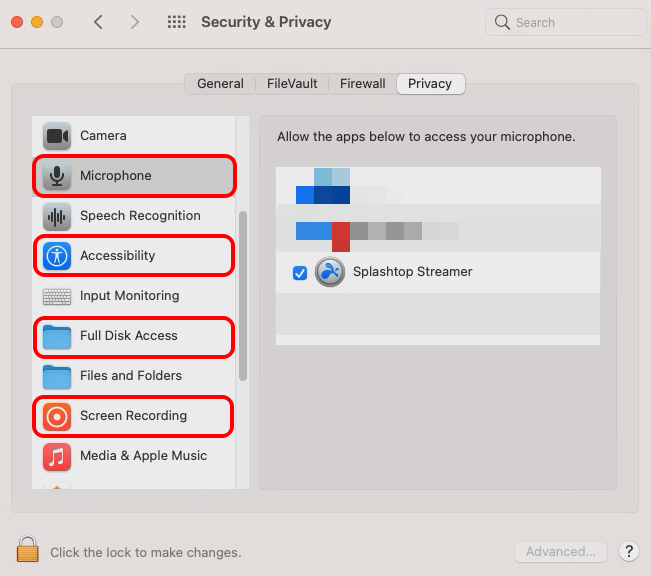
Passo 4. Vai a Registrazione Schermo e consenti a Splashtop Streamer di registrare lo schermo. Questa autorizzazione è necessaria per la visualizzazione remota.
Passo 5. Apri Accesso Disco Completo e abilita Splashtop Streamer se desideri accedere ai file o eseguire operazioni più avanzate.
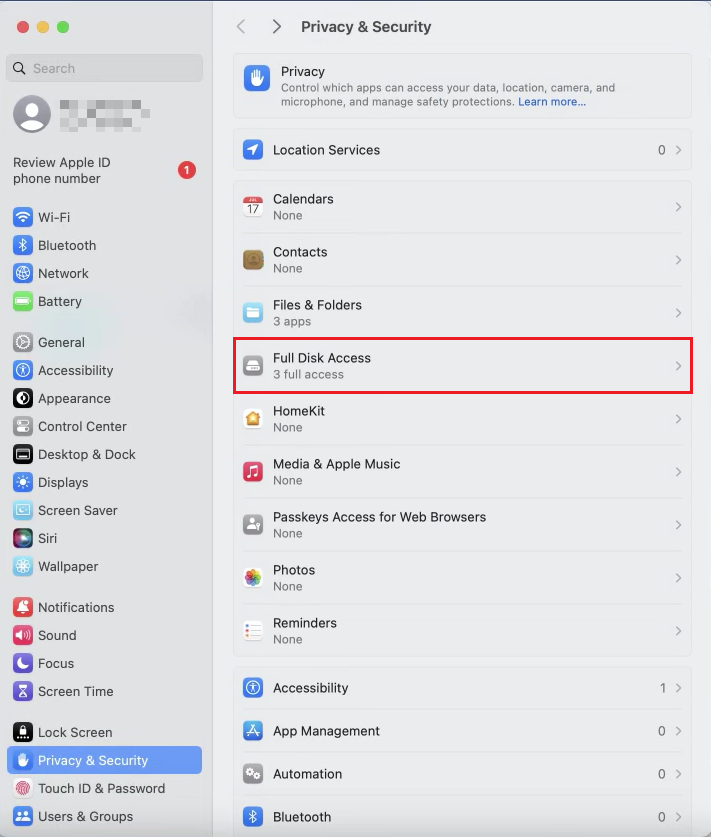
Passo 6. Se prevedi di trasferire file, apri File e Cartelle e consenti a Splashtop Streamer di accedere alle cartelle necessarie.
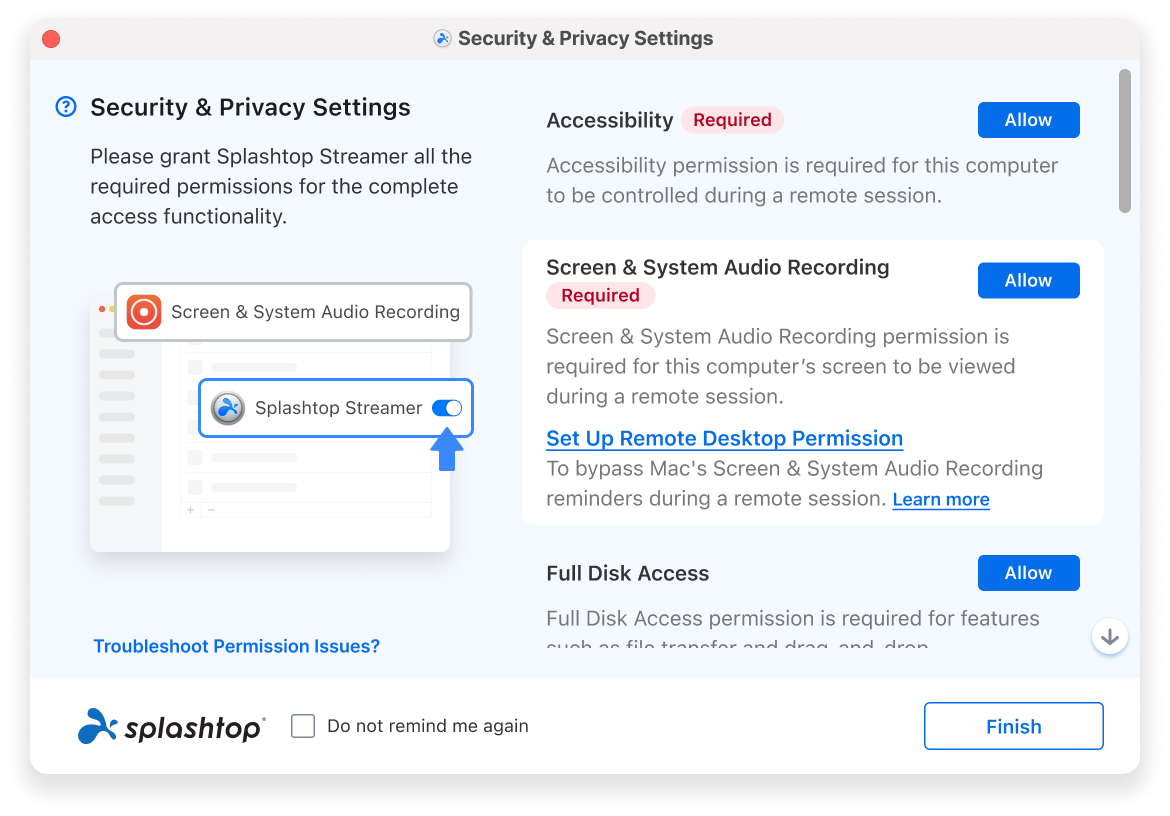
Passo 7. Torna all'interfaccia di Splashtop Streamer e conferma che tutte le autorizzazioni richieste siano state concesse. L'assistente integrato può anche mostrare quali autorizzazioni devono ancora essere abilitate.
Dopo aver completato questi passaggi, il Mac sarà pronto per l'accesso remoto tramite Splashtop. Ora puoi accedere all'app client Splashtop da un altro dispositivo e connetterti facilmente al tuo Mac. Se stai cercando una configurazione di accesso remoto più semplice per Mac, il metodo successivo introdurrà un altro strumento che offre un processo di connessione più rapido e una gestione facile dei dispositivi.
🌟Alternativa: Utilizza AnyViewer per abilitare l'accesso remoto più facilmente
Se trovi complicato il processo di configurazione di alcuni strumenti desktop remoti, puoi provare AnyViewer come alternativa più semplice. È uno strumento di accesso remoto progettato per fornire connessioni veloci e stabili per diversi dispositivi, inclusi i computer Mac. Con un'interfaccia semplice e una configurazione rapida, gli utenti possono connettersi ai propri dispositivi senza configurazioni complicate. Questo lo rende una buona opzione per l'accesso remoto personale, la gestione dei dispositivi o per fornire supporto remoto su diverse piattaforme.
- ✔️ Perché molti utenti scelgono AnyViewer
- Funziona su più piattaforme: AnyViewer supporta macOS, Windows, iOS e Android. Puoi accedere a un Mac da un altro computer o dispositivo mobile facilmente.
- Connessione remota veloce e stabile: Il servizio è progettato per fornire sessioni remote fluide con meno disconnessioni e ritardi.
- Installazione e configurazione semplici: Devi solo installare l'app, accedere al tuo account e connetterti al tuo dispositivo remoto. Non sono richieste impostazioni di rete complesse.
- Accesso remoto sicuro: Il software utilizza una crittografia robusta per proteggere i dati durante le sessioni remote.
- Supporta più dispositivi: Gli utenti possono gestire più computer remoti contemporaneamente, utile per il supporto IT o la gestione di sistemi diversi.
AnyViewer fornisce un modo semplice e affidabile per abilitare l'accesso remoto su Mac. Con la sua configurazione facile, connessione stabile e supporto multipiattaforma, è una scelta pratica per gli utenti che desiderano un'esperienza desktop remota più fluida senza configurazioni complicate.

Passo 1. Scarica e installa AnyViewer sia sul tuo dispositivo locale che su quello remoto. Il dispositivo remoto può essere un Mac, un dispositivo Windows o persino un dispositivo Android.
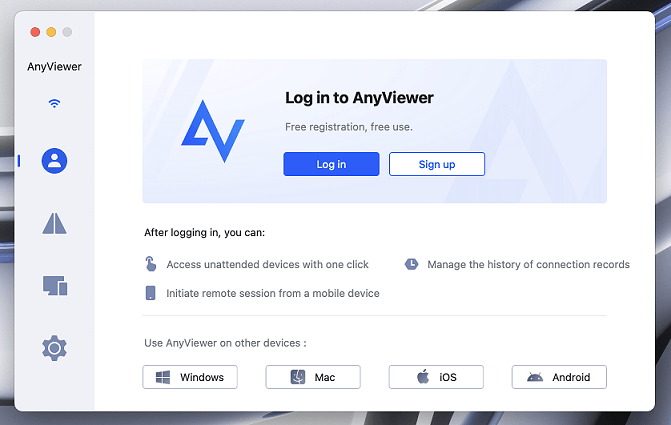
Passo 2. Crea un account AnyViewer gratuito ed effettua l'accesso su entrambi i dispositivi. Dopo aver effettuato l'accesso, il tuo Mac apparirà nell'elenco I miei dispositivi nell'app Windows.
Passo 3. Sul tuo PC Windows, apri la scheda Dispositivo, scegli il tuo Mac dall'elenco e fai clic su Controllo con un clic.

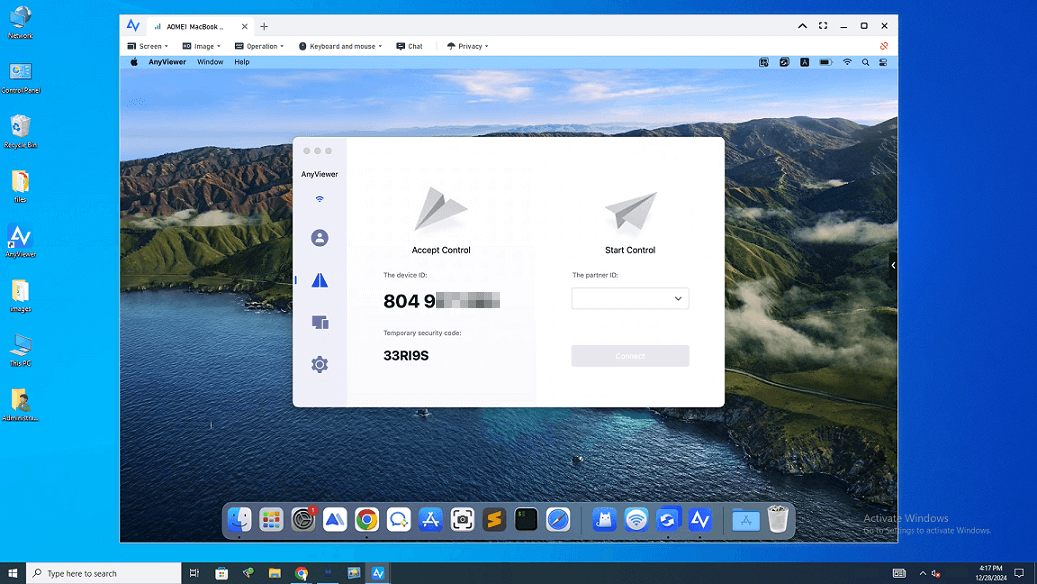
Passo 4. Si aprirà una finestra che mostra il desktop del tuo Mac. Ora puoi utilizzare il tuo Mac dal computer Windows, ad esempio per aprire iMessage, lavorare in Xcode o navigare con Safari.
✔️ Per gli utenti con flussi di lavoro più intensi, l'aggiornamento del tuo account offre vantaggi significativi:
- Trasferimento file ad alta velocità: Trasferisci file di progetto di grandi dimensioni fino a 10 MB/s, ideale per editor video e designer.
- Visualizzazione a colori reali: Abilita la modalità cromatica 4:4:4 per garantire una precisione dei colori accurata, indispensabile per i professionisti creativi che utilizzano app come Photoshop, Sketch o Final Cut Pro.
- Sessioni simultanee illimitate: Gestisci e controlla più Mac contemporaneamente da un unico PC Windows.
Conclusione
Splashtop funziona su Mac? Sì, Splashtop funziona bene su Mac e consente agli utenti di accedere e controllare da remoto i propri computer Mac da diversi dispositivi. Con Splashtop Streamer installato e le autorizzazioni necessarie abilitate in macOS, gli utenti possono facilmente visualizzare lo schermo, gestire file ed eseguire applicazioni da qualsiasi luogo. Ciò lo rende uno strumento utile per il lavoro remoto, la gestione dei dispositivi e il supporto tecnico.
Tuttavia, se preferisci una configurazione più semplice o desideri un'altra opzione per l'accesso remoto, AnyViewer può essere anch'essa una scelta pratica. Offre un processo di installazione facile, connessioni stabili e supporto per più piattaforme. Scegliendo lo strumento che si adatta alle tue esigenze, puoi abilitare rapidamente l'accesso remoto sul tuo Mac e lavorare in modo più efficiente da qualsiasi posizione.
FAQ
🗨️ Come consentire Splashtop su un Mac?
Installa Splashtop Streamer sul tuo Mac, quindi apri Impostazioni di Sistema e vai a Privacy e Sicurezza. Abilita le autorizzazioni per Accessibilità e Registrazione Schermo per Splashtop Streamer in modo che il software possa controllare e visualizzare lo schermo del Mac durante le sessioni remote.
🗨️ Come usare l'accesso remoto Splashtop?
Prima installa Splashtop Streamer sul computer a cui vuoi accedere. Poi installa l'app client Splashtop sul dispositivo da cui vuoi controllare. Accedi con lo stesso account su entrambi i dispositivi e seleziona il computer per avviare la sessione remota.
🗨️ Splashtop è un'azienda cinese?
No. Splashtop è un'azienda tecnologica fondata negli Stati Uniti, con sede in California. Fornisce software per accesso remoto e supporto remoto utilizzato da privati e aziende in tutto il mondo.
🗨️ Splashtop è al sicuro dagli hacker?
Splashtop è generalmente considerato sicuro. Utilizza crittografia, autenticazione del dispositivo e funzionalità di sicurezza per proteggere le connessioni remote. Gli utenti dovrebbero comunque abilitare password complesse e protezione dell'account per una maggiore sicurezza.
🗨️ Cosa è meglio di Splashtop?
L'alternativa migliore dipende dalle tue esigenze. Alcuni utenti scelgono AnyViewer perché offre una configurazione semplice e connessioni stabili.

