

Come collegare Mac Mini a un portatile Windows 10
Vuoi collegare il Mac Mini a un portatile Windows 10? Poiché non sono possibili connessioni dirette, la soluzione è il software di desktop remoto. Questa guida descrive i principali strumenti come AnyViewer, Microsoft Remote Desktop e Chrome Remote Desktop.

Da Tyler / Pubblicato il 09.10.2026


È possibile collegare il Mac Mini a un portatile Windows 10?
È possibile collegare il Mac Mini a un portatile Windows 10? La risposta è in parte sì e in parte no. Un Mac Mini, essendo un computer privo di schermo, non può essere collegato direttamente a un portatile Windows tramite cavo per essere utilizzato come display. Questo perché la maggior parte dei portatili, indipendentemente dal sistema operativo, non dispone di porte di ingresso video.
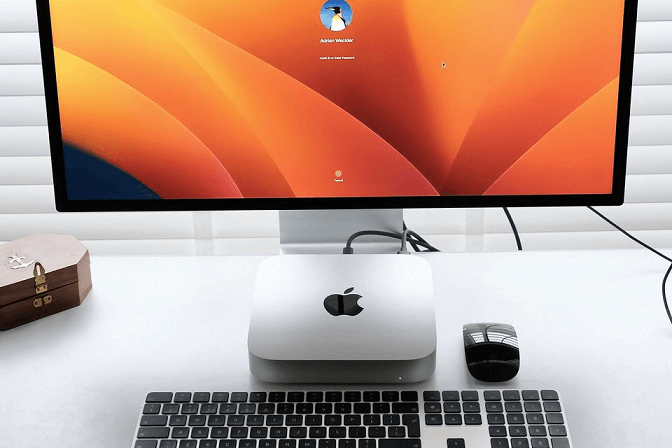
Detto questo, sebbene usare un portatile Windows come monitor per un Mac Mini non sia fattibile, esiste una soluzione alternativa. Il software di desktop remoto offre una soluzione pratica. Una volta che il tuo Mac Mini è collegato a un monitor, funziona come qualsiasi altro computer, consentendo connessioni remote. Ciò ti consente di controllare e interagire con il tuo Mac Mini dal tuo portatile Windows tramite una rete, offrendo un'esperienza utente fluida ed efficiente.
I primi 3 software di desktop remoto per Mac Mini e Windows
Tre opzioni di software di desktop remoto possono aiutarti a collegare senza problemi i tuoi sistemi Mac Mini e Windows. Questi strumenti sono particolarmente utili quando devi accedere all'ambiente desktop del tuo Mac Mini da un portatile Windows, eliminando la necessità di essere fisicamente presente davanti al Mac Mini.
Opzione 1. AnyViewer [Consigliato]
AnyViewer si distingue come un'eccellente scelta di software di desktop remoto per colmare il divario tra dispositivi Mac Mini e Windows. Offre un'interfaccia intuitiva, alte prestazioni e robuste funzionalità di sicurezza, rendendolo una soluzione ideale per accedere e controllare da remoto il tuo Mac Mini da un portatile Windows 10.
Ecco alcuni motivi per cui AnyViewer è la scelta migliore:
- Compatibilità multi-piattaforma: AnyViewer supporta sia macOS che Windows, garantendo un'interazione senza interruzioni tra il tuo Mac Mini e il tuo portatile Windows.
- Prestazioni ad alta velocità: Vivi un'esperienza di connessione remota senza ritardi e con bassa latenza, rendendo le tue interazioni con il Mac Mini fluide ed efficienti.
- Sicurezza avanzata: Grazie a protocolli di crittografia avanzati, AnyViewer assicura che le tue sessioni remote rimangano sicure e private.
- Configurazione e utilizzo semplici: Il processo di configurazione è semplice e il design intuitivo permette anche ai principianti di iniziare senza competenze tecniche.
- Esperienza ricca di funzionalità: AnyViewer supporta sessioni remote simultanee, configurazioni multi-monitor e la modalità privacy, migliorando ulteriormente la tua produttività.
Ecco come connettere il Mac mini a un portatile Windows 10 con AnyViewer:
Passaggio 1. Scarica e installa AnyViewer sul tuo portatile Windows. Apri l'app, clicca su "Accedi" e seleziona "Registrati" per creare un nuovo account.

Passaggio 2. Installa AnyViewer sul tuo Mac Mini e accedi utilizzando le stesse credenziali dell'account.

Passaggio 3. Vai alla sezione "Dispositivo", individua il tuo portatile Windows nell'elenco dei dispositivi e clicca su "Controllo con un clic."

Passaggio 4. Lo schermo del tuo laptop Windows verrà immediatamente duplicato sul tuo Mac Mini.

Suggerimenti: L'aggiornamento a un account Professional o Enterprise sblocca diversi vantaggi, tra cui:
- Aggiunta di più utenti per l'accesso remoto unattended.
- Controllo simultaneo di più computer Windows dal tuo Mac Mini.
- Installazione di AnyViewer su un numero illimitato di dispositivi remoti all'interno di un dominio.
- Creazione di gruppi di dispositivi per semplificare la gestione di numerosi dispositivi.
- Impostazione di ruoli e autorizzazioni per gestire efficacemente l'accesso degli utenti.
Opzione 2. Microsoft Remote Desktop
Microsoft Remote Desktop è uno strumento utile per gli utenti di Mac Mini che devono connettersi a laptop Windows da remoto. Installando il client Remote Desktop sul tuo Mac Mini, puoi accedere e controllare facilmente computer Windows dal tuo dispositivo macOS.
Ecco alcuni aspetti importanti da considerare quando si collega un Mac Mini a un laptop Windows tramite Microsoft Remote Desktop:
- Connessione VPN: Se accedi a Microsoft Remote Desktop tramite Internet, assicurati di essere connesso a una VPN prima di avviare l'app. Se non utilizzi una VPN, dovrai configurare il port forwarding di Remote Desktop.
- Reti private e pubbliche: Se il computer Windows remoto è impostato su una rete pubblica (anziché privata o aziendale), il firewall potrebbe bloccare la connessione. Modifica l'impostazione di rete su "Aziendale" per assicurarti che la connessione vada a buon fine.
- Autorizzazione dell'account per l'accesso remoto: L'account utente che stai utilizzando deve esistere sul computer remoto ed essere aggiunto all'elenco di accesso remoto. Assicurati che il tuo account sia autorizzato per l'accesso remoto.
Segui questi passaggi per configurare Microsoft Remote Desktop sul tuo Mac Mini e connetterti a un laptop Windows:
Configurazione di Windows:
Passaggio 1. Sul tuo portatile Windows, vai su "Start > Impostazioni > Sistema". Nel riquadro di sinistra, trova "Desktop remoto" e assicurati che "Abilita Desktop remoto" sia attivato.

Passaggio 2. Dopo aver abilitato Desktop remoto, premi "Win + R" per aprire la finestra di dialogo Esegui. Digita "cmd" e fai clic su "OK".

Passaggio 3. Nel prompt dei comandi, digita "ipconfig" e prendi nota dell'indirizzo IPv4 per il Desktop remoto.

Passaggio 4. Digita "query user" nel prompt dei comandi per visualizzare il nome del computer.

Connessione dal tuo Mac Mini:
Passaggio 1. Scarica e installa l'app Microsoft Remote Desktop sul tuo Mac Mini.
Passaggio 2. Apri l'app Microsoft Remote Desktop e fai clic sul pulsante "+". Seleziona "Desktop" per creare una nuova connessione.
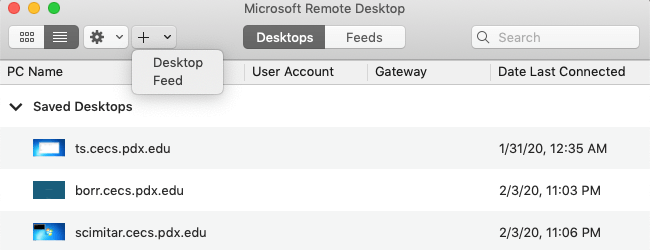
Passaggio 3. Nella finestra di configurazione della connessione, inserisci un nome nel campo "Nome descrittivo", quindi digita il nome di dominio completo del computer Windows. Fai clic su "Aggiungi" per salvare.
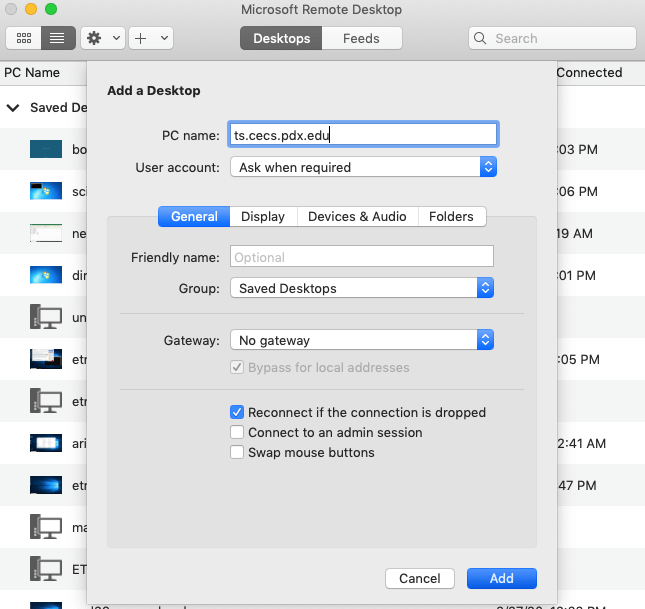
Passo 4. Fare doppio clic sulla nuova connessione per avviare il processo di connessione.

Passo 5. Verrà visualizzato un prompt che richiede nome utente e password. Inserire il nome utente nel formato "cecs\username" (con il prefisso "cecs"), quindi inserire la password MCECS per i computer gestiti da CAT.
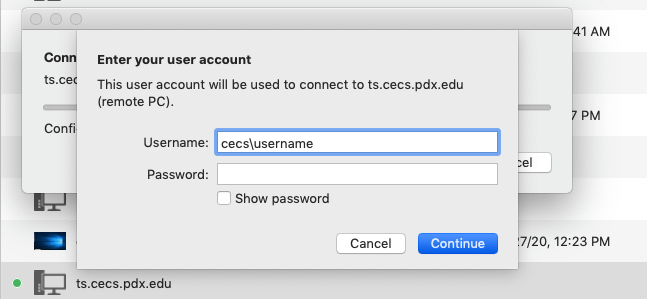
Passo 6. Se viene visualizzato un avviso sul certificato del server a causa di configurazioni interne, fare clic su "OK" per continuare. Il desktop Windows apparirà ora sul Mac Mini.
Opzione 3. Chrome Remote Desktop
Chrome Remote Desktop è un fantastico strumento per accedere da remoto a un altro computer. È facile da usare sia sui Mac MiniBook che sui laptop Windows. Ecco come controllare un laptop Windows dal tuo Mac Mini utilizzando Chrome Remote Desktop:
Configura Chrome Remote Desktop sul tuo laptop Windows:
Passo 1. Aprire Chrome, accedere al proprio account Google e andare sul sito web di Chrome Remote Desktop.

Passo 2. Fare clic su "Accesso remoto", quindi premere il pulsante "Scarica" per installare l'estensione Chrome Remote Desktop.

Passo 3. Seguire le istruzioni sullo schermo per aggiungere l'estensione a Chrome.

Passo 4. Scegli un nome per il computer e crea un PIN sicuro (almeno 6 cifre). Il tuo portatile Windows è ora pronto per l'accesso remoto.

Configura Chrome Remote Desktop sul tuo Mac Mini per controllare il tuo portatile Windows:
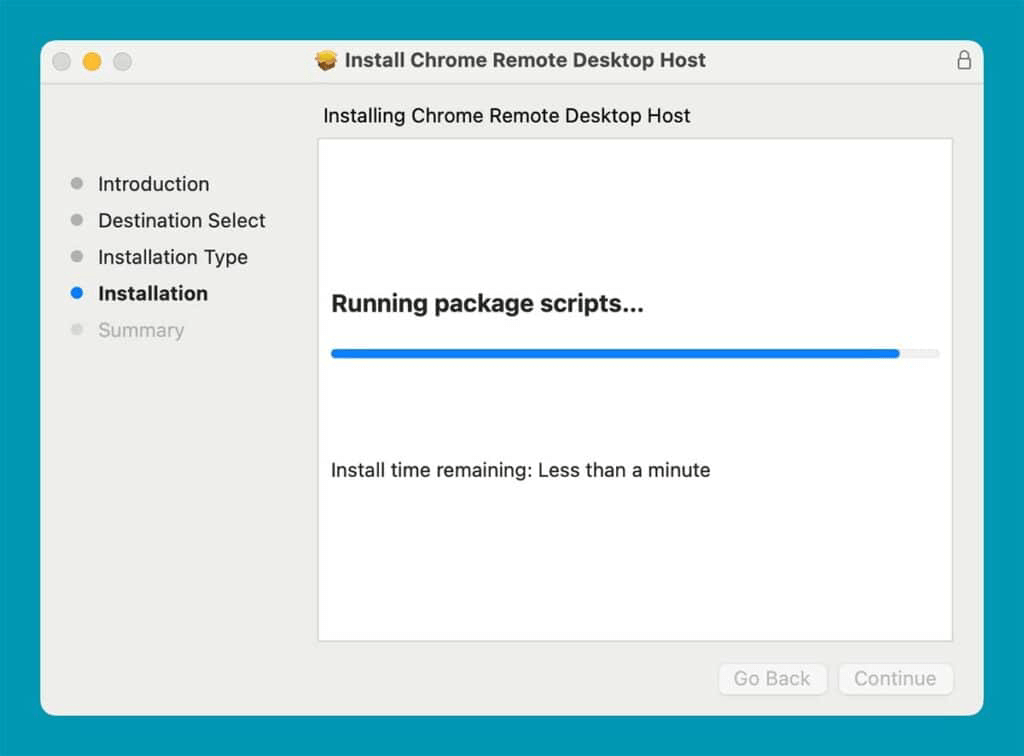
Passo 1. Apri Chrome sul tuo Mac Mini e visita il sito Web di Chrome Remote Desktop. Scarica l'app e aprila da Finder o Download.
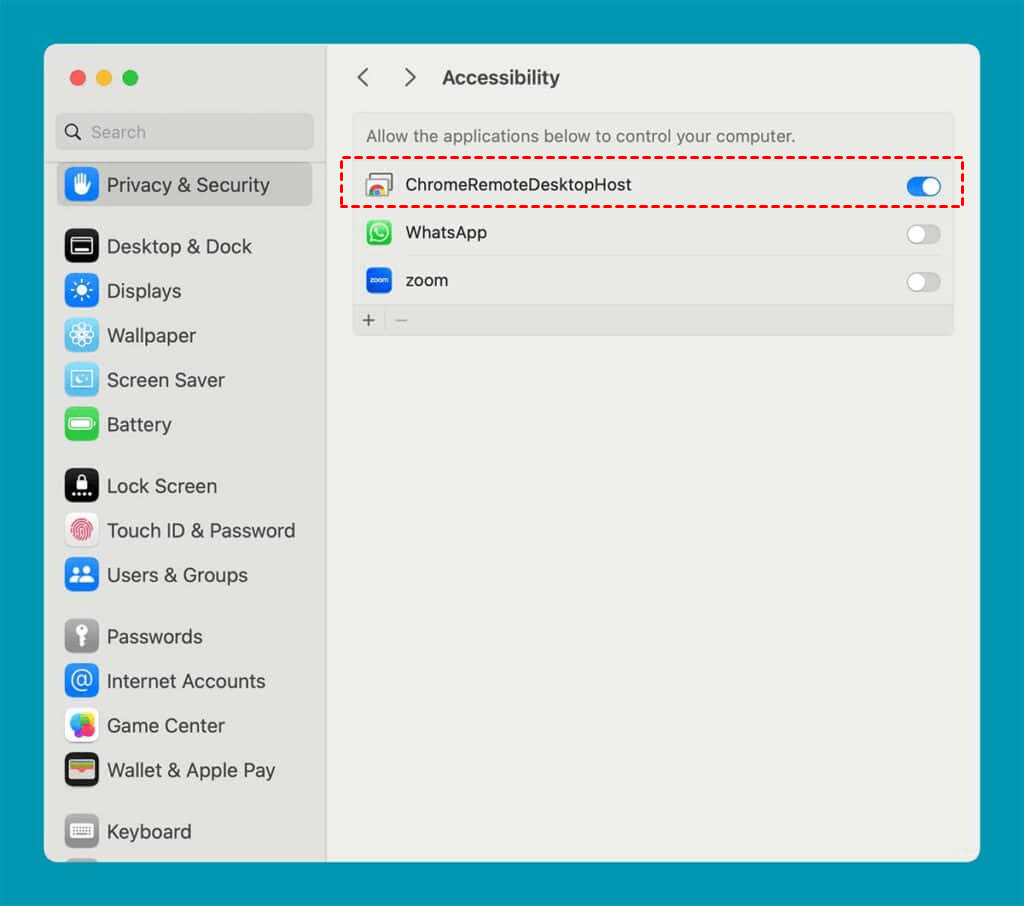
Passo 2. Concedi a Chrome Remote Desktop l'autorizzazione a controllare il tuo Mac Mini. Vai a "Preferenze di Sistema > Sicurezza e Privacy > scheda Privacy > Accessibilità" e seleziona la casella accanto a Chrome Remote Desktop per consentire l'accesso.
Passo 3. Dopo aver installato l'estensione, accedi con lo stesso account Google che hai usato sul tuo portatile Windows.
Passo 4. Sotto "Dispositivi remoti", vedrai un elenco dei computer disponibili. Il tuo portatile Windows dovrebbe comparire. Cliccaci sopra e inserisci il PIN creato in precedenza.

Passo 5. Ora puoi controllare il tuo portatile Windows dal tuo Mac Mini. Lo schermo di Windows verrà visualizzato in una finestra sul tuo Mac Mini, consentendoti di interagire con esso come se fossi fisicamente di fronte ad esso.
Conclusione
In conclusione, sebbene non sia possibile collegare direttamente un Mac Mini a un portatile Windows 10 tramite cavo, il software di desktop remoto offre una soluzione alternativa efficace. Strumenti come AnyViewer, Microsoft Remote Desktop e Chrome Remote Desktop consentono connessioni fluide tra i due dispositivi, offrendo alte prestazioni, sicurezza e facilità d'uso. Tra questi, AnyViewer si distingue come la scelta migliore, fornendo un'interfaccia intuitiva, compatibilità multi-piattaforma e una serie di funzionalità avanzate, rendendolo la soluzione ideale per l'accesso remoto tra Mac Mini e portatili Windows.

