

Tutorial: Come configurare il proxy di Chrome Remote Desktop
Sei interessato a configurare il proxy di Chrome Remote Desktop? Questa guida completa ti accompagna nel processo con istruzioni chiare e passo dopo passo. Che tu sia un principiante o meno, troverai tutto ciò di cui hai bisogno per configurarlo con successo.

Da Tyler / Pubblicato il 19.08.2026


Perché usare Chrome Remote Desktop con un proxy?
Chrome Remote Desktop soddisfa varie esigenze consentendo agli utenti di accedere a un desktop remoto da luoghi o dispositivi diversi. Ad esempio, le aziende potrebbero usarlo per accedere da remoto a file e applicazioni aziendali, mentre i singoli utenti potrebbero accedere ai propri computer personali da una rete Wi-Fi pubblica. Tuttavia, l'integrazione dei proxy aggiunge complessità a questa configurazione.
I proxy agiscono come intermediari che instradano il traffico di rete, il che può essere essenziale in determinate situazioni. Ad esempio, se un utente deve connettersi a un desktop remoto situato in un altro paese o regione e quel desktop è dietro un proxy, diventa necessario configurare le impostazioni del proxy per Chrome Remote Desktop. Questa configurazione garantisce l'accesso al desktop remoto.
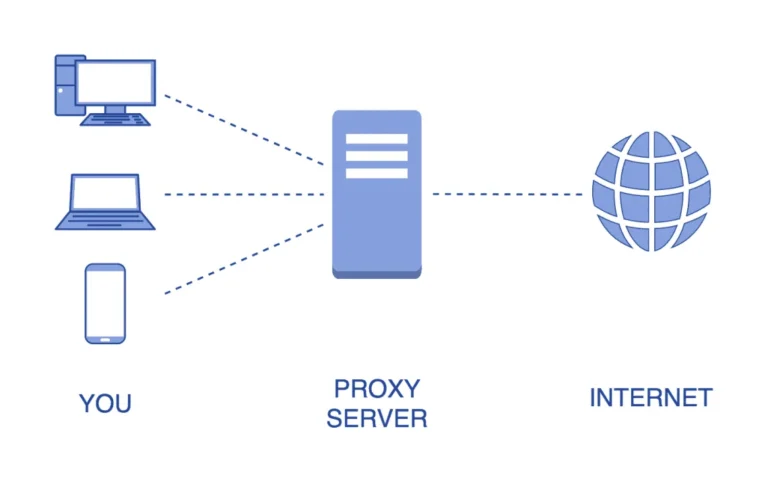
Inoltre, i proxy migliorano la sicurezza consentendo agli utenti di instradare il traffico attraverso una rete anonima e sicura. Questo ulteriore livello di protezione è particolarmente prezioso per salvaguardare i dati durante l'accesso al desktop remoto.
Pro e contro del proxy di Chrome Remote Desktop
L'uso di Chrome Remote Desktop con i proxy presenta una serie di vantaggi e svantaggi. Esploriamoli.
Vantaggi di Chrome Remote Desktop dietro un proxy
- Chrome Remote Desktop offre un'interfaccia intuitiva per accedere da remoto a desktop e applicazioni.
- Può essere utilizzato con i proxy per migliorare la sicurezza instradando il traffico attraverso una rete proxy anonima e sicura.
- Questo strumento è versatile, adatto per accedere a file e applicazioni aziendali o per connettersi da remoto a computer personali.
Svantaggi di Chrome Remote Desktop dietro un proxy
- La configurazione delle impostazioni del proxy può essere complicata e richiedere molto tempo.
- I proxy possono introdurre latenza aggiuntiva, rallentando l'accesso al desktop remoto e rendendolo meno reattivo.
- La risoluzione dei problemi di accesso al desktop remoto può diventare più difficile quando si utilizzano i proxy.
In conclusione, se utilizzare Chrome Remote Desktop con i proxy dipende dalle esigenze e dalle priorità specifiche dell'utente. Se da un lato i proxy offrono maggiore sicurezza e anonimato, dall'altro possono comportare una maggiore complessità e potenziali svantaggi in termini di prestazioni. È fondamentale valutare attentamente questi vantaggi e svantaggi prima di scegliere di integrare i proxy con Chrome Remote Desktop.
Come usare Chrome Remote Desktop con un proxy
Per utilizzare Chrome Remote Desktop con un proxy, completare i seguenti passaggi:
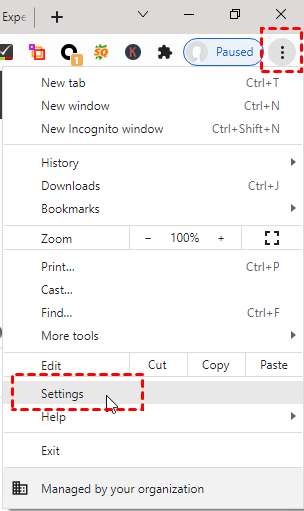
Passaggio 1. Aprire Chrome, fare clic sui tre puntini e selezionare Impostazioni.
Passaggio 2. Vai su Sistema. Fai clic su "Apri le impostazioni proxy del computer."
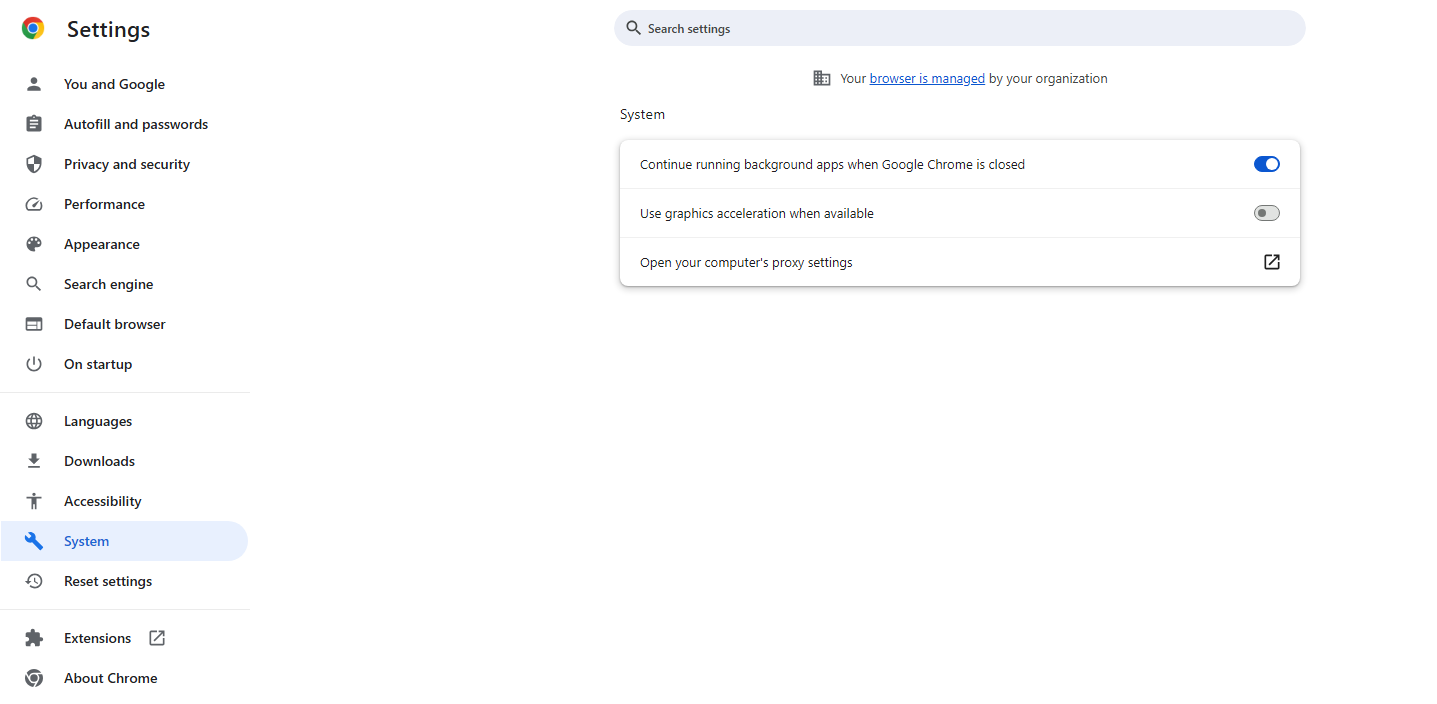
Passaggio 3. Poiché Chrome non dispone di impostazioni del server proxy integrate nell'applicazione, verrai indirizzato alle impostazioni proxy native del sistema operativo. Inserisci qui i dettagli del proxy.

Passaggio 4. Utilizza software specializzato per automatizzare le impostazioni di configurazione se necessario.
Passaggio 5. Autentica il server proxy per stabilire una connessione sicura.
Passaggio 6. Ora, hai configurato le impostazioni del proxy. Puoi configurare Chrome Remote Desktop per utilizzarlo con il proxy.
AnyViewer: il miglior software per desktop remoto con proxy
L'uso di software con proxy integrato per accedere a un desktop remoto tramite Internet può garantire sia la connettività (bypassando i firewall) sia la sicurezza (evitando l'esposizione sulla rete pubblica). Le soluzioni per desktop remoto semplificano il processo per le aziende, rendendo le connessioni remote più efficienti e sicure.
AnyViewer semplifica la connessione a computer al di fuori della rete locale. È progettato per consentire ai tecnici IT di avviare sessioni remote in modo sicuro tramite un proxy Internet. Utilizzando un proxy per inoltrare e proteggere le comunicazioni tra i dispositivi di rete e gli utenti esterni, la gestione dei dispositivi al di fuori della LAN diventa rapida e affidabile.
Segui questi passaggi per configurare e utilizzare un proxy per connetterti a un computer al di fuori della LAN utilizzando AnyViewer:
Passaggio 1. Scarica l'applicazione AnyViewer dal sito Web ufficiale. Installa AnyViewer sia sul computer locale che su quello remoto.
Passaggio 2. Crea un account AnyViewer. Accedi al tuo account AnyViewer su entrambe le macchine.

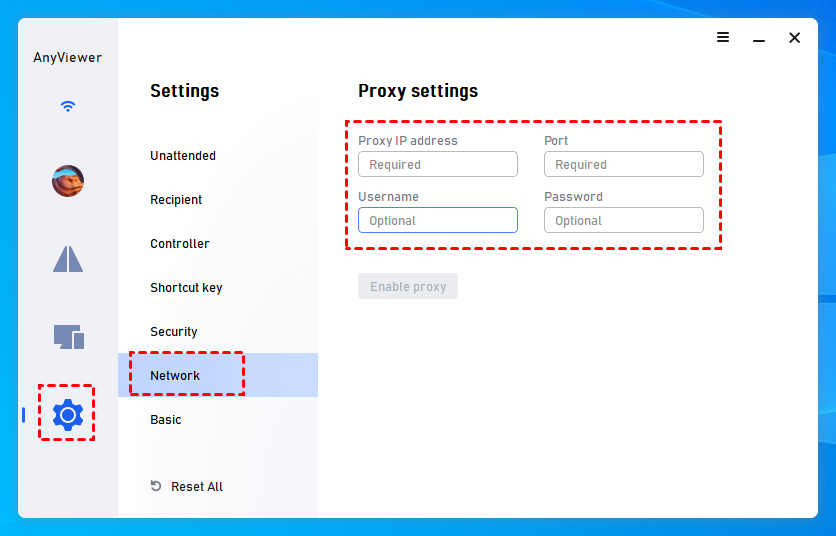
Step 3. Sul tuo dispositivo locale, vai a Impostazioni > Rete e inserisci le necessarie impostazioni proxy. Quindi, attiva il proxy abilitando l'opzione corrispondente.
Step 4. Trova il computer remoto nell'elenco dei dispositivi nella scheda Dispositivo. Fai clic su "Controllo con un clic" per avviare una sessione di desktop remoto su Internet.

- ★Suggerimenti: prendi in considerazione l'aggiornamento a un piano Professional o Enterprise per benefici aggiuntivi, tra cui:
- Più dispositivi assegnati per l'accesso remoto senza assistenza.
- Sessioni simultanee illimitate.
- Velocità di trasferimento file più elevate.
- Qualità dell'immagine superiore e resa cromatica fedele.
- Pareti di schermi per una migliore gestione dei dispositivi.
- E altro...
In sintesi
In conclusione, configurare Chrome Remote Desktop con un proxy può migliorare la tua esperienza di accesso remoto fornendo un ulteriore livello di sicurezza e consentendo l'accesso da diverse regioni. Sebbene il processo possa essere complesso e introdurre latenza, i vantaggi delle connessioni sicure e anonime spesso superano le difficoltà.
Per una soluzione più semplice ed efficiente, prendi in considerazione l'uso di AnyViewer. Questo software è progettato per un accesso remoto facile con supporto proxy integrato, rendendolo ideale per aziende e privati. AnyViewer garantisce una connessione sicura, aggira i firewall e facilita la gestione professionale dei dispositivi al di fuori della tua LAN.

