

Risolto: Chrome Remote Desktop continua a disconnettersi
Chrome Remote Desktop potrebbe disconnettersi a causa di una connessione internet instabile, impostazioni di sospensione, software non aggiornato o app interferenti. Questa guida mostra semplici passaggi per risolvere questi problemi e mantenere stabili le sessioni remote.

Da Tyler / Pubblicato il 09.10.2026


Perché Chrome Remote Desktop continua a disconnettersi
Se Chrome Remote Desktop continua a disconnettersi nel momento peggiore, durante una riunione, mentre si assiste un cliente o quando si accede a file importanti, può essere estremamente frustrante. Quando Chrome Remote Desktop continua a disconnettersi, di solito il problema non è causato da un solo fattore. La maggior parte dei problemi deriva da una combinazione di instabilità della rete, impostazioni di sistema o conflitti relativi al browser. Di seguito sono elencate le cause più comuni:
- Internet scarso o instabile: Una connessione Wi-Fi debole, cali improvvisi o interferenze possono facilmente interrompere la connessione remota. Anche un'interruzione molto breve può causare la disconnessione della sessione.
- Blocchi di rete o del firewall: Reti scolastiche, reti aziendali, Wi-Fi pubblico, firewall e strumenti antivirus possono bloccare Chrome Remote Desktop e causare frequenti interruzioni.
- Impostazioni di sospensione o risparmio energetico: Se il computer entra in modalità di sospensione, spegne lo schermo o disattiva la scheda di rete per risparmiare energia, la sessione remota si disconnetterà immediatamente.
- Problemi di Chrome o dell'app: Versioni obsolete di Chrome, cache danneggiata, estensioni difettose o troppi processi di Chrome possono causare il blocco o l'arresto anomalo dell'app Remote Desktop.
- Sistema o driver obsoleti: Versioni obsolete di Windows/macOS o driver di rete/video non aggiornati possono creare problemi di compatibilità che portano a disconnessioni.
- Interferenza di altri programmi: VPN, proxy, strumenti di monitoraggio, registratori dello schermo, app pesanti o altri strumenti di desktop remoto potrebbero interrompere la connessione.
Come risolvere i problemi di disconnessione di Chrome Remote Desktop
Ora che conoscete le cause, passiamo alle soluzioni. Le seguenti correzioni sono organizzate da semplici ad avanzate, in modo da poter procedere alla risoluzione dei problemi passo dopo passo. Per una soluzione più rapida, si consiglia di scegliere la migliore alternativa a Chrome Remote Desktop.
Soluzione 1. Verificare e migliorare la stabilità di internet
Una connessione internet stabile è essenziale, la sola velocità non basta. Sono necessari una bassa latenza, una minima perdita di pacchetti e una larghezza di banda costante.
Verifica la velocità della connessione
Usa strumenti come:
- Speedtest.net
- Fast.com
- Google Speed Test
Controlla questi valori:
- Ping: Inferiore a 30 ms
- Download: 15 Mbps minimo
- Upload: 10 Mbps minimo
Un ping elevato o velocità di upload instabili causano solitamente la maggior parte dei problemi.
Passa a Ethernet o migliora il Wi-Fi
Se possibile:
- Usa una connessione Ethernet cablata
- Avvicinati al router
- Disconnetti i dispositivi Wi-Fi non utilizzati
- Evita di usare 2.4 GHz; passa a 5 GHz o Wi-Fi 6
- Riavvia il router
Piccoli cambiamenti fanno spesso una grande differenza.
Regola le impostazioni di firewall e antivirus
Il firewall o l'antivirus potrebbero bloccare le funzioni chiave di Chrome Remote Desktop. Aggiungi eccezioni per:
- Chrome.exe
- remoting_host.exe
- Estensione Chrome Remote Desktop
Se utilizzi una sicurezza di livello aziendale, chiedi al tuo amministratore se le porte di accesso remoto sono limitate.
Soluzione 2. Modifica le impostazioni di risparmio energetico e sospensione
Se il tuo dispositivo va in sospensione o riduce l'alimentazione ai componenti hardware, Google Remote Desktop continuerà a disconnettersi. Regola queste impostazioni per mantenere il computer attivo e stabile durante la sessione.
Su Windows:
Passaggio 1. Apri Pannello di controllo > Opzioni risparmio energia
Passaggio 2. Scegli Prestazioni elevate
Passaggio 3. Imposta Sospendi attività del computer su Mai
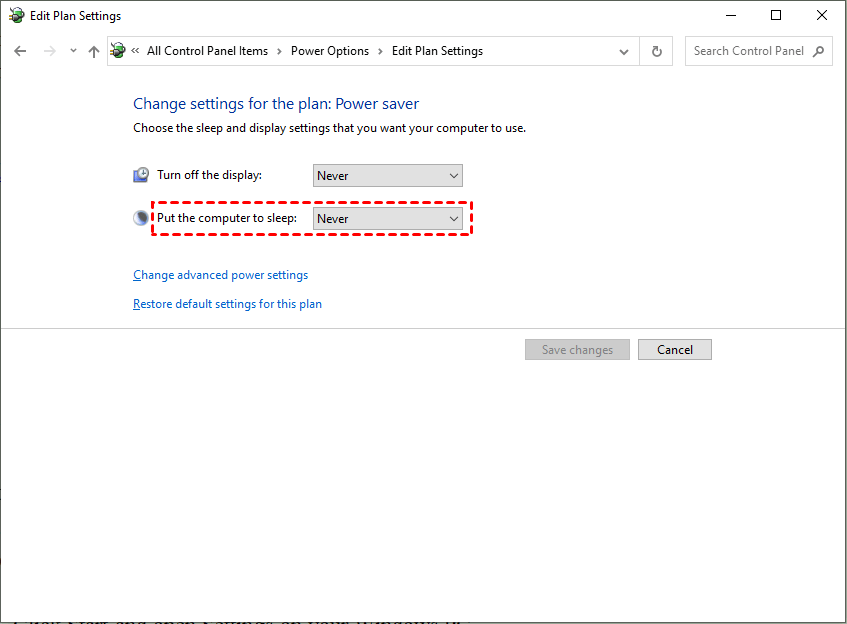
Passaggio 4. Disabilita la sospensione selettiva USB
Passaggio 5. Impedisci la modalità di risparmio energetico della scheda di rete
Su macOS:
Passaggio 1. Apri Impostazioni di Sistema > Batteria
Passaggio 2. Disabilita Metti i dischi rigidi in stop quando possibile
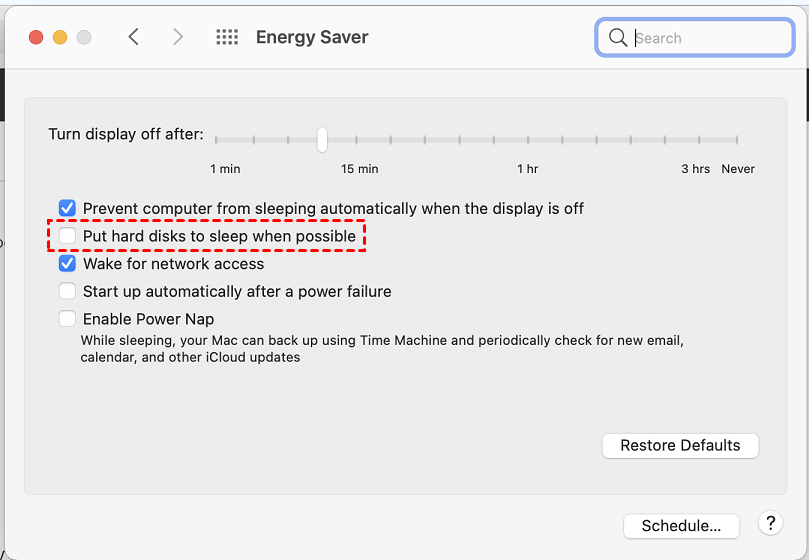
Passaggio 3. Disattiva il cambio automatico della grafica
Questi passaggi assicurano che il tuo dispositivo rimanga attivo durante la sessione remota.
Soluzione 3. Aggiorna Chrome, estensioni e sistema operativo
Chrome Remote Desktop funziona al meglio quando tutto è aggiornato:
- Aggiorna il browser Chrome
- Rimuovi le estensioni non necessarie
- Cancella la cache del browser
- Aggiorna il sistema operativo
- Aggiorna i driver dello schermo e della rete
Il software non aggiornato è uno dei problemi più semplici da risolvere.
Soluzione 4. Disattiva le app in background che causano interferenze
Chiudi le app che utilizzano molte risorse o larghezza di banda di rete:
- Steam
- Sincronizzazione di OneDrive
- App Torrent
- Registratori dello schermo
- Streaming video
- Strumenti ad alto utilizzo di GPU
Chrome Remote Desktop richiede la priorità di sistema per rimanere stabile.
Soluzione 5. Controlla le impostazioni di VPN o proxy
Le VPN aumentano notevolmente il ping e reindirizzano il traffico attraverso server distanti, causando un'enorme instabilità della connessione. Se possibile:
- Disattiva la VPN
- Disabilita qualsiasi proxy
- Passa a un server VPN più veloce
- Usa il tunneling suddiviso (consenti a Chrome di uscire dalla VPN)
Soluzione 6. Port forwarding e correzioni a livello di router
Chrome Remote Desktop di solito funziona senza modifiche al router, ma su reti limitate o altamente sicure, le porte potrebbero essere bloccate. Quando le porte necessarie non riescono a comunicare, si verificano frequenti disconnessioni.
Le porte chiave per Chrome Remote Desktop includono:
- TCP 443 (HTTPS, canale di comunicazione principale)
- UDP 443 (migliora le prestazioni quando disponibile)
- TCP 5222 (utilizzato per la comunicazione in tempo reale)
Se il router o la rete bloccano queste porte, Chrome Remote Desktop si disconnetterà continuamente. Per risolvere il problema:
Passaggio 1. Accedi al pannello di amministrazione del tuo router
Passaggio 2. Vai su Port Forwarding / NAT
Passaggio 3. Aggiungi regole che consentano il passaggio delle porte indicate sopra
Passaggio 4. Disattiva funzionalità come SIP ALG, AP Isolation o Client Isolation
Passaggio 5. Verifica se QoS sta limitando il tuo dispositivo
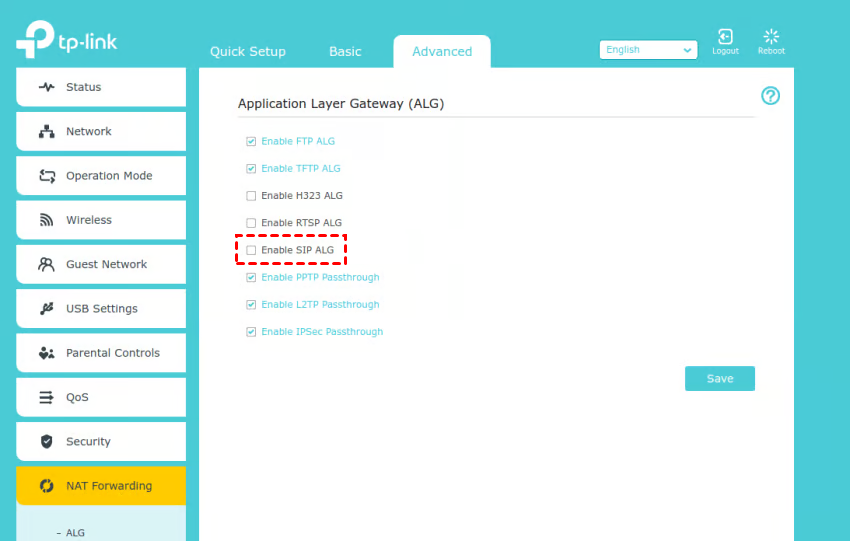
Queste regolazioni assicurano che la tua sessione remota riceva un flusso di dati ininterrotto.
Soluzione 7. Svuotamento del DNS e ripristino delle impostazioni di rete
Errori DNS e configurazioni di rete danneggiate possono causare errori di autenticazione o disconnessioni di Chrome Remote Desktop. Il ripristino delle impostazioni di rete aiuta a ripristinare la stabilità.
Su Windows, esegui i seguenti comandi nel Prompt dei comandi (Amministratore):
- ipconfig/flushdns
- ipconfig/registerdns
- netsh winsock reset
- netsh int ip reset
Riavvia il computer in seguito. Questo eliminerà i percorsi di rete non funzionanti, rendendo la tua connessione remota più pulita e stabile.
Su macOS:
Passaggio 1. Apri Terminale
Passaggio 2. Esegui:
- sudo dscacheutil -flushcache
- sudo killall -HUP mDNSResponder
Passaggio 3. Quindi riavvia il Mac.
Questi comandi ricostruiscono il DNS e la struttura di rete, prevenendo interruzioni casuali della sessione remota.
Soluzione 8. Reinstallazione di Chrome Remote Desktop
Se file danneggiati o autorizzazioni non corrette causano errori, una reinstallazione pulita può risolvere il problema all'istante.
Passaggi:
Passaggio 1. Rimuovi l'estensione Chrome Remote Desktop
Passaggio 2. Disinstalla il software host di Chrome Remote Desktop

Passaggio 3. Cancella i file memorizzati nella cache di Chrome
Passaggio 4. Riavvia il dispositivo
Passaggio 5. Reinstalla sia l'estensione che il servizio host
Un'installazione pulita garantisce che il sistema utilizzi configurazioni prive di errori.
Soluzione 9. Utilizzo del sito web di Chrome Remote Desktop anziché dell'app
Alcuni utenti riscontrano un minor numero di disconnessioni utilizzando l'interfaccia web anziché l'app. La versione web riceve gli aggiornamenti più velocemente e tende a essere più stabile. Prova ad accedere da remoto tramite: https://remotedesktop.google.com/.
Se noti una maggiore stabilità, il problema potrebbe risiedere nel servizio host installato o nell'estensione anziché nella tua rete.
Consiglio utile: La migliore alternativa a Chrome Remote Desktop

Se hai provato tutte le soluzioni e Chrome Remote Desktop continua a disconnettersi, passare a uno strumento di accesso remoto più stabile può evitarti molta frustrazione. Applicazioni diverse sono sviluppate con tecnologie di connessione differenti e alcune offrono semplicemente prestazioni migliori in condizioni di rete reali.
Un'opzione di spicco è AnyViewer, noto per offrire un'esperienza molto più fluida rispetto a Chrome Remote Desktop. I suoi principali vantaggi includono:
- Connessioni più stabili: AnyViewer mantiene le sessioni anche su reti deboli o fluttuanti, riducendo le disconnessioni casuali.
- Prestazioni più rapide: La bassa latenza e la trasmissione ottimizzata rendono il controllo remoto più reattivo.
- Accesso non presidiato semplice: È possibile configurare l'accesso remoto sempre attivo senza bisogno di qualcuno sul dispositivo.
- Desktop remoto multipiattaforma: Funziona perfettamente su Windows, iOS, Android e macOS, rendendo l'accesso remoto più flessibile.
- Sicuro e affidabile: La crittografia end-to-end e le funzioni di sicurezza di livello professionale garantiscono sessioni remote sicure.
- Strumenti integrati: Trasferimento file, condivisione dello schermo, chat in tempo reale e supporto multischermo migliorano la produttività.
Se Chrome Remote Desktop continua a interrompere il tuo flusso di lavoro, AnyViewer offre un'esperienza di accesso remoto più stabile, veloce e semplice, risultando un eccellente aggiornamento sia per utenti privati che aziendali.
Conclusione
Le disconnessioni di Chrome Remote Desktop sono solitamente causate da problemi di rete, impostazioni di risparmio energetico, software non aggiornato o altre app che interferiscono con la connessione. Controllando la tua connessione Internet, aggiornando Chrome e il sistema operativo, regolando le impostazioni di sospensione e gestendo le app in background, puoi ridurre la maggior parte delle disconnessioni.
Se i problemi persistono, l'utilizzo della versione Web o la reinstallazione dell'app potrebbero essere d'aiuto. Per un'esperienza più stabile e affidabile, AnyViewer rappresenta un'ottima alternativa, offrendo prestazioni elevate, connessioni stabili, supporto multipiattaforma e un semplice accesso non presidiato. Questi passaggi e strumenti ti aiuteranno a mantenere le tue sessioni remote fluide e ininterrotte.

