

Chrome Remote Desktop per Mac: Guida alla configurazione rapida
Chrome Remote Desktop ti consente di accedere al tuo Mac da qualsiasi luogo con una configurazione semplice e supporto multipiattaforma. Sebbene sia gratuito e sicuro, AnyViewer offre prestazioni e sicurezza migliori per esigenze più avanzate.

Da Tyler / Pubblicato il 19.08.2026


Cos'è Chrome Remote Desktop?
Chrome Remote Desktop è una soluzione di accesso remoto che ti consente di accedere al tuo Mac praticamente da qualsiasi luogo utilizzando un altro dispositivo con Chrome installato. Funziona senza problemi su diverse piattaforme, tra cui macOS, Windows, Android e iOS. Lo strumento è semplice da usare, completamente gratuito e non richiede conoscenze tecniche avanzate per la configurazione.
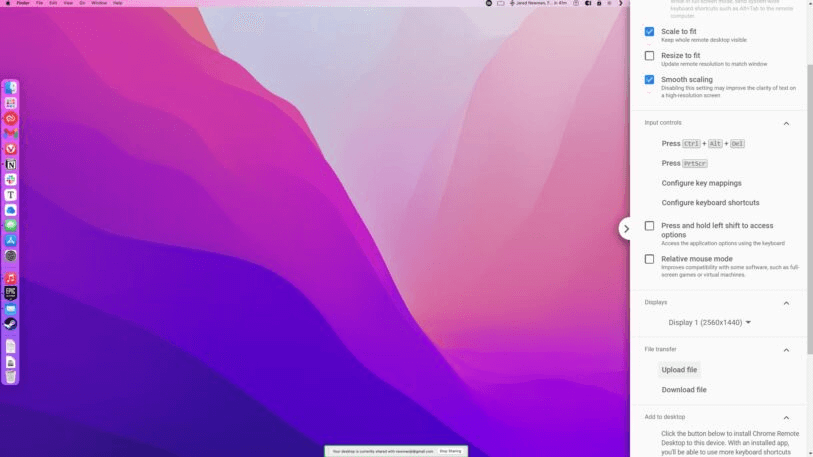
Funzionalità di Chrome Remote Desktop per Mac
- Compatibilità multipiattaforma: Funziona su diversi sistemi operativi, tra cui Windows, macOS, Linux e Chrome OS.
- Configurazione semplice: L'installazione è rapida e semplice, richiede solo un account Google e pochi clic.
- Sicurezza: Utilizza la crittografia per un accesso remoto sicuro.
- Gratuito: Nessun costo nascosto o funzioni premium; è completamente gratuito.
Come configurare Chrome Remote Desktop su Mac
Ecco i passaggi dettagliati per configurare Chrome Remote Desktop per Mac.
Passaggio 1: Installare Google Chrome
Prima di tutto, assicurati di avere Google Chrome installato sul tuo Mac. Se non lo hai ancora, scaricalo dal sito ufficiale di Google e installalo.
Passaggio 2: Installare l'estensione Chrome Remote Desktop
- Apri Google Chrome sul tuo Mac.
- Vai al Chrome Web Store e cerca "Chrome Remote Desktop."
- Fai clic su "Aggiungi a Chrome" per installare Chrome Remote Desktop per Mac.
Passaggio 3: Configurare l'accesso remoto
- Dopo aver installato l'estensione, apri l'app Chrome Remote Desktop dal menu delle app di Chrome.
- Accedi con il tuo account Google.
- Fai clic su "Abilita connessioni remote."
- Scegli un nome per il tuo computer e imposta un PIN per un accesso sicuro.
Passaggio 4: Accedi al tuo Mac da remoto
Una volta abilitato l'accesso remoto, puoi connetterti al tuo Mac da un altro computer o dispositivo mobile. Per farlo:
- Apri Chrome Remote Desktop sull'altro dispositivo.
- Accedi con lo stesso account Google.
- Seleziona il tuo Mac dall'elenco dei computer disponibili e inserisci il PIN per accedervi.
Suggerimenti per la risoluzione dei problemi di Chrome Remote Desktop su Mac
Sebbene Chrome Remote Desktop sia intuitivo, a volte possono verificarsi problemi. Ecco alcuni suggerimenti che ti aiuteranno a risolvere i problemi più comuni.
- Assicurati di aver effettuato l'accesso: sia il Mac che il dispositivo che utilizzi per accedervi devono essere connessi con lo stesso account Google.
- Controlla la connessione Internet: una connessione Internet lenta o instabile può causare problemi con l'accesso remoto.
- Aggiorna Google Chrome: assicurati di utilizzare l'ultima versione di Google Chrome per evitare problemi di compatibilità.
- Abilita l'accesso remoto: se Chrome Remote Desktop non funziona, verifica che l'accesso remoto sia abilitato e che le autorizzazioni necessarie siano concesse sul tuo Mac.
Migliore alternativa a Chrome Remote Desktop per Mac
Quando si tratta di soluzioni di accesso remoto per Mac, Chrome Remote Desktop è un'opzione popolare e gratuita, ma AnyViewer offre diversi vantaggi che potrebbero renderlo una scelta migliore a seconda delle tue esigenze. Entrambi gli strumenti consentono di accedere e controllare il tuo Mac da remoto, ma differiscono per funzionalità, sicurezza e usabilità. Ecco perché AnyViewer può essere considerata un'alternativa più robusta a Chrome Remote Desktop per gli utenti Mabookc:
- Migliore sicurezza
AnyViewer offre una sicurezza avanzata, inclusa l'autenticazione a due fattori, la crittografia AES a 256 bit e password di sessione personalizzate. Chrome Remote Desktop utilizza la crittografia ma non offre lo stesso livello di funzionalità di sicurezza di AnyViewer.
- Affidabilità e prestazioni
AnyViewer offre prestazioni più fluide, anche con velocità Internet più basse. Si adatta automaticamente per offrirti la migliore esperienza, mentre Chrome Remote Desktop può talvolta essere meno reattivo su connessioni più lente.
- Funzionalità per le aziende
AnyViewer dispone di funzionalità come il supporto remoto, la registrazione delle sessioni e gli strumenti di collaborazione, che lo rendono più adatto alle aziende. Queste funzionalità mancano in Chrome Remote Desktop, che è più orientato all'uso personale.
- Migliore assistenza clienti
Mentre Chrome Remote Desktop offre qualche aiuto tramite le pagine di supporto di Google, AnyViewer fornisce un'assistenza clienti dedicata per tutti gli utenti, inclusa l'assistenza 24/7 per i clienti paganti. Se riscontri problemi con la tua connessione remota, puoi contattare il team di supporto di AnyViewer per la risoluzione dei problemi, rendendolo più affidabile per le operazioni aziendali critiche.
Ecco come usare AnyViewer:
Passaggio 1. Scarica AnyViewer sia sul Mac che sul dispositivo che utilizzi per accedervi.
Passaggio 2. Registrati e accedi all'account su entrambi i dispositivi.

Passaggio 3. Sul dispositivo locale, vai alla scheda Dispositivo, scegli il Mac remoto e fai clic su Controllo con un clic per accesso remoto non presidiato a Mac.

Conclusione
Chrome Remote Desktop per Mac offre una soluzione rapida e affidabile per accedere al tuo Mac praticamente da qualsiasi luogo. Con configurazione semplice, supporto multipiattaforma e una sicurezza robusta, è una scelta ideale per gli utenti che hanno bisogno di accesso remoto senza configurazioni complicate o software costosi.
Domande frequenti
1. Chrome Remote Desktop è completamente gratuito?
Sì, Chrome Remote Desktop è completamente gratuito, senza costi nascosti né abbonamenti.
2. Posso accedere al mio Mac da remoto dal mio iPhone?
Sì, puoi usare Chrome Remote Desktop per accedere al tuo Mac da un iPhone o qualsiasi altro dispositivo mobile.
3. Devo avere un account Google per usare Chrome Remote Desktop?
Sì, devi avere un account Google per configurare e accedere a Chrome Remote Desktop sul tuo Mac.
4. Come posso migliorare le prestazioni di Chrome Remote Desktop?
Assicurati di avere una connessione Internet stabile e veloce e chiudi tutte le applicazioni non necessarie sul tuo Mac per migliorare le prestazioni.

