

Risolto: L'audio del software di desktop remoto non funziona [4 soluzioni]
Questo articolo illustra principalmente quattro potenziali soluzioni per aiutarti a risolvere il problema dell'audio non funzionante nel software di desktop remoto. Se stai riscontrando questo problema, continua a leggere per scoprire questi rimedi. Inoltre, ti verrà presentata un'alternativa al software di desktop remoto.

Da Tyler / Pubblicato il 07.09.2026


L'audio non viene trasmesso al desktop remoto
È disponibile assistenza per risolvere il problema dell'audio che non viene trasmesso dal desktop remoto quando si utilizza un software di desktop remoto?
- Domanda da Reddit
Come risolvere il mancato funzionamento dell'audio nel software di desktop remoto
La funzionalità audio del software di desktop remoto consente la trasmissione del suono dal dispositivo remoto a quello locale. Tuttavia, a volte gli utenti potrebbero riscontrare problemi di funzionamento della funzionalità audio nel software di desktop remoto. Ecco quattro potenziali soluzioni per questo problema audio.
Soluzione 1. Controllare l'altoparlante e l'editor video
Inizia esaminando le impostazioni dell'altoparlante e dell'editor video. A volte, i problemi di trasmissione audio del software di desktop remoto si verificano quando gli utenti abbassano accidentalmente il volume nelle impostazioni del programma. Se il volume è già al massimo livello ma l'audio rimane inudibile, sono necessarie regolazioni nel menu del software di desktop remoto. Se questo non risolve il problema, procedi con la soluzione successiva.
Soluzione 2. Configurare la trasmissione audio
La funzione "Trasmissione" determina quale dispositivo audio il client invia quando riceve una connessione in entrata. Se riscontri difficoltà ad ascoltare i suoni remoti, potrebbe essere dovuto a impostazioni di trasmissione audio errate. Per abilitare la trasmissione dell'output audio da tutti i dispositivi sul tuo computer, segui questi passaggi:
Passaggio 1. Accedi alle tue Impostazioni.
Passaggio 2. Vai alla sezione Audio.
Passaggio 3. Nella categoria Trasmissione, seleziona Trasmetti l'output audio di questo desktop.
Soluzione 3. Configurare l'output audio
La funzione "Output" determina il dispositivo su cui viene riprodotto l'audio quando il client avvia una sessione in uscita. Per assicurarti che l'output audio sia configurato correttamente, segui questi passaggi:
Passaggio 1. Accedi alle tue Impostazioni.
Passaggio 2. Vai alla sezione Sicurezza.
Passaggio 3. All'interno del Profilo autorizzazioni, conferma che sia selezionato Ascolta l'output audio del mio dispositivo.
Soluzione 4. Controllare le impostazioni di sistema di Windows
Quando si utilizza la trasmissione audio, è fondamentale assicurarsi che le impostazioni di sistema di Windows siano configurate correttamente. Se riscontri problemi con la trasmissione, queste impostazioni dovrebbero essere il tuo primo punto di controllo. Il software di desktop remoto si basa sui dispositivi audio predefiniti corretti secondo la sua configurazione standard. Ecco come controllarli e regolarli:
Passaggio 1. Fai clic sul menu Start, quindi seleziona Impostazioni.

Passaggio 2. All'interno del menu Impostazioni, fai clic su Sistema.

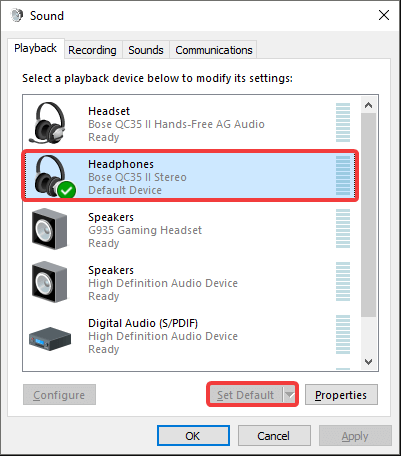
Passaggio 3. Scegli Audio e quindi, sulla destra sotto Impostazioni correlate, seleziona Pannello di controllo audio.

Passaggio 4. Nel Pannello di controllo audio, nella scheda Riproduzione, assicurati che il dispositivo di output audio desiderato sia impostato come predefinito facendo clic su Predefinito.
Soluzione 5. Aggiorna il software di desktop remoto
Un software non aggiornato può causare problemi di compatibilità. Visita il sito web ufficiale del software di desktop remoto e scarica l'ultima versione. Installala e verifica se il problema audio persiste. Gli aggiornamenti software contengono spesso correzioni di bug in grado di risolvere il mancato funzionamento dell'audio remoto nel software di desktop remoto.
Suggerimento bonus: Scopri un software di desktop remoto privo di problemi audio
Per chi cerca un software di desktop remoto senza problemi legati all'audio, AnyViewer è altamente consigliato. Questo software di desktop remoto gratuito si distingue per le sue funzionalità e capacità avanzate. Quando hai bisogno dell'audio dal lato remoto, AnyViewer è la tua soluzione.
Inoltre, AnyViewer estende il suo servizio gratuito anche all'uso commerciale. Ciò significa che puoi utilizzare AnyViewer per il controllo remoto del tuo computer di lavoro da casa o per fornire assistenza remota ai clienti senza sostenere costi aggiuntivi.
Ecco una guida rapida per iniziare:
Passaggio 1. Installa AnyViewer sui dispositivi selezionati.
Passaggio 2. Imposta la configurazione di base registrandoti ed effettuando l'accesso con lo stesso account su entrambi i dispositivi.

Passaggio 3. Sul dispositivo locale, individua il computer remoto di destinazione elencato sotto Dispositivi e avvia le connessioni senza problemi utilizzando la funzionalità Controllo con un clic .

Passaggio 4. Per abilitare l'audio remoto, assicurati che l'audio sia attivato nella barra degli strumenti.

- ★Suggerimenti:
- Sblocca ulteriori vantaggi passando a un piano Professional o Enterprise, tra cui:
- Assegna più dispositivi per un controllo semplificato con un clic.
- Goditi velocità di trasferimento file accelerate.
- Stabilisci connessioni sicure con la modalità privacy verso un altro computer.
- Sperimenta un rendering delle immagini di alta qualità.
- Crea gruppi per una gestione efficiente di numerosi dispositivi in un contesto aziendale.
- E molto altro.
In sintesi
In conclusione, questo articolo ha fornito quattro soluzioni per risolvere i problemi di audio del software di desktop remoto, sottolineando le regolazioni delle impostazioni e gli aggiornamenti del software. Inoltre, viene presentato AnyViewer come alternativa priva di problemi audio, migliorando le esperienze di desktop remoto sia per uso personale che commerciale. Queste soluzioni consentono agli utenti di superare gli ostacoli legati all'audio e garantire un lavoro e un supporto remoto senza interruzioni.

