

6 modi per risolvere il timeout di rete del software di desktop remoto
Bloccato dal timeout di rete del software di desktop remoto? Non preoccuparti! Sei nel posto giusto. Questo articolo fornisce sei modi efficaci per risolvere il timeout di rete del software di desktop remoto. Dì addio a questo problema!

Da Tyler / Pubblicato il 07.09.2026


Perché il software di desktop remoto non si connette alla mia rete?
Sto cercando di connettermi ad Android, ma ricevo questo errore: "connessione di rete scaduta". Disabilitare l'ad blocker risolverà il problema? Inoltre, ho disabilitato la connessione diretta.
- Domanda da 77ashish
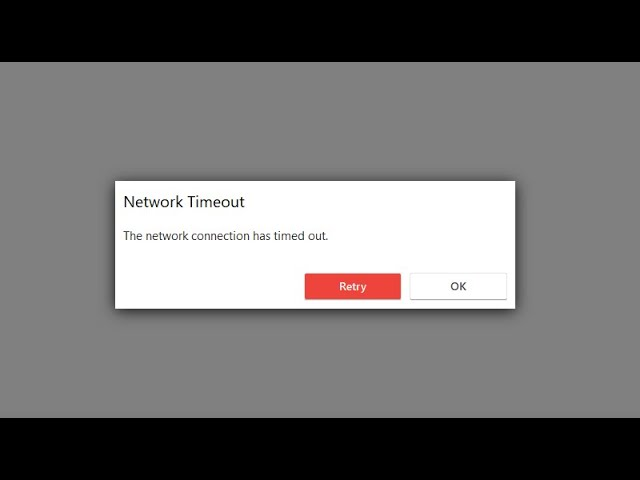
Il software di desktop remoto ti consente di connetterti da remoto a un computer non presidiato e di accedere al suo schermo e ai suoi file da qualsiasi parte del mondo. Tuttavia, gli utenti potrebbero riscontrare di tanto in tanto problemi come il "timeout della rete del software di desktop remoto". Se sei uno di questi utenti e non riesci a capire il problema, in questo articolo forniremo 6 soluzioni efficaci.
Come risolvere il timeout della rete del software di desktop remoto [6 soluzioni]
Se riscontri difficoltà nel tentativo di stabilire una connessione con il server del software di desktop remoto e quei fastidiosi messaggi di errore iniziano a innervosirti, non preoccuparti. In questo articolo, esamineremo le soluzioni per risolvere il timeout della rete del software di desktop remoto. Ecco sei soluzioni che puoi scegliere in caso di timeout della rete del software di desktop remoto.
Soluzione 1. Configurazione delle impostazioni del firewall
Un firewall configurato in modo errato può causare errori di timeout della rete nel software di desktop remoto. Pertanto, è necessario assicurarsi che il firewall sia configurato correttamente.
Passaggio 1. Nel Pannello di controllo, vai su "Sistema e sicurezza" > "Windows Defender Firewall". Nel riquadro a sinistra, seleziona “Consenti app o funzionalità attraverso Windows Defender Firewall”.

Passaggio 2. Fai clic su "Modifica impostazioni", trova lo strumento di supporto remoto, seleziona la casella accanto ad esso e fai clic su "OK".
Soluzione 2. Controlla la tua connessione internet
Uno dei motivi principali che causano l'errore di timeout della rete del software desktop remoto è un problema legato alla rete. Per risolvere questo problema, assicurati che la tua connessione Internet sia stabile e sufficientemente veloce.
Passaggio 1. Vai su "Rete e Internet" nell'applicazione Impostazioni di Windows.

Passaggio 2. Nella scheda "Stato" sul lato sinistro, puoi verificare lo stato attuale della connessione.

Passaggio 3. Se riscontri ostacoli legati alla rete, scorri verso il basso nella schermata “Stato” fino a trovare l'opzione “Risoluzione dei problemi di rete”. Quando selezioni questa opzione, Windows attiverà le sue funzionalità diagnostiche per identificare e risolvere eventuali problemi che interessano la tua connessione di rete.

Soluzione 3. Riavvia il computer
Se provi i metodi sopra indicati e non funzionano, puoi provare a riavviare il computer. Devi aprire il menu “Start”, fare clic sul pulsante Arresta e quindi selezionare “Riavvia”.
.png)
Soluzione 4. Controlla lo stato del server
Se le soluzioni precedentemente menzionate non risolvono il problema "la connessione di rete del software desktop remoto è scaduta", il passaggio successivo consiste nel verificare lo stato del server del software desktop remoto.
Passaggio 1. Avvia il software desktop remoto sul tuo computer.
Passaggio 2. Vai alla sezione "Novità" all'interno dell'applicazione. Qui puoi controllare lo "Stato del server" per informazioni sullo stato attuale del server.
Soluzione 5. Reinstallare il software di desktop remoto
Se la connessione di rete del software di desktop remoto è scaduta, la soluzione più semplice potrebbe essere quella di reinstallare completamente il programma. A volte un'installazione pulita è la soluzione migliore per l'errore di timeout della rete del software di desktop remoto e per altri errori.
Passaggio 1. Premere contemporaneamente i tasti “Win+R” per aprire la finestra di dialogo Esegui.

Passaggio 2. Copiare e incollare la stringa di disinstallazione nella finestra del comando Esegui, quindi fare clic su "OK". Seguire le istruzioni per completare la disinstallazione.
Passaggio 3. Seguire le istruzioni per completare l'operazione di disinstallazione.
Passaggio 4. Scaricare l'ultima versione dello strumento dal sito ufficiale e reinstallarlo.
Soluzione 6. Contattare l'assistenza
Se nessuno dei metodi sopra indicati funziona, contattare il team di supporto per ricevere assistenza. Descrivere il problema e i tentativi effettuati per risolverlo. Questo li aiuterà a comprendere meglio la situazione e ad assistervi. Allegare un documento di tracciamento per facilitare la risoluzione dei problemi. I documenti di tracciamento si trovano nelle seguenti posizioni:
- Windows: %appdata%\RemoteSupportTool\trace
- macOS: /var/log/remotesupporttool.trace
- Linux: /var/log/remotesupporttool.trace
AnyViewer: alternativa gratuita e stabile
Uno dei sei metodi sopra indicati ti ha aiutato a risolvere il problema di timeout della rete del software di desktop remoto? In caso contrario, si consiglia di utilizzare l'alternativa.
AnyViewer è un programma di desktop remoto gratuito che offre un accesso remoto rapido e stabile. Utilizza una tecnologia di connessione migliorata per connettersi automaticamente ai server migliori per un'esperienza di controllo remoto più veloce e fluida.
Inoltre, AnyViewer ha un vantaggio significativo rispetto ad altri software di desktop remoto perché è gratuito per uso personale e commerciale. Chiunque abbia utilizzato AnyViewer sa che è gratuito. La versione gratuita di AnyViewer è molto ricca di funzionalità. Scaricalo ora e segui le istruzioni per goderti gratuitamente le fantastiche funzionalità di AnyViewer.
Passaggio 1. Installa e avvia AnyViewer su entrambi i computer. Vai su "Accedi" su entrambi i computer e poi su "Registrati" (se ti sei già iscritto sul sito ufficiale, puoi accedere immediatamente).

Passaggio 2. Compila il modulo di registrazione e fai clic su "Registrati" per creare un account AnyViewer.

Passaggio 3. Dopodiché, vedrai che hai effettuato l'accesso ad AnyViewer con successo. Il tuo dispositivo verrà assegnato automaticamente all'account con cui hai effettuato l'accesso.

Passaggio 4. Su entrambi i computer, accedi allo stesso account AnyViewer. Quindi trova "Dispositivi" e seleziona il computer a cui desideri connetterti. Fai clic su di esso e seleziona "Controllo con un clic" per ottenere una connessione immediata.

- ★Suggerimenti: si consiglia vivamente di aggiornare il proprio account a un piano professional o enterprise. In questo modo avrai i seguenti diritti:
- Connessione fino a 10 dispositivi simultaneamente.
- Gestione fino a 100 dispositivi non presidiati.
- Allo stesso tempo, puoi trasferire un numero illimitato di file di grandi dimensioni (1TB per file).
- Goditi numerose funzionalità utili, come la Modalità privacy, che ti consente di disattivare la tastiera e il mouse del PC remoto e oscurare lo schermo remoto.
- Goditi un'elevata qualità dell'immagine.
Conclusione
Questo articolo presenta principalmente sei soluzioni per risolvere il timeout di rete del software di desktop remoto. Cercare di risolvere questo problema può essere un po' complicato e sarà necessario provare i metodi sopra indicati uno per uno per capire quale funziona. Tuttavia, una soluzione più rapida consiste nell'utilizzare un'alternativa al software di desktop remoto, come AnyViewer. Puoi usufruire di una connessione remota gratuita, veloce e stabile. Provalo ora!

