

Come accedere a un telefono Android rotto da PC (Guida 2026)
Scopri come accedere e controllare il tuo schermo Android rotto da un PC. Questa guida fornisce metodi efficaci per eseguire il mirroring del display ed eseguire il backup di dati importanti anche se il touchscreen non risponde.

Da Tyler / Pubblicato il 07.09.2026


🌟Riepilogo rapido:
Anche se lo schermo del telefono è completamente rotto, potresti comunque riuscire ad accedere ai tuoi dati. La soluzione dipende dal fatto che siano danneggiati lo schermo, la funzione touch o entrambi.
• Puoi collegare il telefono a un monitor esterno con un adattatore HDMI.
• Puoi utilizzare un cavo OTG e un mouse per controllare il dispositivo e abilitare il trasferimento dei file.
Con il metodo giusto, puoi recuperare foto e file senza dover prima sostituire lo schermo.
Caso utente: Posso accedere a un telefono con lo schermo rotto?
Ehi ragazzi, il mio telefono è rotto, sia il touch screen che lo schermo stesso non visualizzano nulla, ma si accende. Qual è il modo migliore per utilizzare gli adattatori in modo da poter accedere al telefono per recuperare foto e file? Grazie per qualsiasi aiuto possiate fornirmi.
Specifiche: Samsung Galaxy A12
- Domanda da Reddit
Sì, puoi ancora accedere a un telefono anche se lo schermo è rotto collegandolo al computer. Quando un telefono cade, lo schermo potrebbe semplicemente incrinarsi, diventare completamente nero o smettere di rispondere al tocco. A volte è ancora possibile vedere il display ma il touch non funziona, e a volte il touch funziona anche se lo schermo sembra spento.
Il modo in cui accedi al telefono dipende davvero dalla situazione. Se lo schermo è incrinato ma il touch funziona, di solito è semplice. Se lo schermo è nero ma il touch funziona ancora, ci sono anche modi per gestirlo. E se sia lo schermo che il touch non rispondono, o se il telefono non utilizza affatto il touch, hai comunque alcune opzioni da provare.
In questa guida, esamineremo i metodi migliori per riportare in vita il tuo telefono danneggiato sul PC. Uno schermo rotto può essere molto fastidioso perché potresti non essere nemmeno in grado di fare una chiamata veloce o controllare un file importante, ma la buona notizia è che esistono delle soluzioni.
Un'ultima cosa, fai attenzione quando maneggi uno schermo rotto. È meglio indossare dei guanti per non ferirti le dita.
Come accedere alla visualizzazione dello schermo Android rotto su PC?
Opzione 1. Utilizzare AnyViewer
Se lo schermo del tuo Android è rotto ma risponde ancora, utilizzare AnyViewer è uno dei modi più semplici per controllarlo da un PC. Questo strumento funziona su Android, iOS, Windows e Mac, quindi puoi gestire il tuo telefono direttamente dal PC. Invece di lottare con un display danneggiato, puoi vedere e utilizzare il tuo telefono direttamente su uno schermo del computer più grande.
Installa AnyViewer sul tuo PC Windows e sul tuo dispositivo Android, accedi allo stesso account su entrambi i dispositivi, quindi connetti il tuo telefono tramite l'app in modo che lo schermo Android appaia sul tuo computer in tempo reale.
Dopodiché, potrai utilizzare mouse e tastiera per aprire app, trasferire file tra il computer e il dispositivo Android, controllare le impostazioni ed eseguire il backup di dati importanti senza problemi. Rispetto a cavi o adattatori, questo metodo offre una visualizzazione più chiara e un controllo più stabile. Ti aiuta ad accedere ai tuoi dati in sicurezza senza configurazioni complesse o operazioni rischiose. Vediamo come eseguire il mirroring di un telefono con schermo rotto sul computer utilizzando AnyViewer.
Passaggio 1. Scarica e installa AnyViewer sul tuo PC. Registrati per creare un account e rimani connesso.

Passaggio 2. Vai alla sezione "Dispositivo", seleziona il tuo PC e scegli "Mirroring schermo mobile." Sullo schermo apparirà un codice QR per il mirroring dello schermo.

Passaggio 3. Apri il Google Play Store sul tuo telefono Android, accedi a un account, tocca "Avvia" e seleziona l'icona di scansione nell'angolo in alto a destra. Scansiona il codice QR visualizzato sul PC e fai clic su "Avvia adesso" quando richiesto.

Passaggio 4. Lo schermo del tuo Android verrà ora trasmesso sul tuo PC.
Opzione 2. Accedi a un telefono Samsung con schermo rotto tramite Samsung Flow
Se utilizzi un telefono Samsung, è disponibile una soluzione per accedere al dispositivo anche se lo schermo è rotto. Con Samsung Flow, puoi trasferire facilmente i dati e controllare il tuo telefono Samsung da un PC. Ecco come eseguire il mirroring di un telefono Samsung con schermo rotto su PC:
Passaggio 1. Scarica e installa Samsung Flow sia sul tuo telefono Samsung che sul PC.

Passaggio 2. Collega entrambi i dispositivi alla stessa rete Wi-Fi.
Passaggio 3. Associa i dispositivi seguendo le istruzioni a schermo e conferma la verifica.

Passaggio 4. Una volta associati, potrai accedere al tuo telefono Samsung e trasferire file senza sforzo.

Opzione 3. ApowerMirror
ApowerMirror si distingue come un eccellente strumento di mirroring progettato per trasmettere il tuo telefono Android su un altro dispositivo. Sviluppato originariamente per il mirroring bidirezionale tra telefoni e computer, ApowerMirror estende le sue funzionalità al mirroring tra telefoni o tablet. Questo lo rende uno strumento prezioso per condividere lo schermo del tuo Android rotto con un altro dispositivo Android.
In particolare, ApowerMirror eccelle nel fornire una risoluzione ad alta definizione durante il mirroring dello schermo. Per capire come eseguire il mirroring di uno schermo Android rotto su un altro Android utilizzando ApowerMirror, segui i passaggi seguenti:
Passaggio 1. Inizia scaricando e avviando ApowerMirror su entrambi i dispositivi Android. Assicurati che entrambi i dispositivi siano collegati alla stessa rete Wi-Fi.
Passaggio 2. Tocca il pulsante “Mirror” e ApowerMirror rileverà automaticamente i dispositivi disponibili sulla stessa connessione WiFi. Seleziona semplicemente il nome del tuo dispositivo Android con schermo rotto.
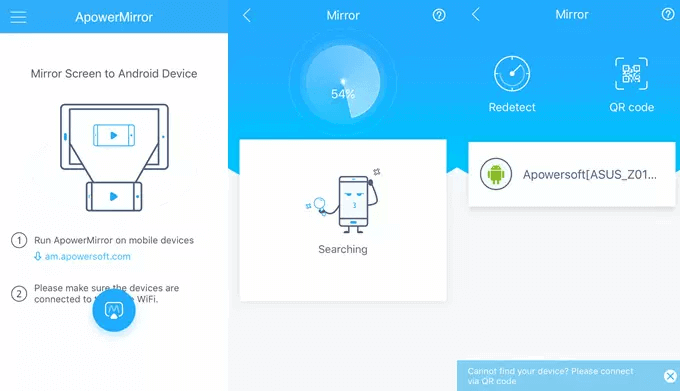
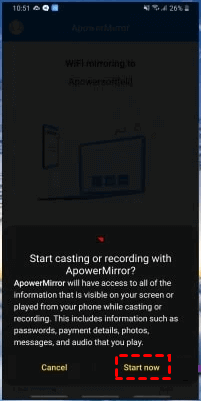
Passaggio 3. Infine, clicca su “Start now” per avviare il processo di mirroring. Guarda il tuo dispositivo Android con schermo rotto visualizzato sull'altro dispositivo Android in modo fluido.
Opzione 4. ScreenShare
Prendi in considerazione l'utilizzo di ScreenShare, uno strumento alternativo di mirroring dello schermo, per trasmettere lo schermo di un Android rotto su un altro dispositivo Android. ScreenShare consente la connessione e il controllo remoto del tuo dispositivo Android. Una volta stabilita la connessione, offre funzionalità come chat vocale e disegno, migliorando l'esperienza complessiva di mirroring dello schermo con una funzionalità fluida.
Segui i passaggi seguenti per avviare il processo di mirroring dell'Android con schermo rotto su un altro Android utilizzando ScreenShare:
Passaggio 1. Scarica e installa Screen Share su entrambi i dispositivi Android.
Passaggio 2. Apri l'app e, sul tuo telefono Android con schermo rotto, tocca l'opzione “Share” per concedere all'altro telefono Android il permesso di visualizzare il tuo schermo.
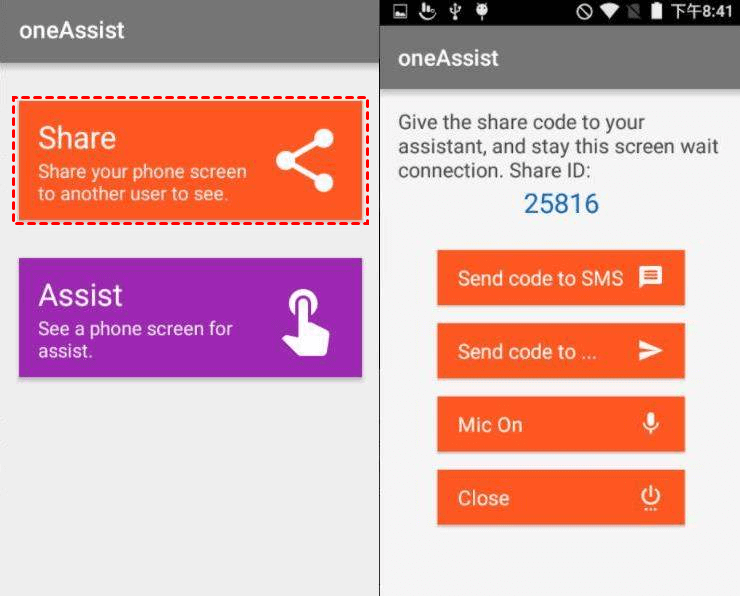
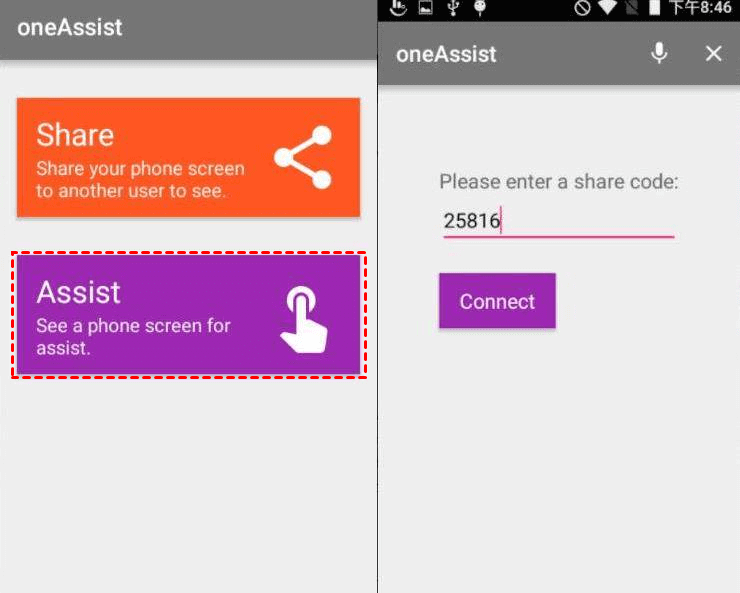
Passaggio 3. Sull'altro telefono Android, seleziona “Assist”. Inserisci il codice PIN fornito dal telefono Android con schermo rotto e clicca su “Connect” per accedere senza problemi allo schermo dell'Android rotto dal tuo telefono Android.
Opzione 5. Collega il telefono a un display esterno
Se non riesci affatto a interagire con lo schermo del telefono, il mirroring su un monitor esterno potrebbe essere la soluzione migliore. Utilizzando un adattatore HDMI, puoi proiettare il display del telefono su una TV o un monitor e interagire con esso tramite mouse o tastiera.
Passaggi per collegare un telefono rotto a un monitor esterno:
Passaggio 1. Scegli l'adattatore HDMI corretto:
- Per telefoni con porte USB-C, utilizza un adattatore da USB-C a HDMI.
- Per dispositivi con porte micro-USB, avrai bisogno di un adattatore da micro-USB (MHL) a HDMI.
Passaggio 2. Collega l'adattatore alla porta di ricarica del telefono.
Passaggio 3. Collega un'estremità di un cavo HDMI all'adattatore.
Passaggio 4. Collega l'altra estremità del cavo HDMI a una porta HDMI disponibile sul monitor o sulla TV.
Passaggio 5. Utilizza il pulsante input/sorgente sul monitor per selezionare la porta HDMI a cui ti sei collegato.
Passaggio 6. Una volta che lo schermo del telefono è duplicato, utilizza un mouse o una tastiera collegati (tramite OTG) per utilizzare il dispositivo.
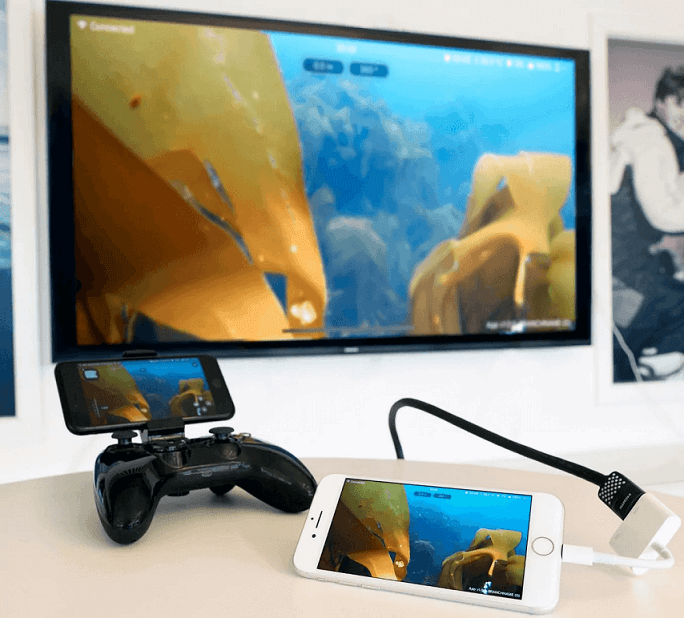
Importante: questo metodo funziona solo se il telefono supporta l'uscita HDMI (MHL o DisplayPort su USB-C). Assicurati di verificare la compatibilità prima di procedere.
Opzione 6. Utilizza un cavo OTG e un mouse USB (schermo visibile ma touch non funzionante)
Se lo schermo del tuo Android è visibile ma la funzione touch è rotta, puoi comunque controllare il dispositivo utilizzando un mouse USB. Questo metodo ti aiuta ad abilitare manualmente il Debug USB, necessario affinché il mirroring dello schermo o gli strumenti di controllo da PC funzionino correttamente.
Passaggio 1. Collega un adattatore USB OTG (da USB-A a USB-C o Micro-USB) al telefono, quindi collega un mouse USB cablato o wireless all'adattatore.
Passaggio 2. Attendi che appaia il cursore del mouse sullo schermo del telefono, quindi usa il mouse per sbloccare il dispositivo disegnando la sequenza o inserendo il PIN.
Passaggio 3. Apri le Impostazioni, scorri fino a Informazioni sul telefono e tocca Numero build sette volte finché le Opzioni sviluppatore non vengono attivate.
Passaggio 4. Torna alle Impostazioni, apri le Opzioni sviluppatore e attiva il Debug USB. Conferma la richiesta se appare.
Una volta abilitato il Debug USB, è possibile collegare il telefono al PC e utilizzare più facilmente il mirroring dello schermo o gli strumenti di recupero dati. Se lo schermo è completamente nero, passare al metodo successivo.
Opzione 7. Utilizzare Trova il mio dispositivo di Google
Se il touch screen non risponde e non è possibile utilizzare un mouse, è almeno possibile proteggere o "riattivare" il dispositivo da remoto. Ciò aiuta a garantire che il telefono sia attivo e pronto quando viene collegato a un PC per il trasferimento di file.
Passaggio 1. Da un PC, aprire un browser e andare su Trova il mio dispositivo di Google.
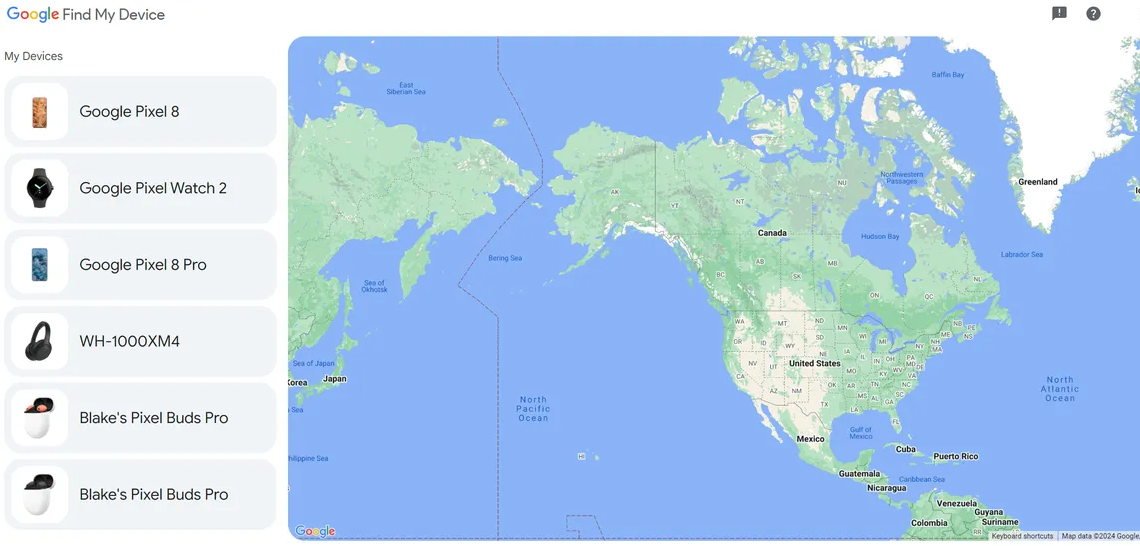
Passaggio 2. Accedere utilizzando lo stesso account Google collegato al telefono Android rotto.
Passaggio 3. Selezionare il dispositivo dall'elenco e scegliere l'opzione Blocca.
Passaggio 4. Impostare una nuova password temporanea se lo sblocco biometrico non funziona.
Passaggio 5. Dopo aver bloccato il dispositivo da remoto, collegarlo al PC tramite un cavo USB e verificare se viene riconosciuto per il trasferimento di file.
Questo metodo non abilita direttamente il Debug USB, ma può aiutare a stabilizzare il riconoscimento del dispositivo. Se si desidera un modo più semplice per accedere allo schermo senza utilizzare comandi complessi, consultare la soluzione successiva.
Conclusione
Anche se lo schermo del telefono è rotto, esistono ancora diversi modi per accedervi e recuperare dati importanti. Strumenti come AnyViewer, Samsung Flow, ApowerMirror e ScreenShare consentono di eseguire il mirroring del telefono su un altro dispositivo o di controllarlo direttamente da un computer. È inoltre possibile collegare il telefono a un monitor esterno con l'adattatore giusto se lo schermo e il touch non rispondono affatto. Con questi metodi, è possibile eseguire il backup in sicurezza di foto, file e altri dati da un telefono con schermo rotto senza troppe difficoltà.
Domande frequenti
🗨️ Come trasmettere lo schermo di un Android rotto su PC?
Puoi trasmettere lo schermo di un Android rotto su un PC utilizzando strumenti come AnyViewer o ApowerMirror. Installa l'app su entrambi i dispositivi e collegali alla stessa rete WiFi. Se il touch screen funziona ancora, scansiona il codice QR mostrato sul PC per avviare la trasmissione. Se il touch non funziona, collega prima un mouse USB OTG per abilitare il debug USB, quindi avvia la trasmissione dello schermo.
🗨️ Posso accedere al mio telefono dal PC con lo schermo rotto?
Sì, finché il telefono si accende, puoi accedervi da un PC. Puoi utilizzare un software di mirroring dello schermo, il trasferimento file USB o collegarlo a un monitor esterno. La soluzione esatta dipende dal fatto che il display sia visibile e che il touch sia ancora funzionante.
🗨️ Come posso collegare il mio telefono Samsung al computer con lo schermo rotto?
Puoi utilizzare Samsung Flow per collegare il tuo telefono Samsung a un PC. Installa Samsung Flow su entrambi i dispositivi, collegali alla stessa rete WiFi e completa il processo di abbinamento. Dopo l'abbinamento, puoi trasferire file e controllare il telefono dal tuo computer. Se lo schermo non risponde al tocco, usa un mouse OTG per sbloccare il dispositivo e approvare le autorizzazioni.
🗨️ Come visualizzo lo schermo del mio Android sul PC?
Per visualizzare lo schermo Android su un PC, installa uno strumento di mirroring dello schermo come AnyViewer o ApowerMirror. Collega entrambi i dispositivi alla stessa rete e segui i passaggi di connessione all'interno dell'app. Una volta connesso, lo schermo del telefono apparirà sul tuo computer.
🗨️ Come mostrare la visualizzazione mobile su PC?
Puoi mostrare lo schermo del tuo dispositivo mobile su un PC utilizzando un'applicazione di mirroring dello schermo, collegandoti tramite USB con il debug abilitato o utilizzando un adattatore HDMI per visualizzare lo schermo su un monitor. Se il touch non funziona, un cavo OTG con un mouse può aiutarti a controllare il dispositivo per prima cosa.

