

2026 Risposta: Differenze tra 30 FPS e 60 FPS
Esiste una differenza tra 30 FPS e 60 FPS? Sei curioso di conoscere la risposta a questa domanda? Leggi questo articolo per scoprirla.

Da Tyler / Pubblicato il 07.09.2026


C'è una differenza significativa tra 30 FPS e 60 FPS?
Quando guardiamo vari tipi di video, spesso vediamo il termine FPS. Quindi, cos'è l'FPS? FPS (fotogrammi al secondo) è l'unità di misura della frequenza dei fotogrammi, ovvero la frequenza con cui le immagini successive vengono registrate o riprodotte. L'FPS riflette la qualità del video. Questo perché una frequenza di fotogrammi inferiore comporta immagini relativamente sfocate, mentre una frequenza più elevata rende il video più fluido.
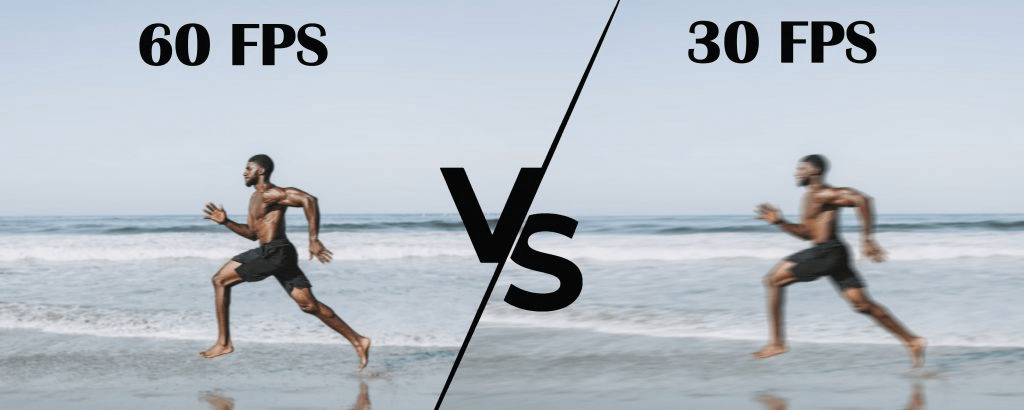
Esistono molte frequenze di fotogrammi video comuni, come 30 FPS, 60 FPS, 120 FPS, 240 FPS, ecc., ma le più diffuse sono 30 FPS e 60 FPS.
30 FPS significa che vengono visualizzate 30 immagini fisse al secondo, mentre 60 FPS significa che ne vengono visualizzate 60. La frequenza dei fotogrammi non è limitata ai video. Vale anche per la grafica computerizzata, l'animazione e persino i videogiochi.
Quindi, qual è la differenza tra 30 FPS e 60 FPS? Continua a leggere questo articolo e scopriamolo insieme.
Scoprire le differenze tra 30 FPS e 60 FPS
Qual è la differenza tra 30 FPS e 60 FPS? Quale dovresti scegliere? Esploriamo le risposte insieme.
- Fluidità. 30 FPS significa che vengono visualizzate 30 immagini fisse al secondo, mentre 60 FPS significa che ne vengono visualizzate 60. Quindi, ovviamente, 60 FPS sarà più fluido.
- Chiarezza. Maggiore è la frequenza dei fotogrammi, più chiara sarà l'immagine. Quindi, naturalmente, 60 FPS avrà un'immagine più nitida rispetto a 30 FPS.
- Reattività. Allo stesso modo, più fotogrammi al secondo ci sono, più il sistema sarà reattivo e veloce.
- Requisiti hardware. Un FPS più elevato (ad esempio 60 FPS) appare più fluido, ma richiede anche un computer o un dispositivo con maggiore potenza di elaborazione. Pertanto, 60 FPS richiederà risorse hardware più rigorose e avanzate rispetto a 30 FPS.
Ora la risposta alla domanda sulla differenza tra 60 fps e 30 fps è chiara. Puoi prendere una decisione in base alle tue esigenze.
30 FPS vs. 60 FPS: Qual è il migliore?
Non esiste una risposta univoca a questa domanda. Ognuno ha esigenze e risposte diverse. Tuttavia, è importante sapere che 60 FPS è migliore di 30 FPS in termini di fluidità, chiarezza e tutto il resto. 60 FPS cattura più dettagli, mentre 30 FPS può rendere il filmato sfocato e di scarsa qualità. Con 60 fps, otterrai un'esperienza più fluida.
Tuttavia, nell'era digitale, 30 FPS è diventato piuttosto comune ed è ora la frequenza di fotogrammi predefinita per molti mezzi visivi. È anche l'FPS standard in molti videogiochi, specialmente quelli per console, e 30 FPS occupa meno spazio di archiviazione e richiede meno hardware.
AnyViewer: Software di controllo remoto con alta frequenza di fotogrammi e bassa latenza
Quando gli utenti utilizzano il controllo remoto, ci sono requisiti di frequenza dei fotogrammi anche per la visualizzazione dello schermo remoto. Per il controllo remoto, maggiore è la frequenza dei fotogrammi, migliore sarà l'esperienza dell'utente, rendendola più fluida e nitida, oltre a consentire di catturare più dettagli dello schermo e registrare più dati.
In questo caso, si consiglia AnyViewer come software di controllo remoto all-in-one, gratuito, ad alta frequenza di fotogrammi e a bassa latenza. AnyViewer offre un'elevata frequenza di 60 FPS, fornendo agli utenti uno schermo di controllo remoto più fluido e nitido. Gli utenti non solo possono utilizzare AnyViewer per un accesso remoto non presidiato rapido e senza interruzioni, ma possono anche eseguire funzioni come trasferimento file, audio remoto, regolazione della qualità dell'immagine, chat testuale in tempo reale e sessioni multiple durante una sessione remota.
Oltre a ciò, AnyViewer vanta un'elevata compatibilità, supportando non solo sistemi Windows e Windows Server, ma anche iOS e Android. Ciò significa che gli utenti possono avere sessioni remote senza interruzioni utilizzando dispositivi diversi.
Con AnyViewer otterrai un'esperienza perfettamente fluida:
Passaggio 1. Scarica e installa AnyViewer su entrambi i tuoi dispositivi.
Passaggio 2. Dopo aver avviato AnyViewer sul tuo dispositivo, vai su "Accedi" e fai clic su "Registrati".

Passaggio 3. Compila il modulo di registrazione per creare un account AnyViewer e accedi a questo account su entrambi i tuoi dispositivi.

Passaggio 4. Dopo aver effettuato l'accesso, noterai che il tuo dispositivo è stato assegnato automaticamente all'account con cui hai eseguito l'accesso.

Passaggio 5. Su uno dei tuoi dispositivi, fai clic su "Dispositivo" e seleziona il dispositivo di destinazione a cui vuoi connetterti, quindi fai clic su "Controllo con un clic" per avviare una sessione remota.

Passaggio 6. Una volta stabilita la connessione, se desideri modificare la qualità dell'immagine, fai semplicemente clic su "Modalità" nella barra degli strumenti per farlo.

- ★Suggerimenti: puoi aggiornare il tuo account a un piano Professional o Enterprise per sbloccare ancora più vantaggi:
- Connetti più dispositivi con il controllo con un clic.
- Ottieni l'accesso a un computer in grado di controllare innumerevoli dispositivi contemporaneamente.
- Ottieni il diritto di connetterti in modalità privacy.
- Ottieni il vantaggio di trasferire un numero illimitato di file simultaneamente.
- Trasferisci file a velocità più elevate.
- ...
Conclusione
Dopo aver letto questo articolo, avrai compreso la differenza tra 30 FPS e 60 FPS. Per un'esperienza video più fluida, nitida e veloce, devi scegliere 60 FPS. Questo articolo ti fornisce un software di controllo remoto con un frame rate elevato e una bassa latenza. Con AnyViewer ottieni un'esperienza di controllo remoto fluida, rapida e chiara. Affrettati a usarlo!

