

Tutoriel étape par étape : comment utiliser la demande de contrôle à distance sur Zoom
Qu'est-ce que la demande de contrôle à distance sur Zoom et comment l'utiliser ? Cet article répond à cette question et fournit un tutoriel étape par étape pour utiliser la demande de contrôle à distance sur Zoom. Poursuivez votre lecture si cela vous intéresse.

Par Tyler Publié le 07/09/2026


Que signifie « Demander le contrôle à distance » sur Zoom ?
Zoom est généralement un outil de visioconférence permettant de rencontrer d'autres personnes virtuellement, par vidéo, uniquement par audio, ou les deux. La liste des options contient un bouton intitulé « Demander le contrôle à distance ». Que signifie « Demander le contrôle à distance » sur Zoom ?

La fonction « Demander le contrôle à distance » de Zoom vous permet de prendre le contrôle de l'écran d'un autre participant à la réunion si celui-ci vous y autorise. Vous pouvez demander le contrôle à distance de l'écran d'un autre participant ou vous le faire accorder. Une fois l'autorisation obtenue, vous pouvez contrôler sa souris et son clavier, et copier du texte de son écran vers le vôtre.
Comment utiliser la fonction « Demander le contrôle à distance » de Zoom
Voyons comment utiliser le contrôle à distance sur Zoom. La procédure pour demander le contrôle à distance ou pour l'accorder sera abordée. Avant de commencer, effectuez les préparatifs nécessaires pour activer le contrôle à distance dans Zoom.
Veuillez noter que vous ne pouvez pas demander ou donner le contrôle à distance si vous rejoignez une réunion depuis un iPad ou un appareil Android. Il doit vous être accordé.
Préparatifs : comment activer le contrôle à distance
Étape 1. Connectez-vous au portail web Zoom en tant qu'administrateur disposant des privilèges de modification des paramètres du compte.
Étape 2. Dans le menu de navigation situé sur le côté gauche de votre écran, sélectionnez Paramètres.

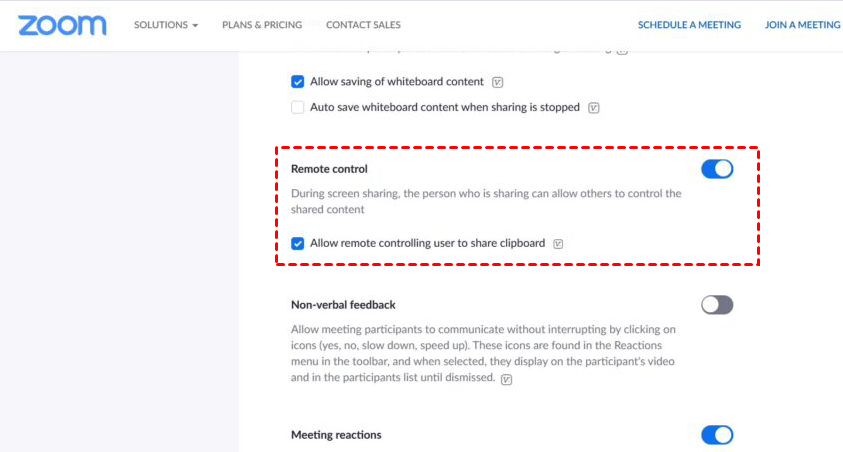
Étape 3. Ouvrez ensuite l'onglet Réunion. Activez ou désactivez la fonctionnalité Contrôle à distance. Vous pouvez également cocher la case à côté de Autoriser l'utilisateur qui contrôle à distance à partager le presse-papiers pour permettre le partage des informations copiées via Zoom pendant le contrôle à distance.
Comment demander le contrôle à distance dans Zoom
Vous pouvez demander à l'hôte ou à un participant de partager son écran pour le contrôle à distance. Voyons comment demander le contrôle à distance dans Zoom.
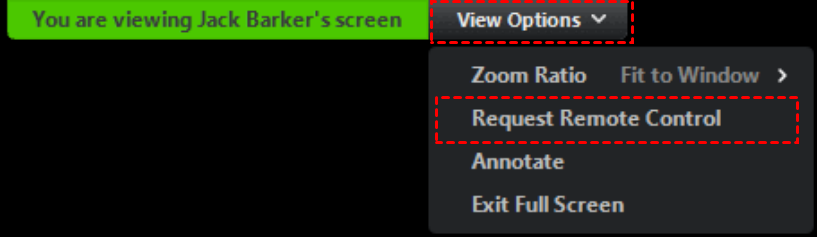
Étape 1. Cliquez sur le menu déroulant Options d'affichage en haut de votre fenêtre de réunion pendant que vous visualisez le partage d'écran d'un autre participant. Sélectionnez Demander le contrôle à distance, puis cliquez sur Demander pour confirmer.
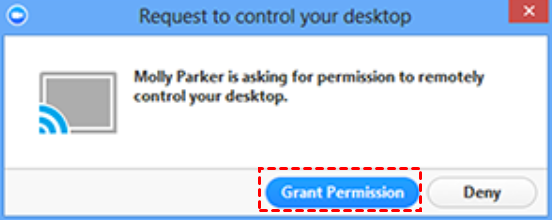
Étape 2. L'hôte ou le participant sera averti et devra confirmer s'il souhaite vous laisser contrôler son écran.
Étape 3. Commencez à contrôler l'écran du participant en cliquant à l'intérieur du partage d'écran.
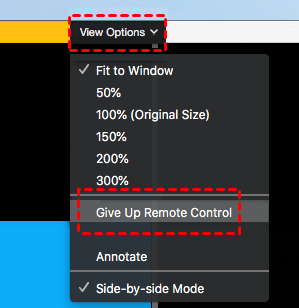
Étape 4. Pour désactiver le contrôle à distance, retournez dans le menu déroulant Options d'affichage et sélectionnez Abandonner le contrôle à distance.
Comment donner le contrôle à distance à un autre participant dans Zoom
Vous pouvez donner le contrôle à distance à un autre participant à la réunion pendant le partage d'écran.
Étape 1. Cliquez sur Contrôle à distance pendant le partage d'écran et sélectionnez le participant auquel vous souhaitez donner le contrôle.
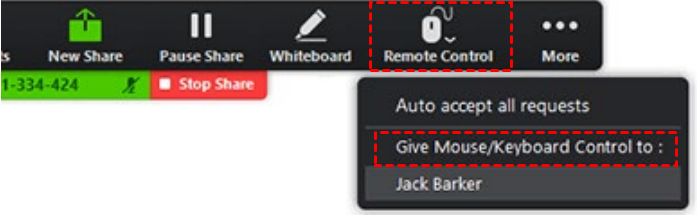
Étape 2. Le participant sera informé qu'il peut contrôler votre écran et pourra commencer le contrôle en cliquant n'importe où sur l'écran partagé.
Alternative à Zoom : Logiciel de contrôle à distance professionnel [gratuit]
Si vous avez besoin de contrôler un ordinateur à distance depuis un autre appareil, nous vous conseillons de choisir un outil de contrôle à distance professionnel, le logiciel gratuit AnyViewer. AnyViewer est entièrement compatible avec Windows, iOS et Android. Vous pouvez vous connecter à un ordinateur depuis un autre ordinateur, un iPhone/iPad ou un téléphone Android sans aucune limitation. De plus, il permet également un accès à distance sans surveillance. Ceci est utile si vous devez contrôler à distance un ordinateur sans surveillance en cas d'urgence.
Étape 1. Téléchargez, installez et exécutez AnyViewer sur vos appareils.
Étape 2. Créez un compte AnyViewer et connectez-vous sur les deux appareils.

Étape 3. Sur votre appareil local, accédez à Appareil , cliquez sur l'ordinateur distant doté de plusieurs écrans et choisissez Contrôle en un clic.

Étape 4. Vous pouvez ensuite afficher plusieurs moniteurs de l'ordinateur distant dans votre fenêtre locale. Si vous souhaitez n'afficher qu'un seul écran, accédez à la barre d'outils, cliquez sur Écran et choisissez l'écran que vous souhaitez afficher.
- Notes :✎...
- Il est recommandé de mettre à niveau votre compte vers un forfait Professionnel ou Entreprise. Ce qu'un forfait professionnel ou entreprise peut vous apporter :
- Davantage d'appareils pourront être associés au même compte pour un accès sans surveillance.
- Plus de canaux de connexion pour permettre à davantage d'appareils d'établir une connexion à distance simultanément.
- Un appareil peut se connecter à plusieurs appareils simultanément.
- Masquer l'écran du PC distant et désactiver le clavier et la souris distants pour protéger la confidentialité.
- Transférer des fichiers de 1 To à 10 Mo/s.
En résumé
Cet article présente principalement la fonction de demande de contrôle à distance de Zoom et son utilisation. Il couvre à la fois la demande de contrôle à distance et l'octroi du contrôle. Cependant, nous vous suggérons d'utiliser AnyViewer, le logiciel de contrôle à distance gratuit et professionnel offrant une compatibilité plus large.



 en tant que source préférée
sur Google
en tant que source préférée
sur Google