

[5 Solutions] Corriger l'erreur Vous n'avez pas l'autorisation d'accéder à ce périphérique
Il est frustrant de rencontrer le message accès refusé vous n'avez pas l'autorisation d'accéder. Ce texte explique pourquoi vous n'avez pas l'autorisation d'accéder à ce périphérique et propose des solutions potentielles.

Par Iota Mis à jour le 13/03/2026


🧐 Premier aperçu des résultats
Si vous avez déjà activé le débogage USB, basculé en mode MTP et changé vos câbles, mais que vous voyez toujours l'erreur "Vous n'avez pas l'autorisation d'accéder à cet appareil", le problème a dépassé le matériel de base et se situe désormais au niveau de la couche de sécurité de votre système.
La solution définitive à ce blocage de permission nécessite généralement de forcer manuellement le pilote USB MTP via le Gestionnaire de périphériques ou de supprimer les filtres restrictifs UpperFilters dans le Registre Windows. Ces étapes contournent les politiques internes de Windows 11 qui signalent par erreur votre téléphone comme un périphérique de stockage restreint. Pour ceux qui ont besoin d'une solution de contournement immédiate sans dépanner les fichiers système, l'utilisation d'un outil sans fil comme AnyViewer est le moyen le plus fiable de franchir complètement cet obstacle d'autorisation.
Cas d'utilisation : Rencontrer l'erreur Vous n'avez pas l'autorisation d'accéder à cet appareil
Je rencontre "Vous n'avez pas l'autorisation d'accéder à cet appareil" lors du transfert de fichiers. Comment puis-je résoudre ce problème ?
J'ai connecté mon téléphone à mon ordinateur portable Windows 11 pour transférer des photos, mais lorsque je clique sur l'appareil connecté, il affiche : 'Vous n'avez pas l'autorisation d'accéder à cet appareil.' Comment puis-je résoudre ce problème ? J'ai appuyé sur la notification et sélectionné **Transfert de fichiers** ou **Transférer des fichiers** (mode MTP). J'ai utilisé un câble USB ou un port différent pour éliminer les problèmes matériels. J'ai mis à jour les pilotes USB sur le système. Dans les paramètres de mon téléphone, dans **Options pour développeurs**, j'ai activé le **débogage USB**. J'ai redémarré mon téléphone et mon ordinateur portable pour actualiser la connexion. J'ai déjà suivi les étapes de dépannage ci-dessus mais rien ne fonctionne.
- Question de learn.microsoft.com
Connecter votre téléphone à un ordinateur portable Windows 11 pour transférer des photos devrait être simple, mais voir l'erreur "Vous n'avez pas l'autorisation d'accéder à cet appareil" est très frustrant. Vous avez peut-être déjà essayé toutes les étapes de dépannage de base, comme sélectionner Transfert de fichiers ou le mode MTP depuis les notifications de votre téléphone, changer de câble USB ou essayer un port différent. Peut-être êtes-vous même allé dans les Options pour développeurs pour activer le débogage USB, avez mis à jour les pilotes USB de votre système et redémarré votre téléphone et votre ordinateur portable, mais rien n'a fonctionné. Lorsque ces méthodes standard échouent, le problème se situe souvent plus profondément dans les autorisations de sécurité de Windows ou les paramètres du registre, nécessitant des solutions plus avancées pour enfin restaurer votre accès.
Cependant, si vous souhaitez contourner complètement ces erreurs de connexion physique frustrantes, utiliser un logiciel d'assistance à distance professionnel comme AnyViewer pour transférer des fichiers sans fil est souvent un bien meilleur choix que de passer des heures à essayer de réparer le système local. Nous vous guiderons à travers les étapes précises pour résoudre définitivement ce blocage de permission et remettre vos transferts de fichiers en marche.
Comment corriger l'erreur Windows "Vous n'avez pas l'autorisation d'accéder à ce périphérique"
Méthode 1. Supprimer les restrictions du Registre
Parfois, l'erreur "Vous n'avez pas l'autorisation d'accéder à ce périphérique" apparaît car Windows possède des stratégies de registre qui bloquent l'accès au stockage amovible. Ces stratégies peuvent refuser les autorisations de lecture ou d'écriture lorsque vous connectez un téléphone ou un périphérique externe pour transférer des fichiers. Supprimer ces restrictions peut rétablir l'accès aux dossiers du périphérique. Cette méthode vérifie les entrées du registre liées aux stratégies de stockage amovible et supprime les valeurs qui empêchent Windows de lire ou d'écrire sur le périphérique connecté.
Étape 1. Appuyez sur Win R, tapez regedit, et appuyez sur Entrée pour ouvrir l'Éditeur du Registre.
Étape 2. Accédez à HKEY_LOCAL_MACHINE\SOFTWARE\Policies\Microsoft\Windows\RemovableStorageDevices.
Étape 3. Recherchez la clé {53f5630d-b6bf-11d0-94f2-00a0c91efb8b}. Si vous voyez des valeurs nommées Deny_Read ou Deny_Write définies sur 1, faites un clic droit dessus et choisissez Supprimer.
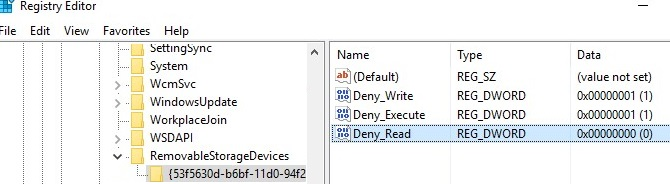
Étape 4. Allez dans HKEY_CURRENT_USER\SOFTWARE\Policies\Microsoft\Windows\RemovableStorageDevices et répétez la même vérification.
Étape 5. Redémarrez votre ordinateur et reconnectez le périphérique pour voir si le transfert de fichiers fonctionne normalement.
Si le problème persiste après avoir supprimé les restrictions du registre, l'origine peut être un pilote de périphérique incorrect ou limité. Dans ce cas, la réinstallation du pilote MTP approprié peut souvent rétablir la connexion.
Méthode 2. Forcer manuellement le pilote MTP correct
Lorsque vous connectez un téléphone à Windows pour transférer des fichiers, le système installe généralement un pilote MTP automatiquement. Cependant, Windows peut installer un pilote générique qui ne prend pas entièrement en charge les autorisations d'accès aux fichiers. Cela peut conduire au message "Vous n'avez pas l'autorisation d'accéder à ce périphérique" lors de l'ouverture du stockage du périphérique. Sélectionner manuellement le pilote MTP correct dans le Gestionnaire de périphériques peut aider Windows à reconnaître correctement le périphérique et à restaurer la fonctionnalité de transfert de fichiers.
Étape 1. Faites un clic droit sur le bouton Démarrer et sélectionnez Gestionnaire de périphériques.
Étape 2. Développez Périphériques portables, puis faites un clic droit sur votre téléphone connecté.
Étape 3. Sélectionnez Mettre à jour le pilote dans le menu.
Étape 4. Choisissez Parcourir mon ordinateur à la recherche de pilotes, puis cliquez sur Me laisser choisir dans une liste de pilotes disponibles.
Étape 5. Sélectionnez Périphérique USB MTP dans la liste et cliquez sur Suivant pour l'installer.
Étape 6. Attendez que l'installation se termine et reconnectez votre téléphone pour tester le transfert de fichiers.
Si le pilote MTP correct ne résout pas le problème, celui-ci peut être causé par une entrée de pilote filtre corrompue dans le registre Windows qui bloque la communication avec l'appareil.
Méthode 3. Effacer l'entrée de registre UpperFilters
Parfois, des erreurs de transfert de fichiers surviennent parce qu'un pilote filtre corrompu interfère avec la façon dont Windows communique avec les appareils portables. L'entrée de registre UpperFilters contrôle certains pilotes de périphériques qui se situent entre le système et votre matériel. Si cette entrée est endommagée ou incompatible, Windows peut bloquer l'accès au stockage de l'appareil. Supprimer la valeur de registre problématique peut permettre à Windows de reconstruire la connexion et de rétablir les autorisations normales de transfert de fichiers.
Étape 1. Appuyez sur Win R, tapez regedit, et appuyez sur Entrée pour ouvrir l'Éditeur du Registre.
Étape 2. Accédez à HKEY_LOCAL_MACHINE\SYSTEM\CurrentControlSet\Control\Class{EEC5AD98-8080-425F-922A-DABF3DE3F69A}.
Étape 3. Dans le volet de droite, localisez la valeur nommée UpperFilters.
Étape 4. Faites un clic droit sur UpperFilters et sélectionnez Supprimer si elle existe.
Étape 5. Fermez l'Éditeur du Registre et redémarrez votre ordinateur.
Étape 6. Reconnectez votre téléphone ou appareil et vérifiez si vous pouvez accéder à ses fichiers.
Si l'erreur persiste, le problème peut être lié à des autorisations de service système insuffisantes. Ajuster les paramètres du groupe administrateur peut aider à résoudre ce problème.
Méthode 4. Ajouter le Service Local au groupe Administrateurs
Dans certaines situations, le service système responsable de la gestion des connexions d'appareils ne dispose pas des autorisations suffisantes pour communiquer avec votre matériel. Lorsque cela se produit, Windows peut bloquer l'accès à l'appareil connecté même s'il apparaît dans l'Explorateur de fichiers. Ajouter le compte Service Local au groupe Administrateurs peut accorder les autorisations nécessaires pour la communication avec l'appareil et les opérations de transfert de fichiers.
Étape 1. Faites un clic droit sur le bouton Démarrer et sélectionnez Terminal (Admin) ou Invite de commandes (Admin).
Étape 2. Dans la fenêtre de commande, tapez la commande suivante :
net localgroup Administrators local service /add
Étape 3. Appuyez sur Entrée pour exécuter la commande.
Étape 4. Attendez que Windows confirme que la commande s'est terminée avec succès.
Étape 5. Déconnectez et reconnectez votre téléphone ou appareil externe pour tester à nouveau le transfert de fichiers.
Si le problème de connexion persiste, il peut être lié à des composants multimédias manquants, en particulier sur certaines éditions de Windows qui n'incluent pas les fonctionnalités MTP requises.
Méthode 5. Installer le Media Feature Pack
Certaines versions de Windows, notamment les éditions N ou KN, ne disposent pas des technologies multimédias intégrées. Ces composants sont requis pour certaines fonctionnalités de communication avec les périphériques, y compris les transferts de fichiers MTP entre téléphones et ordinateurs. Sans eux, Windows peut détecter le périphérique mais vous empêcher d'accéder à son stockage. L'installation du Pack de fonctionnalités multimédias ajoute les frameworks multimédias manquants et peut résoudre l'erreur d'autorisation lors du transfert de fichiers.
Étape 1. Ouvrez Paramètres et accédez à Applications.
Étape 2. Cliquez sur Fonctionnalités facultatives.
Étape 3. Sélectionnez Afficher les fonctionnalités à côté de Ajouter une fonctionnalité facultative.
Étape 4. Recherchez Pack de fonctionnalités multimédias dans la liste.
Étape 5. Sélectionnez-le et cliquez sur Installer.
Étape 6. Redémarrez votre ordinateur une fois l'installation terminée et reconnectez votre périphérique.
🔥La solution rapide : Utilisez AnyViewer pour transférer des fichiers facilement
Si l'erreur "Vous n'avez pas l'autorisation d'accéder à ce périphérique" continue d'apparaître lors du transfert de fichiers, utiliser une autre méthode de transfert peut être une solution rapide. AnyViewer offre un moyen simple de déplacer des fichiers entre périphériques sans avoir à gérer les restrictions d'autorisation de Windows. Il connecte deux ordinateurs directement et vous permet d'envoyer des fichiers rapidement et en toute sécurité. Cela en fait une option pratique lorsque les transferts USB ou réseau normaux échouent.
- ★Pourquoi choisir AnyViewer pour le transfert de fichiers :
- Aucune restriction de taille de fichier : Vous pouvez transférer des fichiers très volumineux sans vous soucier des limites. Qu'il s'agisse d'un dossier vidéo volumineux ou d'une sauvegarde de base de données, le logiciel peut gérer le transfert sans problème.
- Transfert direct d'un périphérique à l'autre : Au lieu de télécharger des fichiers vers un service cloud puis de les retélécharger, le logiciel connecte deux ordinateurs directement. Cela réduit le temps d'attente et simplifie le processus de transfert.
- Reprise des transferts interrompus : Si la connexion s'interrompt lors d'un transfert volumineux, le processus peut reprendre à l'endroit où il s'est arrêté. Cela permet de gagner du temps et d'éviter de recommencer depuis le début.
- Sécurité renforcée des données : Tous les transferts de fichiers sont protégés par un chiffrement avancé. Cela contribue à garantir la sécurité des données privées lors de leur déplacement entre les périphériques.
- Accès à distance et sans surveillance : Vous pouvez accéder à un ordinateur distant et y transférer des fichiers même si personne n'est présent pour approuver la connexion. C'est utile pour récupérer des fichiers depuis un ordinateur de bureau lorsque vous travaillez à domicile.
Utiliser AnyViewer est un moyen rapide et fiable de contourner les problèmes d'autorisations Windows lors des transferts de fichiers. Sa connexion directe, sa prise en charge des fichiers volumineux et ses fonctionnalités de transfert sécurisé en font une solution pratique lorsque les méthodes standard sont compliquées ou ne correspondent pas à vos besoins.
Étape 1. Installez le logiciel sur les deux appareils entre lesquels vous devez transférer des fichiers. Sur votre ordinateur local, accédez à la section de connexion et sélectionnez "S'inscrire". Connectez-vous avec le même compte sur l'ordinateur distant.

Étape 2. Sur l'ordinateur local, sélectionnez l'ordinateur distant vers lequel vous souhaitez transférer des fichiers, puis cliquez sur "Transfert de fichiers".

Étape 3. Une boîte de dialogue de transfert de fichiers s'affichera. Vous pouvez transférer des fichiers entre les appareils en cliquant sur les flèches après avoir sélectionné les fichiers, ou simplement en double-cliquant sur les fichiers que vous souhaitez transférer. Pour transférer des fichiers volumineux à grande vitesse, envisagez de passer à un forfait payant.

- Notes : Voici ce qu'un forfait professionnel ou entreprise peut vous apporter :
- Une vitesse de transfert de fichiers plus rapide. La vitesse de transfert pour un compte gratuit est de 500 Ko/s, et pour un compte payant, elle peut atteindre 10 Mo/s.
- Un nombre croissant de fichiers transférés simultanément. Pour un compte gratuit, 100 fichiers peuvent être transférés à la fois ; pour un compte payant, ce nombre est illimité.
- Une taille maximale de fichier unique transférable plus grande. La taille maximale d'un fichier unique transférable pour un compte gratuit est de 100 Mo, et pour un compte payant, elle est de 1 To.
Pourquoi rencontrez-vous l'erreur "Vous n'avez pas l'autorisation d'accéder à cet appareil" ?
Lorsque vous connectez un téléphone, une clé USB ou un autre périphérique externe à un ordinateur Windows, vous pouvez parfois voir le message « Vous n’avez pas l’autorisation d’accéder à ce périphérique ». Cette erreur apparaît généralement lorsque Windows ne peut pas vérifier les droits d’accès de l’utilisateur ou lorsque des restrictions système bloquent la connexion. Elle peut également survenir en raison des paramètres du périphérique, de problèmes de pilotes ou de politiques de sécurité qui empêchent le transfert de fichiers entre les appareils.
| Cause possible | Explication |
|---|---|
| Permissions utilisateur insuffisantes | Le compte Windows actuel peut ne pas disposer des droits d’administrateur ou des autorisations requises pour accéder au périphérique connecté. |
| Débogage USB ou autorisation du périphérique non activé | Lors de la connexion d’un téléphone mobile à un ordinateur, les autorisations requises telles que le débogage USB ou l’autorisation de transfert de fichiers peuvent ne pas être activées sur l’appareil. |
| Pilotes corrompus ou obsolètes | Si le pilote du périphérique est obsolète, manquant ou corrompu, Windows peut ne pas reconnaître correctement l’appareil et bloquer l’accès. |
| Politiques de sécurité ou restrictions système | Certains ordinateurs ont des paramètres de sécurité, des stratégies de groupe ou des contrôles MDM qui restreignent l’accès aux périphériques externes. |
| Connexion USB défectueuse | Un câble USB endommagé, un port instable ou une connexion lâche peut interrompre la communication entre le périphérique et l’ordinateur. |
L’erreur « Vous n’avez pas l’autorisation d’accéder à ce périphérique » se produit généralement en raison de restrictions de permissions, de paramètres incorrects du périphérique, de problèmes de pilotes ou de problèmes de connexion. Identifier la cause exacte peut vous aider à choisir la bonne solution, comme ajuster les permissions, mettre à jour les pilotes ou vérifier la connexion du périphérique. Une fois le problème racine résolu, le transfert de fichiers entre les appareils devrait fonctionner normalement à nouveau.
Conclusion
En conclusion, l’erreur « Vous n’avez pas l’autorisation d’accéder à ce périphérique » sous Windows survient généralement en raison de restrictions de permissions, de problèmes de pilotes ou de politiques système qui bloquent l’accès aux périphériques externes. En appliquant soigneusement les méthodes ci-dessus, telles que l’ajustement des paramètres du registre, la réinstallation du pilote MTP correct ou l’installation du Media Feature Pack, la plupart des utilisateurs peuvent rétablir un transfert de fichiers normal. Si le problème persiste ou si vous préférez une solution plus rapide, l’utilisation d’un outil comme AnyViewer peut vous aider à transférer des fichiers facilement sans avoir à gérer des problèmes complexes de connexion ou de permissions.
FAQ
🗨️ Pourquoi mon ordinateur indique-t-il que je n'ai pas l'autorisation d'accéder ?
Cela se produit généralement lorsque Windows bloque l'accès en raison de permissions utilisateur limitées, de politiques de sécurité ou de problèmes de pilote. Cela peut également se produire si le périphérique n'est pas correctement reconnu par le système.
🗨️ Comment donner l'autorisation d'accéder à un périphérique ?
Vous pouvez donner l'autorisation en utilisant un compte administrateur, en ajustant les permissions du périphérique dans les paramètres système, ou en mettant à jour le pilote du périphérique dans le Gestionnaire de périphériques.
🗨️ Comment corriger "Accès refusé, vous n'avez pas l'autorisation d'accéder" ?
Vous pouvez essayer de mettre à jour le pilote du périphérique, de vérifier les restrictions du registre, de reconnecter le périphérique ou de redémarrer l'ordinateur pour actualiser la connexion.
🗨️ Comment modifier les permissions de ma clé USB ?
Ouvrez les propriétés du lecteur USB dans l'Explorateur de fichiers, allez dans l'onglet Sécurité et modifiez les permissions pour autoriser votre compte utilisateur à lire ou écrire des fichiers.



 en tant que source préférée
sur Google
en tant que source préférée
sur Google