

Pourquoi mon écran de confidentialité ne fonctionne-t-il pas ? Corrigez-le en 4 étapes !
De nombreux utilisateurs se demandent souvent pourquoi leur écran de confidentialité ne fonctionne pas. Ce bref résumé explore pourquoi un protecteur d'écran peut dysfonctionner, offrant des conseils simples sur les problèmes d'écran de confidentialité non fonctionnel.

Par Iota Mis à jour le 13/03/2026


🌟 Aperçu rapide :
Pourquoi mon écran de confidentialité ne fonctionne-t-il pas ? Un écran de confidentialité échoue généralement en raison de paramètres de luminosité incorrects, d'une installation physique inadéquate ou de pilotes logiciels obsolètes. Si vous utilisez un filtre physique, l'effet de "masquage" échoue si votre écran est trop lumineux ou si le filtre est appliqué à l'envers. Pour la confidentialité logicielle (comme dans les sessions de bureau à distance), le problème d'écran gris est généralement causé par des configurations d'affichage incompatibles ou des erreurs de pilote. Ce passage partagera des solutions efficaces pour vous aider à le réparer.
Si le mode confidentialité de votre bureau à distance continue d'échouer, passer à un outil dédié comme AnyViewer vous permet d'exécuter le mode Confidentialité qui désactive la saisie locale et masque votre activité instantanément.
Pourquoi mon écran de confidentialité ne fonctionne-t-il pas ?
Si votre écran de confidentialité ne fonctionne pas, la raison dépend généralement du type de protection de confidentialité que vous utilisez. Certaines personnes utilisent un filtre physique d'écran de confidentialité attaché au moniteur, tandis que d'autres s'appuient sur des fonctionnalités logicielles qui masquent l'écran pendant les sessions à distance. Chaque type peut échouer pour différentes raisons. Comprendre les causes possibles, telles que les problèmes d'installation, les paramètres de luminosité ou les problèmes logiciels, peut vous aider à identifier rapidement le problème et à restaurer la fonction de confidentialité.
| Type d'écran de confidentialité | Cause possible | Explication |
|---|---|---|
| Écran de confidentialité physique | Luminosité de l'écran élevée | Si la luminosité de l'écran est trop élevée, l'effet du filtre s'affaiblit et l'affichage peut rester visible depuis le côté. |
| Écran de confidentialité physique | Installation incorrecte | Installer le filtre à l'envers ou de manière désalignée peut réduire l'angle de confidentialité et rendre l'écran visible. |
| Écran de confidentialité physique | Angle de vue | Les filtres de confidentialité ne bloquent que les vues latérales. Si quelqu'un regarde directement l'écran, le contenu restera visible. |
| Écran de confidentialité logiciel | Pilotes d'affichage obsolètes | Des pilotes anciens ou incompatibles peuvent empêcher la fonction de confidentialité de fonctionner correctement. |
| Écran de confidentialité logiciel | Dysfonctionnement logiciel | Des problèmes temporaires du système ou de l'application peuvent entraîner un mauvais fonctionnement de l'écran gris de confidentialité. |
| Écran de confidentialité logiciel | Configuration de moniteur non prise en charge | Certaines fonctionnalités de confidentialité ne fonctionnent pas bien avec plusieurs moniteurs ou certaines configurations d'affichage. |
Un écran de confidentialité peut cesser de fonctionner en raison de problèmes simples tels que les paramètres de luminosité, une installation incorrecte ou des problèmes logiciels. Vérifier le type d'écran de confidentialité que vous utilisez et examiner ces causes courantes peut vous aider à identifier et résoudre rapidement le problème.
Comment réparer un écran de confidentialité gris ou qui ne fonctionne pas ?
Méthode 1. Mettre à jour le pilote d'affichage
Des pilotes d'affichage obsolètes ou incompatibles sont une raison courante pour laquelle un écran de confidentialité apparaît gris ou cesse de fonctionner pendant des sessions à distance. Lorsque le pilote ne peut pas communiquer correctement avec le matériel graphique, certaines fonctionnalités de protection d'écran peuvent échouer. Mettre à jour le pilote peut souvent rétablir le comportement d'affichage normal.
Étape 1. Appuyez sur Windows X et sélectionnez Gestionnaire de périphériques dans la liste.
Étape 2. Développez Cartes graphiques pour trouver votre périphérique graphique.
Étape 3. Faites un clic droit sur le pilote graphique et sélectionnez Mettre à jour le pilote.

Étape 4. Choisissez Rechercher automatiquement les pilotes et suivez les instructions pour terminer la mise à jour.
Étape 5. Redémarrez votre ordinateur pour appliquer les modifications.
Si le problème persiste après la mise à jour du pilote, vous pouvez essayer de redémarrer le logiciel ou le service d'accès à distance pour effacer les dysfonctionnements temporaires.
Méthode 2. Redémarrer l'application ou le service d'accès à distance
Parfois, l'écran de confidentialité gris apparaît parce que le programme d'accès à distance rencontre un dysfonctionnement logiciel temporaire. Redémarrer l'application ou son service en arrière-plan peut rafraîchir la connexion et recharger les composants d'affichage, ce qui peut restaurer la fonctionnalité de l'écran de confidentialité.
Étape 1. Fermez complètement le programme d'accès à distance sur votre ordinateur.
Étape 2. Appuyez sur Ctrl Maj Échap pour ouvrir le Gestionnaire des tâches.

Étape 3. Recherchez tous les processus liés au logiciel d'accès à distance et terminez-les.
Étape 4. Rouvrez l'application d'accès à distance et reconnectez-vous à l'ordinateur distant.
Étape 5. Vérifiez si l'écran de confidentialité fonctionne normalement.
Si le redémarrage de l'application ne résout pas le problème, vous devrez peut-être vérifier la configuration de votre moniteur ou de l'affichage.
Méthode 3. Vérifier la configuration du moniteur et de l'affichage
Certaines fonctionnalités d'écran de confidentialité ne fonctionnent pas correctement lorsque plusieurs moniteurs sont connectés ou lorsque les paramètres d'affichage sont incompatibles. Des configurations d'écran incorrectes peuvent interférer avec la façon dont le système masque l'affichage distant. Ajuster les paramètres du moniteur peut aider la fonctionnalité à fonctionner correctement.
Étape 1. Appuyez sur Windows I pour ouvrir Paramètres.
Étape 2. Allez dans Système et sélectionnez Affichage.
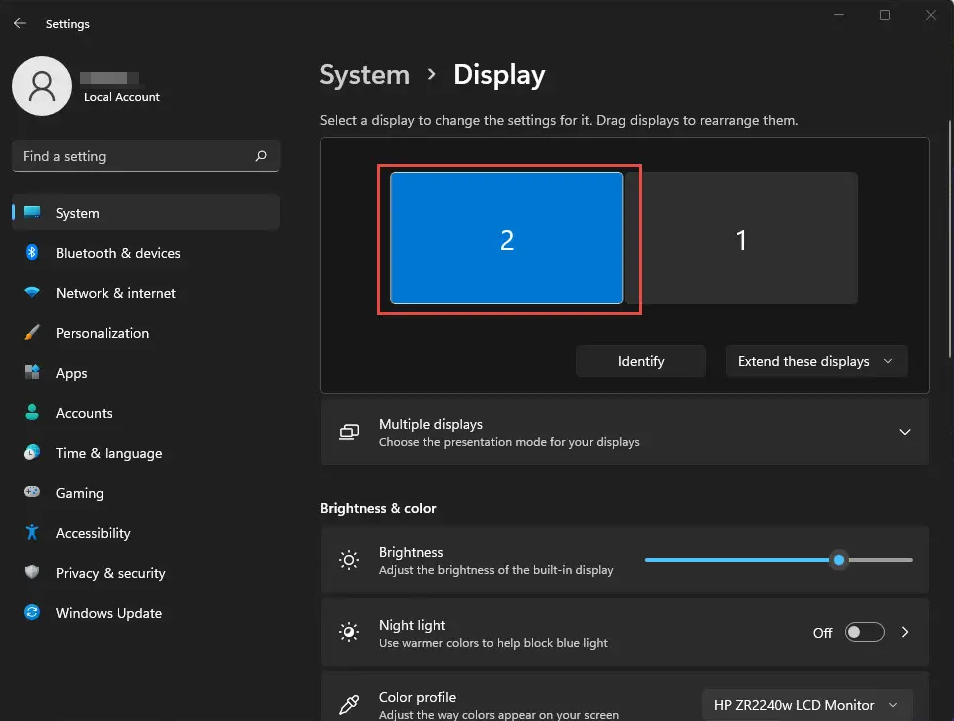
Étape 3. Vérifiez l'agencement des moniteurs et confirmez quel écran est défini comme écran principal.
Étape 4. Essayez de déconnecter temporairement les moniteurs supplémentaires et testez à nouveau l'écran de confidentialité.
Étape 5. Appliquez les modifications et reconnectez-vous à la session distante pour voir si le problème est résolu.
Si l'écran de confidentialité reste grisé ou ne fonctionne pas, la réinstallation du logiciel d'accès à distance peut être l'étape suivante pour s'assurer que tous les composants fonctionnent correctement.
Méthode 4. Activer l'écran de confidentialité avec AnyViewer
Si votre outil de bureau à distance actuel ne peut pas masquer de manière fiable l'écran de l'hôte, passer à une solution plus stable peut vous faire gagner du temps et éviter des dépannages répétés. AnyViewer fournit un mode de confidentialité intégré conçu pour protéger votre écran pendant les sessions à distance. Une fois activé, il bloque automatiquement la vue et les entrées locales sur l'ordinateur hôte. Cela en fait un moyen rapide et pratique de garder votre travail privé lors de l'accès à un appareil à distance.
- ★ Avantages de l'utilisation d'AnyViewer
- L'écran distant devient complètement noir : Lorsque le mode de confidentialité est activé, l'écran de l'ordinateur hôte devient entièrement noir, empêchant toute personne à proximité de voir votre activité ou des informations sensibles.
- Le clavier et la souris locaux sont désactivés : Le clavier et la souris sur l'ordinateur distant sont temporairement désactivés, de sorte que les personnes près de l'appareil ne peuvent pas interférer avec la session.
- Contrôle exclusif pour l'utilisateur distant : Seul l'utilisateur distant peut voir et utiliser le système, garantissant que la session reste privée et ininterrompue.
- Protection de la confidentialité simple et stable : Le mode de confidentialité fonctionne automatiquement pendant la session, réduisant le risque de problèmes d'affichage ou de défaillances de l'écran de confidentialité.
Utiliser AnyViewer avec le mode de confidentialité est l'un des moyens les plus rapides de protéger votre écran lors d'un accès à distance. Il bloque l'affichage de l'hôte et désactive les entrées locales, vous permettant de travailler en toute sécurité sans craindre que d'autres ne voient ou n'interrompent votre session.
Étape 1. Téléchargez, installez et inscrivez-vous
- Installez AnyViewer sur l'ordinateur local et sur l'ordinateur distant.
- Lancez l'application et allez dans Connexion > S'inscrire pour créer votre compte AnyViewer.

Étape 2. Connectez-vous sur les deux appareils
- Utilisez le même compte AnyViewer pour vous connecter sur les deux ordinateurs.
- Une fois connecté, chaque appareil sera automatiquement lié à votre compte et listé sous Mes appareils pour un accès rapide.

Remarque : Le mode confidentialité et des fonctionnalités supplémentaires comme la gestion multi-appareils, l'affichage haute résolution et les sessions simultanées multiples peuvent répondre à des besoins avancés d'accès à distance avec le forfait Professionnel ou Entreprise.
Étape 3. Connectez-vous en mode confidentialité
Depuis votre appareil local :
- Accédez à l'onglet Appareil.
- Sélectionnez l'ordinateur distant dans votre liste.
- Cochez Se connecter en mode confidentialité.
- Cliquez sur Contrôle en un clic pour lancer la session.

Une fois connecté, l'écran de l'hôte deviendra noir, similaire à un fond d'écran noir, garantissant une confidentialité totale. Le clavier et la souris du côté distant seront désactivés, vous donnant un contrôle complet sans aucune interférence ni visibilité de l'autre côté.
✔️Remarque : Le forfait Professionnel ou Entreprise débloque plusieurs avantages importants qui rendent l'accès à distance plus flexible et puissant :
Augmentez les canaux de connexion :Plusieurs appareils peuvent démarrer des connexions à distance en même temps.
Connexions simultanées : Un appareil peut se connecter à plusieurs appareils simultanément.
Transfert de fichiers plus rapide : Transférez des fichiers volumineux jusqu'à 1 To à des vitesses de 10 Mo/s.
Conclusion
Un écran de confidentialité peut cesser de fonctionner pour plusieurs raisons, selon que vous utilisez un filtre physique ou une fonctionnalité logicielle de confidentialité. Les causes courantes incluent une luminosité d'écran élevée, une installation incorrecte, des pilotes d'affichage obsolètes, des dysfonctionnements logiciels temporaires ou des paramètres de moniteur incompatibles. En vérifiant ces facteurs et en appliquant les corrections appropriées, vous pouvez souvent restaurer rapidement la fonction de confidentialité.
Si le problème survient lors d'un accès à distance, la mise à jour des pilotes, le redémarrage du logiciel de contrôle à distance ou l'ajustement des paramètres d'affichage peuvent aider à résoudre le problème. Pour les utilisateurs ayant besoin d'une solution plus fiable, l'utilisation d'AnyViewer avec le Mode Confidentialité offre un moyen simple de masquer l'écran de l'hôte et d'empêcher les entrées locales. Cela contribue à garantir que vos sessions à distance restent privées et sécurisées.
FAQ
🗨️ Pourquoi mon écran de confidentialité a cessé de fonctionner sur mon iPhone ?
Votre écran de confidentialité peut cesser de fonctionner si le protecteur d'écran est mal installé, usé ou non conçu pour votre appareil. Une luminosité d'écran élevée ou le fait de regarder l'écran directement de face peut également réduire l'effet de confidentialité.
🗨️ Quel est le problème avec les protecteurs d'écran de confidentialité ?
Les protecteurs d'écran de confidentialité peuvent réduire la luminosité et la clarté de l'affichage. Ils ne bloquent que les vues latérales, donc les personnes regardant directement l'écran peuvent toujours voir le contenu.
🗨️ Comment activer le mode écran de confidentialité ?
L'activation du mode Écran de confidentialité s'effectue généralement dans les paramètres d'un outil d'accès à distance. Par exemple, dans AnyViewer, vous pouvez activer le Mode Confidentialité lors du démarrage d'une session à distance pour assombrir l'écran de l'hôte et bloquer les entrées locales.
🗨️ Comment réparer un écran de confidentialité ?
S'il s'agit d'un filtre de confidentialité physique, vérifiez son installation et remplacez-le s'il est endommagé. S'il s'agit d'une fonctionnalité logicielle de confidentialité, mettez à jour les pilotes d'affichage, redémarrez le programme ou ajustez les paramètres d'affichage.
🗨️ Comment réparer l'affichage de l'écran ?
Vous pouvez redémarrer l'appareil, mettre à jour les pilotes graphiques, ajuster les paramètres d'affichage ou vérifier les mises à jour système. Ces étapes résolvent souvent les problèmes d'affichage courants.
🗨️ Les écrans de confidentialité sont-ils amovibles ?
Oui. La plupart des protecteurs d'écran de confidentialité sont amovibles et peuvent être remplacés s'ils sont rayés, endommagés ou perdent leur effet de confidentialité.



 en tant que source préférée
sur Google
en tant que source préférée
sur Google