

Comment utiliser plusieurs moniteurs pour le bureau à distance
Voici un aperçu des solutions de contrôle à distance multi-écran virtuel. Vous apprendrez comment utiliser plusieurs moniteurs pour les tâches de bureau à distance via une application de contrôle à distance virtuelle fiable.

Par Iota Mis à jour le 05/03/2026


Qu'est-ce que le contrôle à distance multi-écran virtuel ?
Le Contrôle à Distance Multi-Écran Virtuel est une technologie d'accès à distance avancée qui permet aux utilisateurs de contrôler un ordinateur depuis un autre emplacement tout en conservant une véritable expérience multi-écran. Au lieu de compresser tout le contenu dans une seule fenêtre comme le font les outils de bureau à distance traditionnels, il reflète chaque moniteur séparément à travers le réseau, de sorte que la configuration semble presque identique à celle d'être assis devant la machine d'origine.
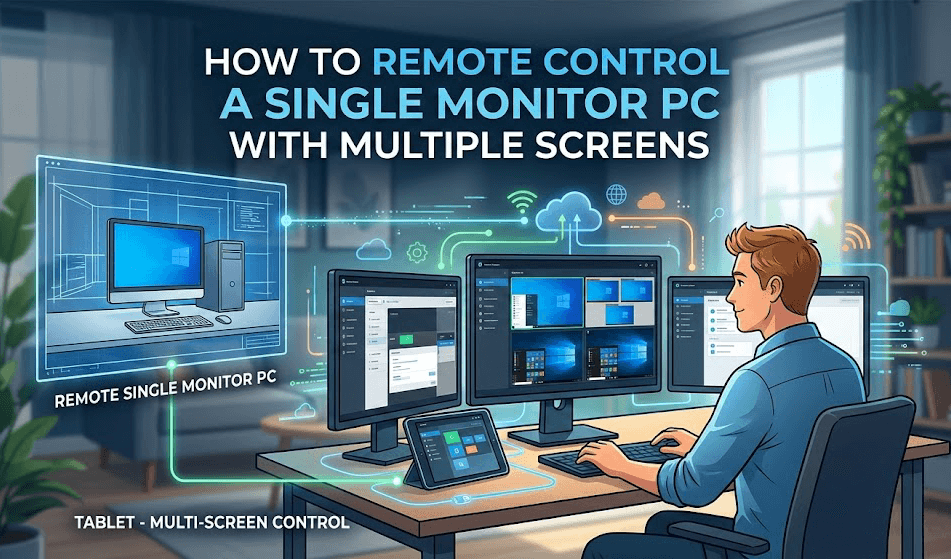
Fondamentalement, ce système fait croire à l'ordinateur hôte que plusieurs moniteurs physiques sont connectés. Il y parvient grâce à des pilotes d'affichage virtuels ou des émulateurs EDID, qui indiquent au système d'exploitation de créer un espace de bureau supplémentaire même lorsqu'aucun écran réel n'est branché. Le logiciel de contrôle à distance capture ensuite chaque affichage virtuel sous forme de flux vidéo individuel et les transmet à l'appareil client. Côté utilisateur, le logiciel organise ces flux pour correspondre à la disposition locale des moniteurs. Par exemple, si un utilisateur possède trois moniteurs à domicile, chaque écran distant peut être attribué à un écran local correspondant. Cela préserve la conscience spatiale et permet un déplacement fluide des fenêtres entre les affichages.
Cette configuration est particulièrement précieuse dans les professions à forte intensité de données. Les développeurs peuvent placer du code sur un écran et la documentation sur un autre. Les concepteurs et monteurs vidéo peuvent gérer les chronologies, les fenêtres de prévisualisation et les panneaux d'actifs plus efficacement. Les professionnels de la finance peuvent surveiller plusieurs graphiques en direct simultanément sans changer constamment d'onglets. Cependant, comme plusieurs flux haute définition sont transmis en même temps, des performances solides sont essentielles. Une connexion Internet stable et rapide aide à réduire la latence, et un GPU performant sur la machine distante garantit que le rendu de plusieurs bureaux ne ralentit pas les performances du système.
Comment effectuer un contrôle à distance multi-écran virtuel ?
Dans les scénarios de contrôle à distance courants, l'appareil de contrôle est généralement équipé de plusieurs moniteurs physiques, tandis que l'appareil client ne dispose que d'un seul affichage physique. En mode de contrôle à distance traditionnel, même lorsque l'appareil de contrôle utilise une configuration multi-écran, la session distante est toujours limitée à un seul écran. Par conséquent, les utilisateurs doivent fréquemment basculer entre les fenêtres sur le même écran distant lors de l'exécution de multiples tâches, ce qui réduit l'efficacité opérationnelle. Cette limitation devient plus apparente lors du travail à distance à long terme, où les utilisateurs ont souvent besoin de gérer simultanément des tâches professionnelles et des affaires personnelles, et un seul écran ne suffit plus.
Après avoir activé la fonctionnalité AnyViewer Écran Virtuel, les utilisateurs peuvent étendre plusieurs écrans virtuels au sein d'une session à distance, améliorant ainsi significativement l'efficacité du multitâche à distance sans ajouter de matériel supplémentaire.
Par exemple, trois écrans virtuels peuvent être utilisés simultanément :
👍 Écran 2 : Traitement de fichiers ou consultation d'informations
👍 Écran 3 : Communication instantanée ou tâches personnelles
Chaque écran virtuel fonctionne indépendamment sans interférer avec les autres, améliorant grandement l'efficacité du multitâche.
Étape 1. Installez AnyViewer sur les PC locaux et distants. Inscrivez-vous et connectez-vous si vous avez déjà créé un compte sur le site officiel.

Étape 2. Choisissez Contrôle en un clic pour initier la connexion.

Étape 3. Depuis la barre d'outils supérieure de la session à distance, cliquez sur Écran, sélectionnez Écran Virtuel, puis choisissez combien d'affichages virtuels vous souhaitez ajouter à l'ordinateur distant. Ajoutez le nombre d'écrans virtuels dont vous avez besoin. AnyViewer prend en charge jusqu'à quatre écrans virtuels, comme l'ajout de quatre moniteurs supplémentaires.

Étape 4. Basculez librement entre l'écran physique et les écrans virtuels. Chaque écran fonctionne indépendamment, et vous pouvez faire glisser des fenêtres de l'Écran 1 vers la droite pour les déplacer vers un écran virtuel.

- Notes : Les écrans virtuels sont uniquement pris en charge sur le plan Professionnel ou Entreprise. Vous ne pouvez bénéficier de ces fonctionnalités qu'avec ces éditions :
- Transferts de fichiers plus rapides – Les comptes gratuits ont une vitesse de transfert de 500 Ko/s, tandis que les plans payants offrent des vitesses allant jusqu'à 10 Mo/s pour un partage de fichiers plus rapide.
- Transférer plus de fichiers simultanément – Augmentez le nombre de fichiers que vous pouvez envoyer en une seule session de transfert.
- Prise en charge de fichiers de plus grande taille – Les plans payants vous permettent de transférer de gros fichiers sans perte de données.
- Plus d'appareils assignés – Assignez plus d'appareils à votre compte pour un accès à distance sans surveillance transparent.
- Vérifier l'historique des connexions – Visualisez plus d'appareils actuellement connectés pour un meilleur suivi des sessions.
- Mode Confidentialité pour un accès sécurisé – Connectez-vous discrètement en masquant l'écran distant et en désactivant la saisie pour protéger la confidentialité.
- Plus de connexions simultanées – Initiez plusieurs connexions à distance vers un seul ordinateur pour un meilleur multitâche et une meilleure collaboration.
- Fonctionnalités de gestion avancées – Bénéficiez d'outils puissants comme la gestion de groupes, le déploiement en masse, les murs d'écrans et la gestion des permissions par rôle pour un meilleur contrôle de votre environnement d'accès à distance.
Pourquoi la prise en charge multi-écrans virtuelle est essentielle pour les utilisateurs de bureau à distance
Dans les environnements de travail réels, un seul écran est souvent insuffisant. De nombreux professionnels dépendent de plusieurs moniteurs dans leurs tâches quotidiennes. Lorsqu'ils passent au bureau à distance, ils s'attendent à la même flexibilité et au même espace de travail. La prise en charge multi-écrans virtuelle rend cela possible. Elle recrée à distance une configuration multi-écrans, permettant ainsi aux utilisateurs de travailler comme s'ils étaient assis devant leur poste de travail physique.
✔️ Pour les administrateurs informatiques, plusieurs moniteurs sont essentiels. Ils ont souvent besoin d'un écran pour la surveillance du système, d'un autre pour les outils de dépannage, et d'un troisième pour la documentation ou les systèmes de tickets. Lors de la gestion de serveurs ou du traitement d'incidents urgents, basculer entre les onglets sur un seul écran ralentit le temps de réponse. La prise en charge multi-écrans virtuelle garde tous les outils clés visibles simultanément, ce qui améliore la précision et accélère la résolution des problèmes.
✔️ Pour les télétravailleurs, la productivité dépend d'un flux de travail fluide. De nombreux employés utilisent un écran pour les applications de communication comme la messagerie électronique ou la discussion d'équipe, et un autre pour les rapports, les feuilles de calcul ou les présentations. Une configuration multi-écrans virtuelle réduit le changement constant de fenêtres. Cela aide à maintenir la concentration et réduit la fatigue mentale lors de longues sessions de travail.
✔️ Pour les designers et monteurs vidéo, l'espace écran affecte directement l'efficacité créative. Un moniteur peut afficher le logiciel de montage, tandis qu'un autre montre les prévisualisations en temps réel ou les bibliothèques d'actifs. L'accès multi-écrans virtuel garantit que la mise en page, les ajustements de couleur et les détails visuels peuvent être examinés sans interruption. Cela conduit à des révisions plus rapides et à de meilleurs résultats.
✔️ Pour les développeurs, plusieurs écrans soutiennent un codage structuré. Un écran peut afficher l'éditeur de code, un autre exécute l'application, et un troisième affiche la documentation ou les outils de débogage. Avec le support multi-écrans virtuel, les tests et le débogage deviennent plus efficaces car tout reste organisé et visible.
✔️ Dans la gestion de serveurs et les environnements sans tête, les moniteurs virtuels sont particulièrement précieux. Certains serveurs n'ont pas d'écrans physiques attachés. Créer des écrans virtuels permet aux administrateurs de gérer les configurations, de surveiller les performances et d'exécuter des applications sans avoir besoin de matériel sur site.
Globalement, le support multi-écrans virtuel n'est pas seulement une fonctionnalité de commodité. Il améliore directement la productivité, réduit les frictions dans le flux de travail et aide les professionnels à maintenir le même niveau d'efficacité à distance que localement. Pour les utilisateurs qui dépendent de configurations multi-écrans dans leur travail quotidien, cette capacité est essentielle pour une expérience de bureau à distance fluide et professionnelle.
Conclusion
Le contrôle à distance multi-écrans virtuel apporte une véritable expérience multi-écrans au travail à distance. Il recrée la flexibilité d'une configuration multi-écrans physique, permettant aux utilisateurs de gérer les tâches plus naturellement et efficacement depuis n'importe quel endroit. Avec des outils comme AnyViewer, les utilisateurs peuvent facilement créer des écrans virtuels sans matériel supplémentaire et organiser leur espace de travail en fonction de leurs besoins réels.
Pour les équipes informatiques, les développeurs, les designers et les télétravailleurs, cette fonctionnalité améliore la productivité, réduit le changement constant de fenêtres et soutient un multitâche plus fluide. Alors que le travail à distance continue de croître, le support multi-écrans virtuel devient une solution essentielle pour maintenir des performances de niveau professionnel en dehors du bureau.
FAQ
Peut-on utiliser le bureau à distance avec plusieurs moniteurs ?
Oui. De nombreux outils de bureau à distance prennent en charge plusieurs moniteurs. Par exemple, Microsoft Remote Desktop vous permet d'utiliser tous vos moniteurs locaux pour une session distante, et AnyViewer prend en charge la création d'écrans virtuels pour simuler des moniteurs supplémentaires. Cela vous permet de visualiser et de gérer différents affichages distants séparément au lieu de tout entasser dans une seule fenêtre.
Puis-je contrôler mon moniteur à distance ?
Vous ne pouvez pas contrôler un moniteur physique lui-même via le bureau à distance, mais vous pouvez contrôler l'ordinateur qui y est connecté. Une fois connecté via un logiciel de contrôle à distance, vous pouvez gérer les applications, les fenêtres et les paramètres d'affichage sur cet ordinateur comme si vous étiez assis devant.
Peut-on se connecter en bureau à distance à une machine virtuelle ?
Oui. Vous pouvez vous connecter à distance à une machine virtuelle tant qu'elle a un accès réseau et que le bureau à distance est activé. Par exemple, les machines virtuelles créées dans VMware Workstation ou Oracle VM VirtualBox peuvent être accessibles via Remote Desktop ou des outils d'accès à distance tiers.
Comment avoir plusieurs moniteurs sur un bureau virtuel ?
Il existe deux méthodes courantes. Premièrement, utilisez un outil de bureau à distance qui prend en charge l'affichage multi-moniteur et activez l'option avant de vous connecter. Deuxièmement, utilisez un logiciel offrant des fonctionnalités d'écran virtuel, comme AnyViewer, pour créer des moniteurs virtuels supplémentaires sur la machine distante. Cela étend l'espace de bureau sans ajouter d'écrans physiques.
Comment accéder à un PC par 2 utilisateurs simultanément via le bureau à distance ?
AnyViewer permet à plusieurs utilisateurs de se connecter simultanément au même PC, selon l'offre. Cela facilite la collaboration des équipes informatiques, le support conjoint ou la formation à distance sans se gêner mutuellement.



 en tant que source préférée
sur Google
en tant que source préférée
sur Google