

Comment ajouter un moniteur virtuel TeamViewer pour plusieurs écrans
Cet aperçu explique comment les utilisateurs ajoutent un moniteur virtuel TeamViewer pour gérer plusieurs moniteurs. Il met également en avant AnyViewer comme une alternative efficace de logiciel d'écran virtuel pour étendre les capacités d'affichage à distance.

Par Iota Mis à jour le 05/03/2026


🌟Résumé rapide :
TeamViewer Virtual Monitor est une fonctionnalité qui étend l'espace d'écran pendant les sessions à distance, notamment lors de travaux sur des ordinateurs sans tête ou des appareils avec des écrans limités. Elle permet aux utilisateurs de créer un moniteur numérique que le système distant reconnaît comme un écran réel, facilitant ainsi le déplacement des fenêtres, l'organisation des applications et l'amélioration du multitâche sans matériel supplémentaire.
Cette fonctionnalité est disponible pour les connexions Windows à Windows. Elle aide les administrateurs informatiques, les concepteurs, les analystes et les employés à distance à travailler plus efficacement en répartissant les tâches sur plusieurs écrans.
Cependant, TeamViewer ne prend en charge qu'un seul moniteur virtuel supplémentaire. Pour les utilisateurs ayant besoin de plusieurs écrans virtuels dans une seule session, des alternatives telles qu'AnyViewer offrent une plus grande flexibilité en prenant en charge jusqu'à quatre écrans virtuels. Le choix de la bonne solution dépend de la quantité d'espace de travail et de la capacité de multitâche requises pour votre travail à distance.
À propos de TeamViewer Virtual Monitor
Lorsque vous travaillez à distance ou gérez des ordinateurs dans un autre lieu, un espace d'écran limité peut ralentir vos tâches. Ce problème est plus évident lors de la connexion à un ordinateur sans tête qui n'a pas de moniteur physique attaché. Dans de tels cas, le système peut ne pas afficher un bureau complet, ou vous pourriez ne pas avoir assez d'espace pour ouvrir plusieurs fenêtres. Pour résoudre ce problème, TeamViewer propose une fonctionnalité pratique appelée Virtual Monitor.
TeamViewer Virtual Monitor vous permet de créer un affichage numérique sur l'ordinateur distant. Au lieu de dépendre uniquement des moniteurs physiquement connectés à l'appareil, vous pouvez ajouter un écran supplémentaire via un logiciel. Le système distant reconnaît cet écran virtuel comme un moniteur réel. Cela signifie que vous pouvez y déplacer des fenêtres, organiser les applications sur plusieurs écrans et gérer les tâches plus efficacement.
Avec cette fonctionnalité, les sessions à distance se rapprochent du travail sur une configuration multi-écrans en personne. Vous pouvez séparer les applications, comparer des documents côte à côte ou surveiller différents systèmes en même temps. Elle est particulièrement utile pour les administrateurs informatiques qui gèrent des serveurs sans écrans, ainsi que pour les professionnels ayant besoin de plus d'espace pour le design, l'analyse ou le développement.
En termes simples, le Virtual Monitor étend votre espace de travail à distance sans nécessiter de matériel supplémentaire. Il améliore la flexibilité, favorise un meilleur multitâche et augmente la productivité pendant les sessions d'accès à distance. En activant un affichage virtuel lorsque nécessaire, les utilisateurs peuvent créer un environnement de travail plus organisé et confortable, même lorsque l'appareil distant n'a pas d'écran physique connecté.
Comment ajouter TeamViewer Virtual Monitor pour plusieurs écrans ?
L'ajout d'un moniteur virtuel dans TeamViewer vous permet de simuler des écrans supplémentaires sur l'ordinateur distant, même s'il ne possède qu'un seul affichage physique. Cette fonctionnalité est utile pour le multitâche, le test de configurations multi-écrans ou la séparation du contenu de travail pendant une session. Avant de commencer, assurez-vous que l'ordinateur distant exécute Windows 10 version 2004 ou ultérieure, qu'il a le client complet ou l'Hôte installé, qu'il est géré dans votre compte et que l'Accès facile est activé. Les connexions doivent être de Windows à Windows. Si vous souhaitez simplement partager l'écran sur TeamViewer, vous pouvez lire cet article.
Étape 1. Démarrez une session à distance vers l'ordinateur Windows avec TeamViewer et attendez que la connexion soit entièrement établie.
Étape 2. Dans la fenêtre de session à distance, allez dans la barre d'outils en haut et cliquez sur Affichage.
Étape 3. Sélectionnez Gérer les moniteurs virtuels, puis cliquez sur Ajouter un moniteur virtuel. Le système créera automatiquement un écran virtuel supplémentaire.
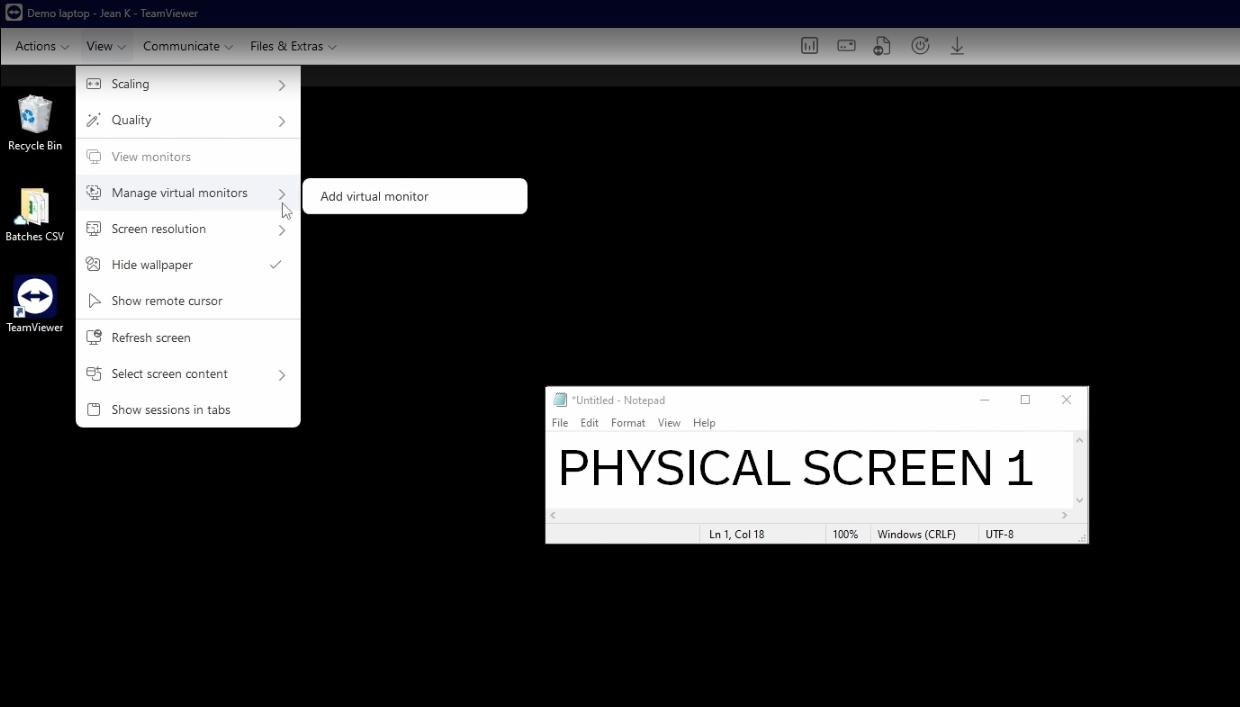
Étape 4. Utilisez le bouton de commutation de moniteur dans la barre d'outils pour basculer entre les écrans distants.
Étape 5. Si vous préférez afficher tous les moniteurs distants sur un seul écran local, retournez dans Affichage, choisissez Afficher les moniteurs, et sélectionnez Afficher tous les moniteurs sur un seul écran.
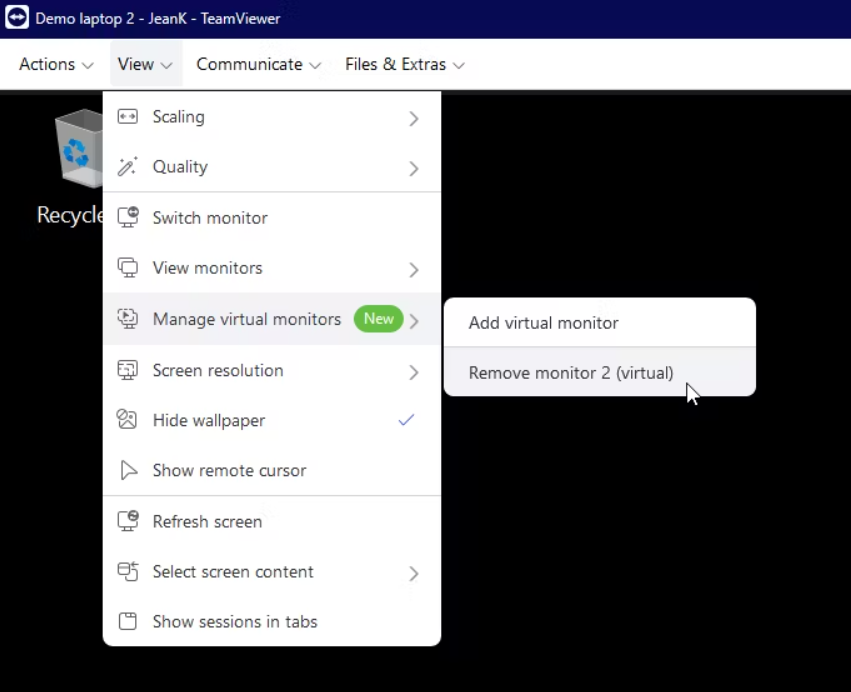
Vous avez maintenant ajouté avec succès un moniteur virtuel et pouvez travailler avec plusieurs écrans distants pendant la session. Si nécessaire, vous pouvez retourner dans Gérer les moniteurs virtuels et supprimer le moniteur virtuel à tout moment.
Besoin de plus d'écrans virtuels ? Essayez AnyViewer !
Dans des situations réelles de travail à distance, un seul écran virtuel supplémentaire est souvent insuffisant. De nombreux utilisateurs ont besoin de plusieurs bureaux indépendants pour correspondre à leur configuration locale multi-moniteurs. Voici des cas courants où l'ajout de plus d'un écran virtuel devient nécessaire :
🔶 Designers et monteurs vidéo : Un écran pour le logiciel de montage, un pour la prévisualisation, et un pour les documents de référence ou la communication.
🔶 Analystes financiers ou de données : Un écran pour les tableaux de bord, un pour les feuilles de calcul, et un autre pour les rapports ou la recherche.
🔶 Employés en télétravail gérant travail et communication en même temps : Un écran pour les systèmes métier, un pour les réunions, et un pour les applications de messagerie.
🔶 Personnel d'assistance technique aidant plusieurs utilisateurs : Écrans séparés pour le contrôle à distance, la recherche dans la base de connaissances et les outils de collaboration interne.
Dans ces scénarios, basculer constamment entre les fenêtres sur un seul écran distant peut ralentir le travail et réduire l'efficacité. Lors de l'utilisation de TeamViewer, les utilisateurs peuvent ajouter un moniteur virtuel, mais il est limité à un seul écran supplémentaire. Pour les professionnels qui dépendent du multitâche, cette restriction peut ne pas répondre pleinement aux exigences quotidiennes du travail, en particulier lors de sessions à distance complexes ou de longue durée.
En comparaison, AnyViewer prend en charge la création de plusieurs écrans virtuels au sein d'une seule session à distance. Les utilisateurs peuvent étendre plusieurs bureaux indépendants sans connecter de moniteurs physiques supplémentaires. Chaque écran virtuel fonctionne séparément, permettant aux applications de s'exécuter indépendamment et aux tâches de rester organisées.
Cela facilite la recréation à distance d'un véritable environnement multi-écrans. Pour les utilisateurs ayant besoin de plus de flexibilité et d'une efficacité multitâche supérieure, la possibilité d'ajouter plus d'un écran virtuel peut considérablement améliorer la clarté du flux de travail et la productivité globale.
Étape 1. Installez AnyViewer sur les PC locaux et distants. Inscrivez-vous et connectez-vous si vous avez déjà créé un compte sur le site officiel. Sélectionnez ensuite l'appareil cible et établissez une connexion à distance.

Étape 2. Dans la fenêtre de session à distance, cliquez sur Écran et choisissez Écran virtuel. Ajoutez le nombre d'écrans virtuels dont vous avez besoin. AnyViewer prend en charge jusqu'à quatre écrans virtuels, ce qui équivaut à ajouter quatre moniteurs supplémentaires.
Étape 3. Passez librement entre l'écran physique et l'écran virtuel. Chaque écran fonctionne indépendamment, et vous pouvez faire glisser des fenêtres de l'Écran 1 vers la droite pour les déplacer vers un écran virtuel.
Vérifiez que le compte de contrôle a l'autorisation d'utiliser la fonction Écran virtuel.
Conclusion
TeamViewer Virtual Monitor offre un moyen pratique d'étendre l'espace d'écran pendant les sessions à distance, en particulier lors de travaux sur des ordinateurs sans tête ou avec des écrans limités. Il aide les utilisateurs à mieux organiser les applications et améliore le multitâche sans ajouter de matériel physique.
Pour les utilisateurs ayant besoin de plus d'un écran supplémentaire, des solutions comme AnyViewer offrent une plus grande flexibilité en prenant en charge plusieurs écrans virtuels dans une seule session. Le choix de l'outil approprié dépend de votre charge de travail et de la quantité d'espace de travail virtuel dont vous avez besoin pour un travail à distance efficace.
FAQ
🗨️ Comment ajouter un moniteur virtuel dans TeamViewer ?
Dans TeamViewer, démarrez une session à distance vers un ordinateur Windows. Cliquez sur Affichage dans la barre d'outils supérieure, choisissez Gérer les moniteurs virtuels, puis sélectionnez Ajouter un moniteur virtuel. Le système créera automatiquement un écran virtuel supplémentaire.
🗨️ TeamViewer peut-il utiliser plusieurs moniteurs ?
Oui. TeamViewer peut détecter plusieurs moniteurs physiques connectés à l'appareil distant. Vous pouvez basculer entre les écrans ou choisir d'afficher tous les moniteurs dans une seule fenêtre. Cependant, il ne prend en charge qu'un seul moniteur virtuel supplémentaire.
🗨️ Peut-on utiliser le bureau à distance avec plusieurs écrans ?
Oui. Des outils comme Microsoft Remote Desktop, TeamViewer et AnyViewer prennent en charge les sessions à distance multi-écrans. Certains permettent de basculer entre les écrans, tandis que d'autres prennent également en charge la création de plusieurs écrans virtuels pour un espace de travail étendu.
🗨️ TeamViewer est-il basé sur VNC ?
Non. TeamViewer n'est pas basé sur Virtual Network Computing. Il utilise son propre protocole propriétaire pour établir des connexions à distance sécurisées.
🗨️ Pourquoi mon 2ème écran n'est-il pas visible ?
Cela peut se produire si le deuxième écran est déconnecté, désactivé dans les paramètres d'affichage, ou n'est pas correctement détecté par le logiciel de contrôle à distance. Dans les configurations sans écran, ajouter un écran virtuel dans TeamViewer ou utiliser la prise en charge multi-écrans virtuels dans AnyViewer peut aider.
🗨️ Comment visualiser 3 écrans simultanément ?
Si l'ordinateur distant possède trois écrans physiques, vous pouvez sélectionner Afficher tous les écrans dans TeamViewer pour les afficher dans une seule fenêtre. Si vous devez créer des écrans supplémentaires au-delà de la configuration physique, AnyViewer prend en charge jusqu'à quatre écrans virtuels au sein d'une seule session.



 en tant que source préférée
sur Google
en tant que source préférée
sur Google