

Affichage GPU virtuel dans les sessions à distance
Cet article explique comment l'affichage GPU virtuel dans la technologie de session à distance permet un travail à distance haute performance en réduisant la latence dans les applications exigeantes comme la CAO, couvre les bases de l'accélération vGPU et montre comment AnyViewer améliore l'expérience avec le support d'écran virtuel et le streaming à 60 FPS.

Par Tyler Mis à jour le 05/03/2026


À l'ère du travail hybride et du rendu basé sur le cloud, la technologie d'affichage par GPU virtuel (vGPU) est devenue la pierre angulaire du calcul distant haute performance. Que vous exécutiez des simulations CAO complexes ou que vous montiez des vidéos 4K à haut débit binaire, la « fluidité » de votre bureau distant dépend entièrement de l'efficacité avec laquelle votre GPU backend est virtualisé.

Qu'est-ce qu'un GPU virtuel (vGPU) dans une session distante ?
Dans une infrastructure de bureau virtuel (VDI) traditionnelle, le CPU gère souvent les graphiques par émulation logicielle. Cela fonctionne pour les feuilles de calcul basiques, mais échoue lamentablement face aux exigences graphiques modernes.
Un affichage par GPU virtuel dans une session distante permet de partitionner un seul GPU physique sur un serveur en plusieurs instances virtuelles. Chaque instance agit comme une carte graphique matérielle dédiée pour sa session distante respective, fournissant une accélération matérielle complète.
Comment fonctionne le flux de travail d'affichage vGPU
Le cycle de vie typique de l'affichage vGPU suit ces trois étapes clés :
- Découpage des ressources : Un GPU physique (par exemple, NVIDIA A16 ou série RTX) est divisé en profils vGPU avec des tailles de tampon d'image spécifiques.
- Mappage des instructions : La machine virtuelle distante envoie les commandes graphiques directement au vGPU, contournant la traduction inefficace du CPU.
- Encodage & Transmission : Les images rendues sont compressées par des encodeurs matériels (comme NVENC) et envoyées via des protocoles distants (PCoIP, ICA ou RDP) vers l'appareil de l'utilisateur final.
Pourquoi l'affichage par GPU virtuel est essentiel pour le travail à distance
Voici pourquoi l'affichage par GPU virtuel dans une session distante est la référence pour le travail à distance haute performance :
- Élimination de la latence et des saccades : Sans l'accélération vGPU, les affichages distants souffrent souvent de « lag ». Le vGPU garantit que même en résolution 4K ou avec des configurations multi-écrans, la fréquence d'images reste stable à 60 IPS, offrant une expérience similaire au local.
- Prise en charge des logiciels professionnels : Pour les architectes et ingénieurs, la compatibilité est non négociable. Le vGPU offre une prise en charge complète des API OpenGL et DirectX, permettant à des logiciels comme AutoCAD, Adobe Premiere et SolidWorks de fonctionner parfaitement dans le cloud.
- Densité de serveur accrue : En allouant intelligemment les ressources GPU, les entreprises peuvent héberger des dizaines d'utilisateurs exigeants sur un seul serveur, maximisant le ROI matériel sans sacrifier l'expérience utilisateur.
Comment résoudre les problèmes d'affichage par GPU virtuel dans une session distante
Un affichage GPU virtuel (vGPU) permet aux sessions distantes d'utiliser des graphiques accélérés par matériel dans les machines virtuelles. Il fonctionne avec des technologies comme NVIDIA vGPU ou le passage PCIe, gérées via des plateformes telles que Proxmox et VMware ESXi.
Lorsque l'accélération GPU est activée dans RDP, les performances deviennent plus fluides, en particulier pour les applications 3D. Si l'affichage GPU virtuel ne fonctionne pas, assurez-vous que l'accélération matérielle est activée dans la Stratégie de groupe et que les pilotes GPU corrects sont installés.
Étapes simplifiées pour résoudre le problème de session distante d'affichage GPU virtuel
Étape 1. Appuyez sur Win R, tapez gpedit.msc, et appuyez sur Entrée pour ouvrir l'Éditeur de stratégie de groupe local.
Étape 2. Allez dans : Modèles d'administration > Composants Windows > Services Bureau à distance > Hôte de session Bureau à distance > Environnement de session distante > RemoteFX pour Windows Server
Étape 3. Activez les éléments suivants :
- Configurer RemoteFX
- Optimiser l'expérience visuelle lors de l'utilisation de RemoteFX
- Optimiser l'expérience visuelle pour les sessions des services Bureau à distance
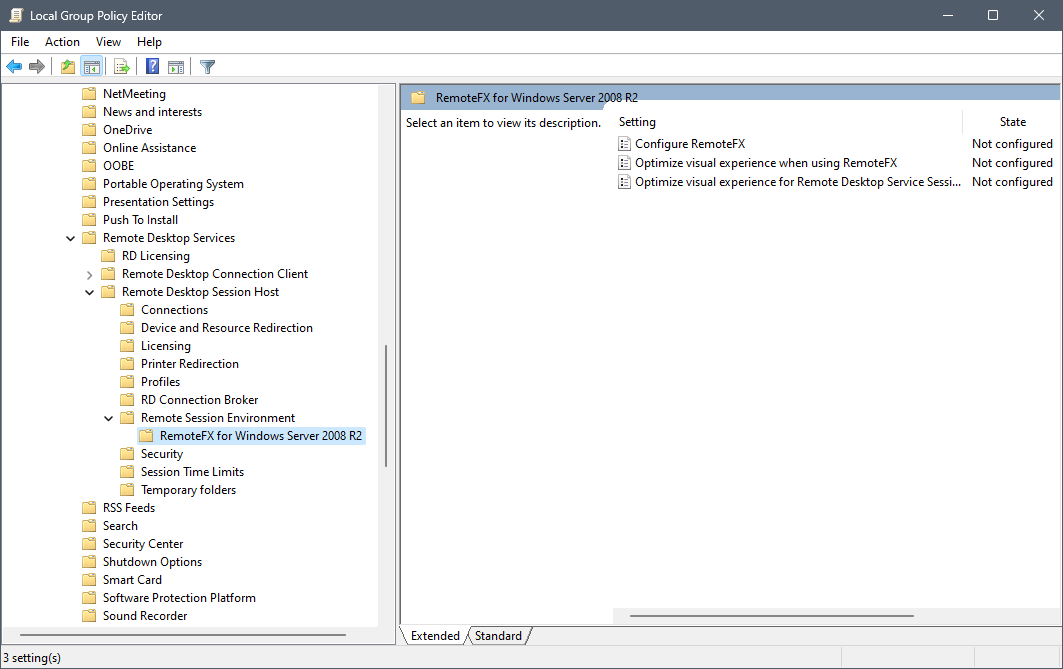
Étape 4. Retournez dans Environnement de session distante et définissez :
- Utiliser l'adaptateur graphique par défaut du matériel pour toutes les sessions des services Bureau à distance → Activé
- Configurer la compression pour les données RemoteFX → Activé
- Utiliser le pilote d'affichage graphique WDDM pour les connexions Bureau à distance → Désactivé
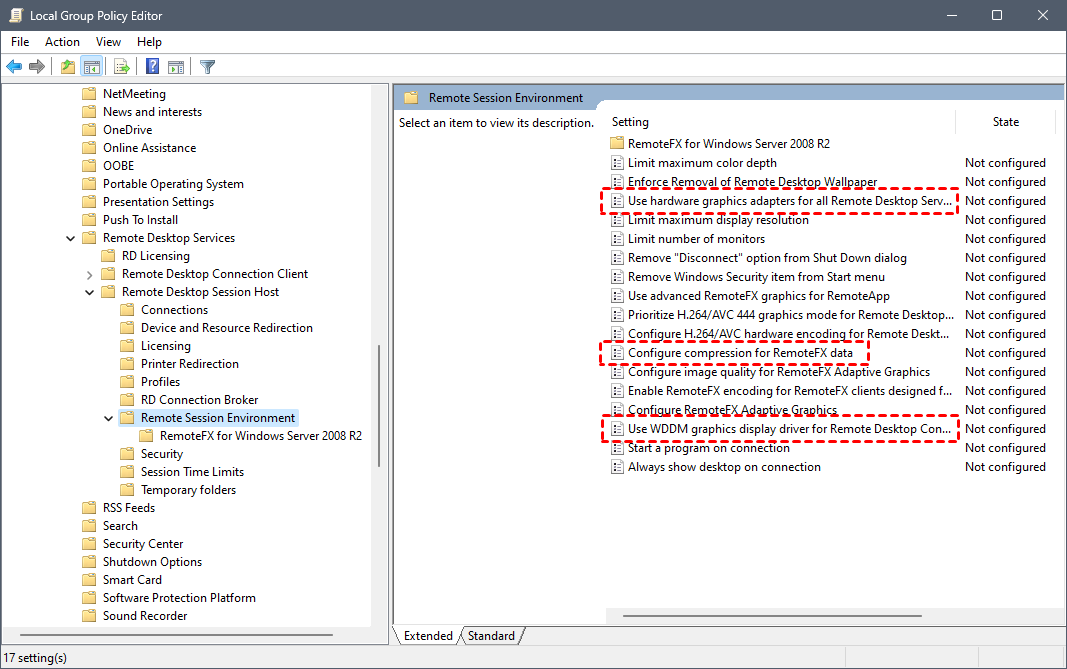
Étape 5. Redémarrez l'ordinateur hôte pour appliquer les modifications.
Combler l'écart : Implémenter le vGPU dans une session distante avec AnyViewer

Bien que comprendre les mécanismes du vGPU soit essentiel, choisir le bon logiciel de bureau à distance pour exploiter cette puissance est ce qui définit l'expérience utilisateur. AnyViewer se distingue comme une solution robuste conçue pour traduire la puissance du GPU backend en un affichage frontal fluide, en particulier pour ceux qui optimisent un affichage GPU virtuel dans une session à distance sur des environnements Windows 10 et Windows 11.
Pourquoi AnyViewer pour les sessions alimentées par vGPU ?
AnyViewer est conçu pour gérer les demandes à haut débit des graphiques virtualisés, ce qui en fait un choix idéal pour les utilisateurs qui ont besoin de plus qu'une simple connexion RDP basique.
- Expansion d'écran virtuel : AnyViewer permet aux utilisateurs de configurer des écrans virtuels, permettant un flux de travail multi-écrans même lorsque l'hôte distant ne dispose pas d'écrans physiques. Cela complète parfaitement la capacité du vGPU à piloter plusieurs sorties haute résolution.
- Streaming haute vitesse à 60 FPS : Optimisé pour les taux de rafraîchissement élevés, il garantit que les applications accélérées par vGPU comme la modélisation 3D ou le montage vidéo restent fluides et réactives.
- Optimisation d'image adaptative : Il équilibre automatiquement la fidélité visuelle et la latence, garantissant que la sortie 4K de votre vGPU est délivrée avec un minimum d'artefacts de compression.
- Encodage au niveau matériel : En prenant en charge l'encodage H.264/H.265 basé sur GPU, AnyViewer réduit la charge CPU et maximise l'efficacité du protocole d'affichage distant.
Conclusion
Alors que les applications cloud-natives deviennent la norme, un affichage GPU virtuel haute performance en session distante n'est plus un luxe mais une nécessité pour la productivité à distance. Il garantit que les logiciels professionnels fonctionnent de manière fluide tout en maintenant les données sensibles en sécurité dans le centre de données.
Pour vraiment maîtriser cette technologie, choisir un outil performant comme AnyViewer est essentiel. Avec des fonctionnalités comme la prise en charge des écrans virtuels et le streaming à 60 FPS, AnyViewer traduit efficacement la puissance du vGPU backend en une expérience utilisateur transparente. Optimiser cette combinaison de virtualisation matérielle et de logiciel intelligent est la meilleure façon de booster l'efficacité dans toute configuration de travail à distance.



 en tant que source préférée
sur Google
en tant que source préférée
sur Google