

Comment afficher à distance la caméra de mon ordinateur portable sur Android [3 options]
Vous voulez transformer votre ordinateur portable en moniteur mobile ? Découvrez 3 méthodes simples pour afficher à distance la caméra de votre ordinateur portable depuis un téléphone Android à l'aide d'AnyViewer et d'autres outils. Haute qualité, temps réel et 100 % gratuit !

Par Tyler Publié le 10/10/2026


Vous êtes-vous déjà demandé s'il était possible de surveiller votre domicile avec la webcam d'un ordinateur portable depuis Android ? Que vous souhaitiez surveiller vos animaux de compagnie, améliorer la sécurité de votre maison ou utiliser votre ordinateur comme baby-phone, apprendre à visualiser la caméra de mon ordinateur portable à distance depuis Android est plus simple que vous ne le pensez. Vous vous demandez peut-être : « Puis-je accéder à la caméra de mon ordinateur portable depuis mon téléphone ? » La réponse est un oui catégorique.
Dans ce guide, nous allons explorer les meilleures applications gratuites pour afficher la caméra de mon ordinateur portable à distance sur Android et vous fournir des instructions étape par étape pour vous connecter en quelques minutes.

Comparaison rapide : quel outil devez-vous choisir ?
Avant de passer aux étapes, voici un bref aperçu des trois principaux outils d'accès à distance pour vous aider à décider lequel correspond à vos besoins.
| Fonctionnalité | AnyViewer (Recommandé) | TeamViewer | Bureau à distance Chrome |
| Prix | Gratuit et Professionnel | Gratuit (Usage personnel uniquement) | Entièrement gratuit |
| Difficulté de configuration | Très facile (En un clic) | Modérée | Complexe (Plugin requis) |
| Vitesse de connexion | Haute vitesse / Faible latence | Modérée | Variable |
| Sécurité | Chiffrement de bout en bout ECC | AES 256 bits | Sécurité du compte Google |
| Idéal pour | Surveillance stable et de haute qualité | Support technique occasionnel | Utilisateurs déjà dans l'écosystème Google |
Vérification préalable importante : Paramètres de confidentialité Windows
Avant d'utiliser un logiciel, vous devez vous assurer que votre ordinateur portable autorise l'accès à la caméra.
Étape 1. Allez dans Paramètres > Confidentialité > Caméra.
Étape 2. Assurez-vous que "Autoriser les applications à accéder à votre caméra" est activé (ACTIVÉ).
Étape 3. Allez également dans Paramètres d'alimentation et de mise en veille et configurez votre PC sur "Jamais en veille" lorsqu'il est branché ; sinon, la connexion sera interrompue dès que l'ordinateur portable entrera en mode veille.

Top 3 des applications pour afficher à distance la caméra de mon ordinateur portable sur Android
Vous pouvez afficher la caméra de l'ordinateur portable depuis des appareils téléphoniques à l'aide d'AnyViewer (idéal pour le streaming haute qualité), de TeamViewer (interface intuitive) ou de Chrome Remote Desktop (basé sur le navigateur).
Option 1 : Afficher la caméra de l'ordinateur portable via AnyViewer (Meilleur choix)

AnyViewer excelle dans la fourniture de flux vidéo haute définition avec une latence minimale pour voir la caméra de votre ordinateur portable sur votre téléphone. Contrairement à d'autres outils, il offre une connexion en "un clic" qui ne nécessite pas d'identifiants ou de mots de passe complexes à chaque connexion. Il utilise le chiffrement par cryptographie sur les courbes elliptiques (ECC) pour garantir la confidentialité de votre flux privé.
Fonctionnalités clés d'AnyViewer :
- Transfert de fichiers rapide : Envoyez et recevez en toute sécurité des fichiers entre votre téléphone Android et un ordinateur portable distant grâce à une transmission haut débit, idéale pour accéder aux documents en déplacement.
- Contrôle complet de la souris et du clavier : AnyViewer permet d'utiliser entièrement la souris et le clavier de votre ordinateur portable directement depuis votre appareil Android.
- Options de gestion de l'alimentation : En un seul clic, vous pouvez facilement éteindre, redémarrer, déconnecter ou mettre votre ordinateur portable en veille.
- Accès aux applications à distance : Lancez et basculez facilement entre les applications, y compris une fonction pratique d'affichage du bureau pour une navigation améliorée.
- Mode de protection de la vie privée : Activez un mode de confidentialité qui assombrit l'écran de votre ordinateur portable et désactive la saisie à distance à partir du clavier et de la souris physiques pour protéger votre vie privée lors des connexions à distance.
- Raccourcis clavier personnalisables : Sélectionnez et affichez des raccourcis clavier adaptés à vos besoins pour un accès rapide aux fonctions essentielles.
Voici les étapes détaillées pour afficher la caméra de l'ordinateur portable à partir du téléphone :
Étape 1. Téléchargez, installez et lancez AnyViewer sur votre ordinateur portable. Cliquez sur "Se connecter", puis choisissez "S'inscrire" pour créer un compte. Veillez à rester connecté.

Étape 2. Installez l'application AnyViewer sur votre appareil Android et connectez-vous en utilisant le compte que vous avez configuré sur votre ordinateur portable.
Étape 3. Allez dans la section "Mes appareils", sélectionnez votre ordinateur portable et appuyez sur "Contrôle en un clic" pour établir une connexion immédiate.
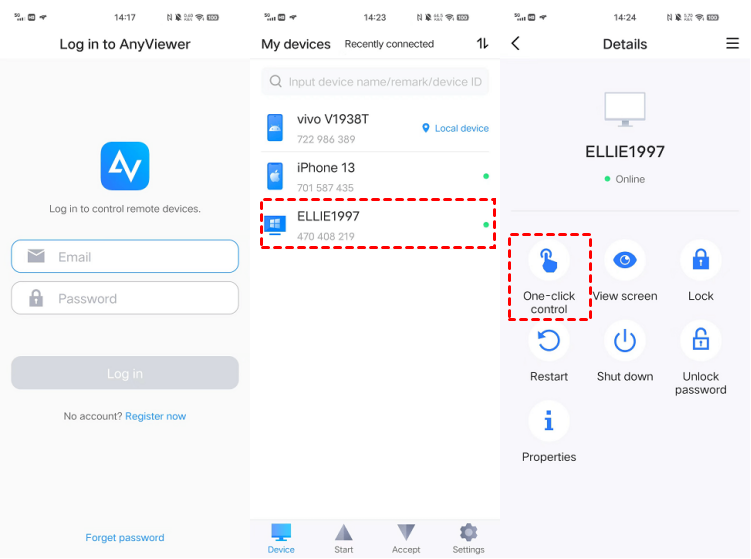
Étape 4. Une fois connecté, ouvrez l'application Appareil photo sur votre PC pour afficher la caméra de mon ordinateur portable à distance depuis Android.

AnyViewer propose des tarifs abordables pour les besoins avancés, prenant en charge l'accès sans surveillance sur plusieurs appareils, le mode de confidentialité et une qualité d'image supérieure.
Option 2 : Utiliser TeamViewer pour la surveillance à distance
TeamViewer est réputé pour son interface conviviale et ses vastes capacités de contrôle à distance. L'application vous permet non seulement d'accéder à la webcam, mais aussi de contrôler les applications et les fichiers de votre ordinateur portable. Sa prise en charge multiplateforme vous permet de vous connecter d'Android vers Windows, macOS ou Linux, ce qui en fait un outil polyvalent pour la collaboration et l'assistance à distance.
Étape 1. Téléchargez et installez la version complète de TeamViewer sur votre ordinateur.
Étape 2. Notez l'identifiant unique à neuf chiffres et le mot de passe à quatre chiffres correspondant affichés à l'écran.

Étape 3. Sur votre appareil mobile, installez et lancez l'application TeamViewer.
Étape 4. Saisissez l'identifiant et le mot de passe dans les champs correspondants de l'application.
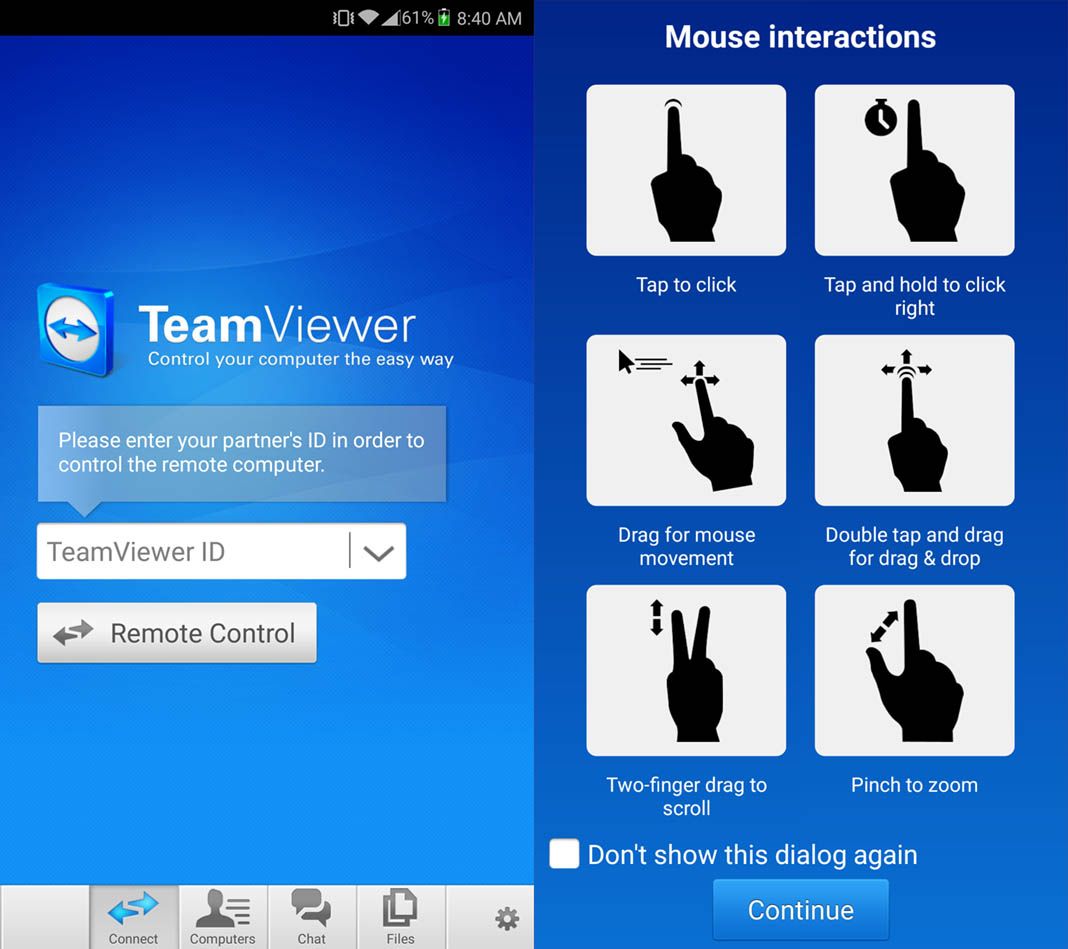
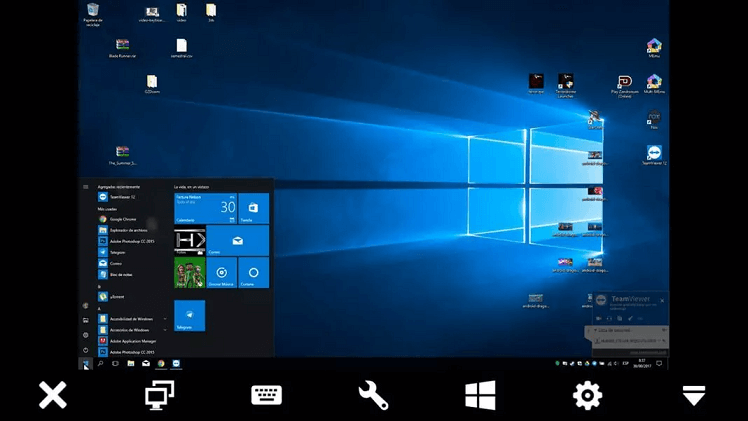
Étape 5. Vous pouvez désormais contrôler à distance le bureau de votre ordinateur à l'aide de l'écran tactile de votre smartphone ou de votre tablette.
Option 3 : Bureau à distance Chrome (basé sur le Web)
Bureau à distance Chrome se distingue par sa simplicité et son accessibilité, permettant aux utilisateurs de contrôler leur ordinateur portable via le navigateur Chrome sans avoir besoin de logiciel supplémentaire. La configuration est rapide et simple, ne nécessitant que quelques étapes pour commencer. Il offre des performances fiables pour l'accès à la webcam et est particulièrement utile pour les utilisateurs qui préfèrent une solution légère. De plus, il est gratuit, ce qui en fait une excellente option pour les utilisateurs soucieux de leur budget qui recherchent tout de même un accès à distance efficace.
Étape 1. Commencez par télécharger l'extension Chrome Remote Desktop pour votre navigateur. Accédez à la page d'accueil de Chrome Remote Desktop, sélectionnez "Accès à distance" dans le menu de gauche, puis cliquez sur l'icône "Télécharger" et choisissez "Ajouter à Chrome" pour installer l'extension.

Étape 2. Une fois l'extension installée, cliquez sur "Accepter et installer" et suivez les instructions de configuration. Attribuez un nom à votre PC, puis cliquez sur "Suivant." Créez et confirmez votre code PIN avant de cliquer sur "Démarrer."

Étape 3. Lancez l'application Chrome Remote Desktop sur votre appareil mobile, connectez-vous avec les identifiants de votre compte et sélectionnez votre PC sous "Appareils distants." Saisissez votre code PIN pour vous connecter et accéder à distance à la caméra de votre ordinateur portable.

Conseils de confidentialité et de sécurité pour vous
L'accès à distance à une caméra est un outil puissant, mais il comporte des risques pour la vie privée.
- Chiffrement : AnyViewer utilise le chiffrement ECC pour empêcher les fuites de données.
- Sécurité physique : Fermez toujours le cache de votre webcam physique ou déconnectez la session lorsque vous avez terminé.
- Consentement : Si vous utilisez cette solution pour visualiser la caméra d'un ordinateur portable depuis un téléphone à l'insu de quelqu'un, veillez à respecter les lois locales sur la confidentialité et à ne surveiller que votre propre propriété.
Conclusion
En conclusion, apprendre à afficher à distance la caméra de mon ordinateur portable depuis Android est un moyen simple d'améliorer la sécurité de la maison ou de surveiller des animaux de compagnie. Que vous choisissiez AnyViewer pour sa diffusion HD en un clic, TeamViewer pour sa polyvalence ou Chrome Remote Desktop pour sa simplicité, vous disposez désormais des outils nécessaires pour rester connecté.
Pour obtenir le meilleur équilibre entre vitesse et sécurité, AnyViewer reste la principale solution d'accès à distance. Suivez nos étapes de configuration et nos conseils de confidentialité pour transformer votre ordinateur portable en un moniteur distant fiable en quelques minutes.
FAQ
Puis-je voir la caméra de mon ordinateur portable sur Android lorsque l'ordinateur est en veille ?
Est-il sûr de laisser la caméra de mon ordinateur portable accessible pour un visionnage à distance ?
Pourquoi le flux vidéo ralentit-il ou se fige-t-il sur mon téléphone Android ?
- Dans AnyViewer, allez dans les paramètres "Image" et sélectionnez "Haute vitesse" ou "Équilibré".
- Réduisez temporairement la résolution d'écran de l'ordinateur portable pour diminuer l'utilisation des données.
- Assurez-vous que les deux appareils sont connectés à un réseau Wi-Fi stable plutôt qu'à la 4G/5G si possible.
Puis-je utiliser mon ordinateur portable comme caméra de sécurité à l'insu de quelqu'un ?
Q4 : Puis-je utiliser mon ordinateur portable comme caméra de sécurité à l'insu de quelqu'un ? R : Bien que les outils techniques permettent un "accès sans surveillance", vous devez vous assurer de respecter les lois locales sur la protection de la vie privée. Cette configuration est généralement utilisée pour la surveillance légale, telle que la sécurité domestique, la surveillance des animaux de compagnie ou l'écoute-bébé sur votre propre propriété. La surveillance non autorisée de tiers est illégale et constitue une violation des conditions d'utilisation de la plupart des logiciels.
Pourquoi mon téléphone affiche-t-il un écran noir lorsque j'ouvre l'application appareil photo ?
- Confidentialité Windows : Allez dans Paramètres > Confidentialité > Caméra et assurez-vous que "Autoriser les applications de bureau à accéder à votre caméra" est activé.
- Conflit logiciel : Assurez-vous qu'aucun autre logiciel (comme Zoom ou Skype) n'utilise actuellement la caméra sur l'ordinateur portable, car Windows n'autorise généralement qu'une seule application à accéder à la webcam à la fois.



 en tant que source préférée
sur Google
en tant que source préférée
sur Google