

Comment transférer une sauvegarde Steam d’un PC à un autre
Savoir comment transférer une sauvegarde Steam d’un PC à un autre est essentiel pour conserver votre progression de jeu. Ce guide vous explique comment procéder avec Steam Cloud, des méthodes manuelles, ainsi que l’utilisation d’AnyViewer pour simplifier encore davantage le processus. Que vous changiez d’ordinateur ou que vous mettiez à niveau votre PC, assurez-vous de ne pas perdre vos sauvegardes.

Par Eva Mis à jour le 16/04/2026


Comment transférer une sauvegarde Steam sur un autre PC ?
Avouons-le, le gaming est quelque chose de personnel. Vous avez investi d’innombrables heures à faire progresser votre personnage, débloquer des succès et accomplir des quêtes. Mais que se passe-t-il vraiment lorsque vous achetez un nouvel ordinateur ? Personne n’a envie de perdre toute cette progression ! Que vous amélioriez votre configuration ou changiez d’appareil, savoir comment transférer une sauvegarde Steam d’un PC à un autre est essentiel pour continuer à jouer sans interruption.

Dans ce guide, nous allons voir en détail pourquoi il est important de transférer vos sauvegardes Steam, les différentes méthodes disponibles, et même présenter une solution d’accès à distance avec AnyViewer pour gérer facilement vos jeux. Prêt ? C’est parti !
Comment transférer une sauvegarde Steam d’un PC à un autre [4 méthodes]
Maintenant que vous comprenez l’importance, passons à la pratique. Voici un guide simple étape par étape pour transférer une sauvegarde Steam d’un PC à un autre avec différentes méthodes :
Méthode 1. AnyViewer
Lors du passage à un nouvel ordinateur, transférer vos sauvegardes de jeux Steam peut sembler compliqué, surtout après y avoir consacré tant d’heures. C’est là qu’AnyViewer se démarque.
Plus qu’un simple logiciel de bureau à distance, AnyViewer est une puissante solution de transfert de fichiers rapide, conçue pour déplacer facilement de gros fichiers et dossiers entre appareils. Elle élimine les contraintes liées aux copies manuelles, aux supports externes, aux limites du cloud ou aux configurations complexes. Avec AnyViewer, vous pouvez accéder directement à votre ancien PC depuis le nouveau et transférer vos sauvegardes Steam en quelques clics.
Pourquoi AnyViewer est le meilleur outil pour transférer vos sauvegardes Steam
- ⚡ Transfert de fichiers ultra rapide : AnyViewer offre des vitesses allant jusqu’à 10 Mo/s, avec 5 threads simultanés, pour déplacer rapidement vos sauvegardes, mods et fichiers volumineux.
- 📂 Aucun limite de taille ou de nombre de fichiers : Transférez un nombre illimité de fichiers en une seule fois, avec une taille maximale de 2 To par fichier — idéal pour les grosses sauvegardes ou bibliothèques Steam complètes.
- 🔒 Accès à distance sécurisé et fiable : Établissez facilement une connexion sécurisée à votre ancien PC et transférez vos sauvegardes sans utiliser de disque externe ou de stockage cloud.
- 👌 Simple et accessible aux débutants : Son interface intuitive permet même aux nouveaux utilisateurs de transférer des fichiers sans configuration complexe.
- 🖥️ Compatibilité multiplateforme : Fonctionne avec Windows et d’autres systèmes, garantissant des transferts fluides entre différents environnements.
Étape 1. Ouvrez AnyViewer sur vos deux appareils après l’installation. Pour créer un compte, cliquez sur "S’inscrire". Assurez-vous d’utiliser le même compte sur les deux appareils.

Étape 2. Sur votre appareil local, allez dans "Appareils", sélectionnez l’appareil distant auquel vous souhaitez accéder, puis cliquez sur "Transférer des fichiers".

ℹ📘 Astuce : AnyViewer est également idéal pour le gaming à distance. Grâce à Contrôle en un clic, vous pouvez accéder rapidement à un ordinateur distant sur lequel vos jeux Steam sont installés. Cela vous permet de jouer à des jeux Steam à distance depuis votre appareil local avec une excellente fluidité et qualité d’image. Pas besoin de déplacer les fichiers de jeu — connectez-vous et jouez.
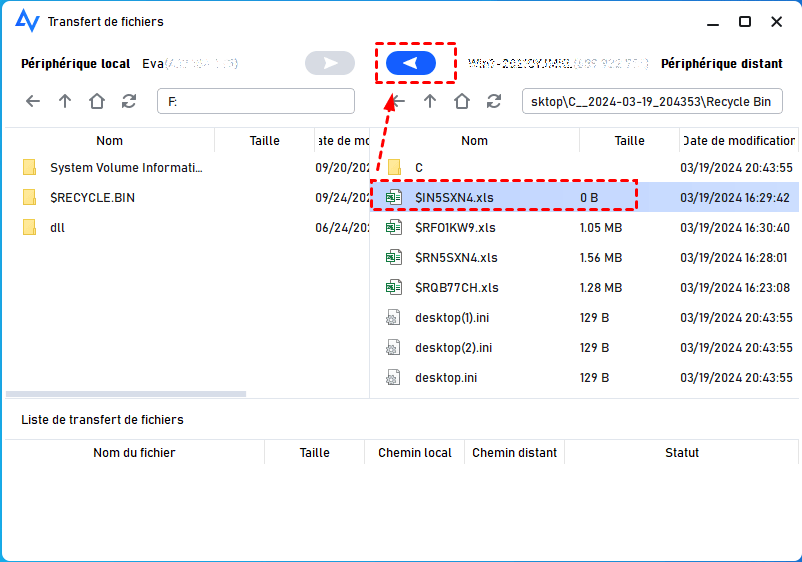
Étape 3. Vos fichiers locaux apparaissent à gauche et ceux de l’ordinateur distant à droite. Repérez les dossiers de sauvegarde Steam à transférer, puis déplacez-les facilement entre les appareils.
Méthode 2. Steam Cloud
Steam Cloud est la méthode la plus simple. De nombreux jeux synchronisent automatiquement votre progression entre appareils via le cloud. Cependant, vérifiez d’abord que le jeu prend en charge cette fonctionnalité.

Comment vérifier si un jeu prend en charge Steam Cloud :
Tous les jeux Steam ne prennent pas en charge la sauvegarde cloud. Vous pouvez vérifier en :
Étape 1. Accédant à la page du jeu dans votre bibliothèque Steam.
Étape 2. Recherchant une icône cloud à côté du nom du jeu.
Étape 3. Consultant la section "Steam Cloud" dans les détails du jeu.
Vérifier que Steam Cloud est activé :
Étape 1. Ouvrez Steam.
Étape 2. Allez dans Steam > Paramètres > Cloud.
Étape 3. Assurez-vous que l’option de synchronisation Steam Cloud est activée.
Synchroniser les sauvegardes sur un nouvel ordinateur :
Étape 1. Installez le jeu sur votre nouvel ordinateur.
Étape 2. Steam téléchargera automatiquement vos sauvegardes lors du premier lancement.
Méthode 3. Stockage externe
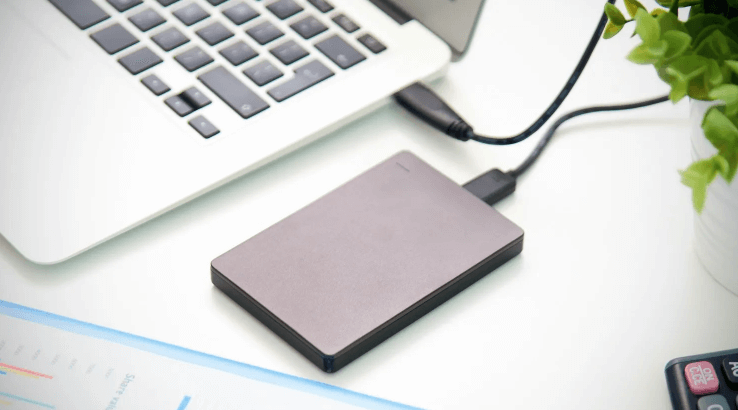
Si vous préférez une approche manuelle, utiliser une clé USB ou un disque dur externe est une excellente solution. En copiant vos fichiers, vous gardez un contrôle total et une sauvegarde physique de vos données.
Guide étape par étape :
Étape 1. Localisez vos fichiers de sauvegarde.
Étape 2. Copiez le dossier complet.
Étape 3. Connectez une clé USB ou un disque dur externe à votre ancien PC.
Étape 4. Collez le dossier sur le support externe.
Étape 5. Retirez-le en toute sécurité puis connectez-le au nouveau PC.
Étape 6. Collez le dossier dans le bon emplacement de sauvegarde.
Méthode 4. Services cloud
Vous pouvez aussi utiliser des services de stockage cloud comme Google Drive, Dropbox ou OneDrive pour transférer vos fichiers entre ordinateurs.

Étapes pour transférer les fichiers :
Étape 1. Téléversez les fichiers depuis votre ancien ordinateur vers le cloud.
Étape 2. Téléchargez-les sur votre nouveau PC.
Étape 3. Placez-les dans le bon dossier de sauvegarde.
Conclusion
En résumé, savoir transférer une sauvegarde Steam d’un PC à un autre est indispensable pour ne pas perdre votre progression lors d’un changement d’ordinateur. Que vous utilisiez Steam Cloud, une sauvegarde manuelle ou un stockage externe, plusieurs solutions s’offrent à vous. Pour une méthode simple et rapide, AnyViewer permet un transfert sécurisé et efficace. Grâce à ces options, vous pouvez reprendre votre partie exactement là où vous l’aviez laissée.



 en tant que source préférée
sur Google
en tant que source préférée
sur Google