

Importer vos photos iPhone sur PC Windows 10 : guide complet (avec ou sans câble)
Transférez vos photos iPhone vers un PC Windows 10 sans perdre de temps ni de données grâce à l’Explorateur de fichiers, iCloud ou AnyViewer pour un transfert fiable et rapide.

Par Eva Mis à jour le 04/03/2026


Transférer des photos de votre iPhone vers un PC Windows 10 peut sembler simple, mais beaucoup d'utilisateurs rencontrent des problèmes comme la reconnaissance de l'appareil, les formats HEIC ou la lenteur du transfert. Dans ce guide complet, nous allons explorer plusieurs méthodes fiables, étape par étape, pour importer des photos iPhone sur PC Windows 10. Vous découvrirez également AnyViewer, une solution sans câble rapide, sécurisée et simple à utiliser.
Décision rapide : Quelle méthode choisir ?
Si vous avez un câble USB fonctionnel et peu de photos → Méthode 1 ou 2.
Si vous voulez accéder aux photos depuis plusieurs appareils → Méthode 3 (iCloud).
Si vous souhaitez un transfert flexible, rapide et sécurisé sans câble → AnyViewer est recommandé.
Pourquoi importer des photos iPhone sur Windows 10 ?
Les utilisateurs iPhone peuvent avoir plusieurs raisons de transférer leurs photos vers un PC :
- Libérer de l’espace sur l’iPhone.
- Créer des sauvegardes locales pour plus de sécurité.
- Éditer des photos avec des logiciels disponibles sur Windows.
- Partager facilement des fichiers avec d’autres appareils ou collègues.
En utilisant ce guide, vous saurez comment importer vos photos iPhone sur un PC Windows 10 sans perdre de temps ni de données.
Comment importer des photos iPhone sur PC Windows 10 ?
Méthode 1 : Explorateur de fichiers (avec câble)
L’Explorateur de fichiers est le gestionnaire de fichiers intégré à Windows 10. Il permet d’accéder manuellement au stockage interne d’un appareil connecté.
Dans le cas d’un iPhone, Windows expose uniquement le dossier DCIM, qui contient les photos et vidéos enregistrées par l’appareil photo.
Cette méthode offre un contrôle total sur les fichiers copiés.
Scénario d’utilisation :
Vous avez un câble Lightning en bon état et souhaitez transférer toutes vos photos sans installer de logiciel supplémentaire.
Étapes :
Étape 1. Connectez votre iPhone à votre PC Windows 10 avec un câble USB.
Étape 2. Déverrouillez votre iPhone et appuyez sur « Faire confiance à cet ordinateur » si le message apparaît.
Étape 3. Ouvrez l’Explorateur de fichiers de Windows et recherchez votre iPhone sous « Ce PC ».
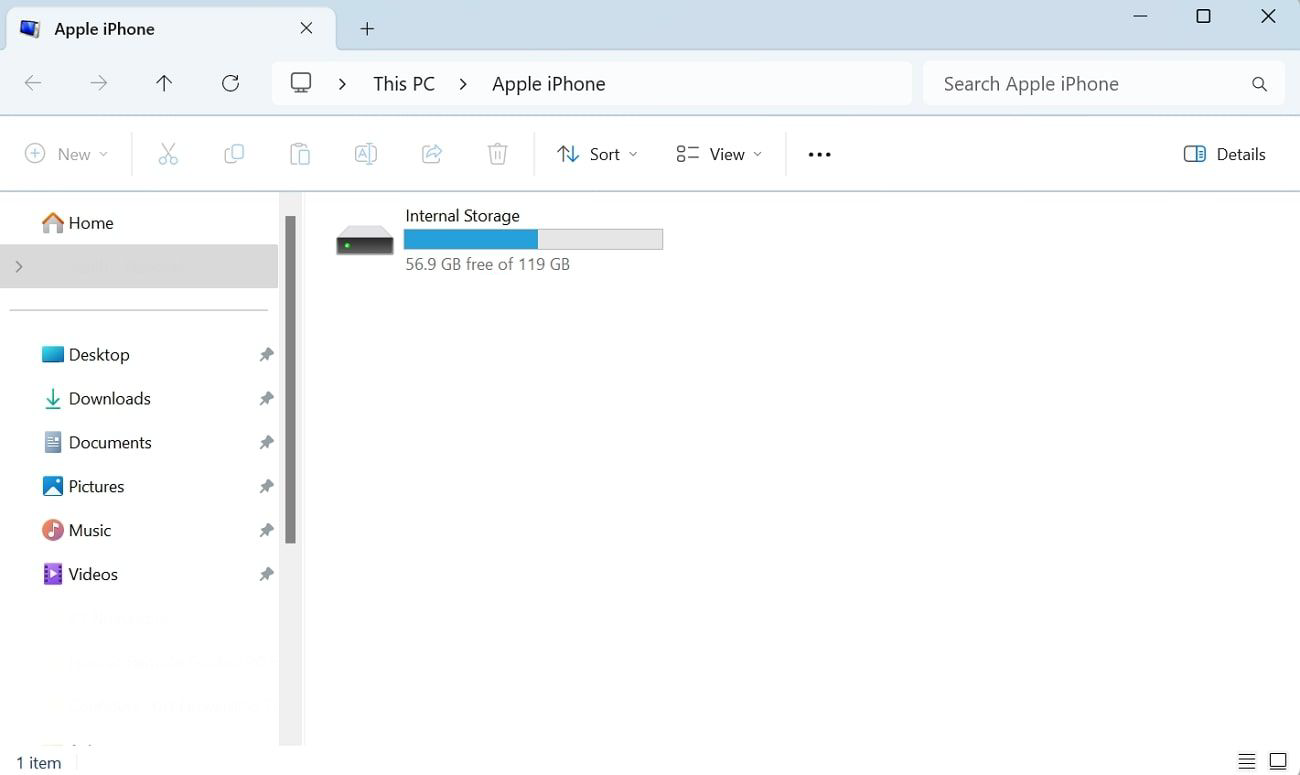
Étape 4. Accédez au dossier DCIM, qui contient toutes vos photos et vidéos.
Étape 5. Copiez les photos souhaitées et collez-les dans un dossier sur votre PC.
Avantages :
- Rapide et direct.
- Aucun logiciel supplémentaire nécessaire.
Limites :
- Si votre PC ne reconnaît pas l’iPhone, il faudra installer iTunes ou vérifier les pilotes.
- Transfert manuel : pas de synchronisation automatique.
- Format HEIC parfois non lisible par certaines applications Windows.
Méthode 2 : Application Photos Windows (avec câble)
L’application Photos est un outil intégré nativement à Windows 10. Elle permet de visualiser, organiser et importer des images depuis des appareils externes comme un iPhone, un appareil photo ou une clé USB.
Elle détecte automatiquement les périphériques connectés et propose une interface simplifiée pour importer les photos en quelques clics, sans logiciel tiers.
Scénario d’utilisation :
Vous souhaitez importer toutes vos photos en quelques clics et bénéficier d’un aperçu des miniatures avant transfert.
Étapes :
Étape 1. Connectez votre iPhone à votre PC avec le câble USB et déverrouillez-le.
Étape 2. Ouvrez l’application Photos sur Windows 10.
Étape 3. Cliquez sur « Importer » puis sur « Depuis un périphérique USB ».
Étape 4. Sélectionnez les photos ou vidéos à importer.

Étape 5. Choisissez le dossier de destination sur votre PC et lancez l’importation.
Avantages :
- Interface conviviale et moderne.
- Permet de sélectionner ou filtrer les photos par date.
Limites :
- Toujours dépendant du câble USB.
- Peut être lent si vous avez beaucoup de photos.
Méthode 3 : iCloud (sans fil)
iCloud permet de synchroniser vos photos iPhone avec Windows sans fil, mais dépend d’une connexion Internet et de l’espace disponible sur iCloud.
Scénario d’utilisation :
Vous souhaitez accéder à vos photos depuis n’importe quel PC, sans connecter votre iPhone physiquement.
Étapes :
Étape 1. Activez « Photos iCloud » sur votre iPhone dans Réglages → [votre nom] → iCloud → Photos.
Étape 2. Téléchargez et installez iCloud pour Windows sur votre PC.
Étape 3. Connectez-vous avec votre identifiant Apple et activez « Photos ».
Étape 4. Choisissez « Télécharger les photos et vidéos » pour récupérer les images sur votre PC.
Avantages :
- Transfert sans câble.
- Accessible depuis plusieurs appareils.
Limites :
- Dépendance à la vitesse Internet.
- Limité par l’espace de stockage iCloud.
- Pas idéal pour transférer un très grand nombre de photos rapidement.
Méthode 4 : Transfert sans câble via AnyViewer | Facile, rapide 👍
Pour un transfert rapide, fiable et sans câble, AnyViewer propose une solution flexible compatible avec Windows et iPhone.
AnyViewer est principalement un logiciel de contrôle à distance, mais il intègre également une fonction de transfert de fichiers. Il permet d’envoyer et de recevoir des fichiers entre ordinateurs et appareils mobiles, de manière sécurisée et sans dépendre d’iTunes ou d’iCloud. Vos photos peuvent être transférées rapidement sans câble, vos appareils restant liés via votre compte AnyViewer.
Scénario d’utilisation :
Vous voulez transférer vos photos iPhone vers un PC sans câble et de manière rapide, avec une interface simple et sécurisée.
Étapes pour transférer des photos vers un ordinateur Windows via AnyViewer :
Préparation : Téléchargez AnyViewer sur votre PC Windows et installez l’application AnyViewer sur votre iPhone depuis l’App Store.
Étape 1. Créez un compte AnyViewer et connectez-vous sur les deux appareils.
- Une fois connecté, vos appareils seront automatiquement liés à votre compte.

Étape 2. Sur votre iPhone, sélectionnez votre PC Windows 10 sous « Mes Appareils ».

Étape 3. Sélectionnez « Transfert de fichiers ».

Étape 4. Choisissez « Envoyer des photos & vidéos » pour importer des photos iPhone sur PC.

ℹ Info : Pour transférer des fichiers PC vers iPhone, choisissez « Télécharger ».
Étape 5. Choisissez les photos cible et lancez le transfert, qui sera rapide et sécurisé, sans utiliser de câble USB.
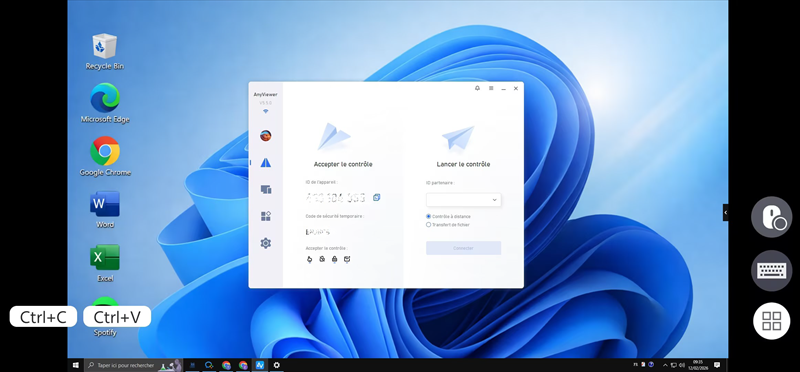
Si vous avez besoin, vous pouvez également choisissez « Contrôler un clic » pour contrôler votre PC Windows 10 avec votre iPhone.
Avantages :
- Transfert sans câble et sans dépendance iTunes/iCloud.
- Chiffrement de bout en bout asymétrique ECC 256 bits, garantissant la confidentialité totale de vos données.
- Transfert de fichiers bidirectionnel entre ordinateur et mobile.
- Rapide et fiable, même pour un grand nombre de photos ou fichiers volumineux.
- Compatible Windows, macOS, Android et iOS.
- Permet également le contrôle à distance si nécessaire, offrant une solution tout-en-un.
Limites :
- Les transferts nécessitent que les deux appareils soient connectés à Internet.
FAQ – Transfert de photos iPhone vers PC Windows 10
Comment importer toutes mes photos iPhone sur un PC Windows 10 ?
Pour transférer toutes vos photos, vous pouvez utiliser l’Explorateur de fichiers pour copier le dossier DCIM entier ou utiliser AnyViewer pour un transfert rapide et sécurisé sans câble.
Mon iPhone n’apparaît pas sur Windows 10, que faire ?
Vérifiez le câble, déverrouillez l’iPhone et autorisez l’ordinateur. Installer iTunes ou mettre à jour les pilotes Apple peut résoudre le problème.
Pourquoi certaines photos sont en format HEIC et ne s’ouvrent pas sur PC ?
Le format HEIC est natif sur iPhone. Vous pouvez le convertir en JPG avec l’application Photos de Windows ou un convertisseur HEIC gratuit.
Quelle méthode est la plus rapide pour transférer des photos sans câble ?
AnyViewer permet un transfert sans fil rapide et sécurisé, idéal pour un grand nombre de photos sans passer par iCloud.
Puis-je transférer des vidéos et fichiers volumineux en même temps que les photos ?
Oui. Avec AnyViewer, vous pouvez transférer photos, vidéos et autres fichiers simultanément, de manière bidirectionnelle entre iPhone et PC.
Existe-t-il une méthode simple pour les débutants ?
Pour un petit nombre de photos, l’Explorateur de fichiers ou l’Application Photos Windows suffit. Pour un transfert sans fil simple, AnyViewer est recommandé.
Conclusion
Importer des photos iPhone vers un PC Windows 10 peut se faire de plusieurs manières, selon vos besoins et vos contraintes. Les méthodes traditionnelles avec câble restent simples et fiables pour un usage ponctuel, tandis qu’iCloud offre une solution sans fil mais dépendante de la connexion Internet. Pour un transfert rapide, flexible et sécurisé, AnyViewer constitue une alternative pratique, permettant de transférer des fichiers iPhone sur PC Windows 10 sans câble, en toute simplicité et avec une interface intuitive adaptée à tous les utilisateurs.



 en tant que source préférée
sur Google
en tant que source préférée
sur Google