

Meilleures façons de transférer des vidéos de l'iPhone vers le PC
Vous cherchez le moyen le plus simple de transférer des vidéos de l'iPhone vers le PC sans perte de qualité ? Ce guide complet vous présente des méthodes filaires et sans fil simples, avec des instructions étape par étape adaptées aux débutants.

Par Tyler Mis à jour le 05/02/2026


Pourquoi le transfert de vidéos iPhone vers PC est-il déroutant ?
Si vous êtes récemment passé à un PC Windows 10, vous n'êtes pas seul à vous sentir un peu submergé. De nombreux utilisateurs d'iPhone stockent des centaines de vidéos sur leurs appareils – souvenirs familiaux, clips de travail ou contenu créatif – et souhaitent les sauvegarder ou les visionner sur un écran plus grand.
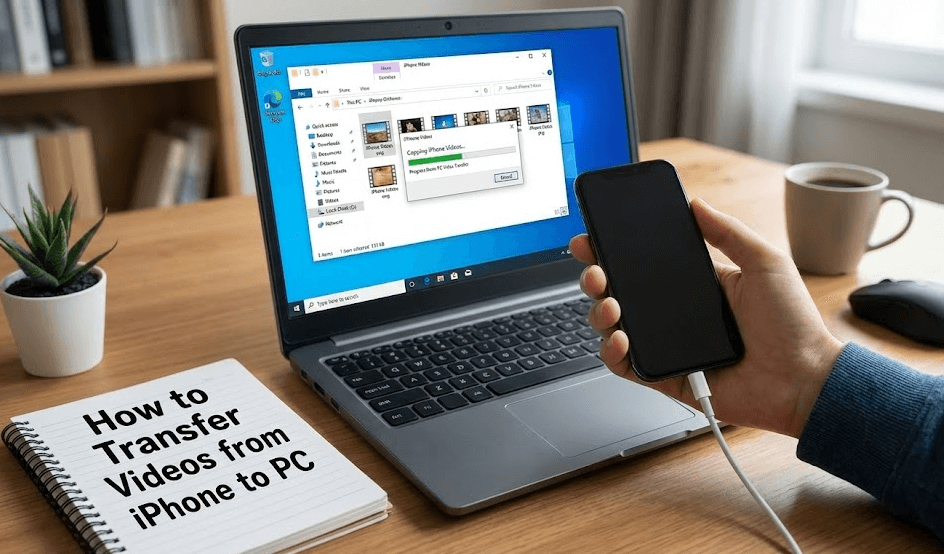
Cependant, transférer des vidéos de l'iPhone vers un PC peut sembler délicat, surtout si vous n'êtes pas très à l'aise avec la technologie. Des questions comme « Dois-je utiliser iTunes ? », « Ai-je besoin de paramètres spéciaux ? » ou « La qualité de ma vidéo sera-t-elle réduite ? » sont très courantes.
La bonne nouvelle ? Il existe des moyens simples et fiables de transférer des vidéos de l'iPhone vers un PC, même sans câble USB.
Méthodes courantes pour transférer des vidéos de l'iPhone vers un PC
Avant de nous plonger dans la meilleure solution, examinons brièvement les options les plus courantes disponibles pour déplacer des vidéos entre un iPhone et un ordinateur Windows.
Méthode 1. Transférer des vidéos de l'iPhone vers un PC sans fil (Meilleure option)
Lorsque vous souhaitez transférer des vidéos de l'iPhone vers un PC, que faire si vous n'avez pas votre câble USB avec vous, ou si le câble ne fonctionne tout simplement pas ? Dans ce cas, le transfert sans fil grâce à la technologie de transfert de fichiers à distance devient la solution la plus pratique et la plus fiable.
Pourquoi choisir une méthode sans fil ?
- Aucun câble USB requis
- Aucune installation de pilote ou d'iTunes
- Fonctionne partout avec une connexion Internet
- Moins technique et idéal pour les débutants
L'un des meilleurs outils à cet effet est AnyViewer. En tant que logiciel professionnel de bureau à distance, AnyViewer vous permet d'accéder à distance à votre PC depuis un iPhone tout en transférant des fichiers en toute sécurité entre les appareils via Internet. C'est un outil gratuit mais professionnel de gestion d'appareils à distance qui permet l'accès et le transfert de fichiers entre appareils sans connexion physique.
Pourquoi AnyViewer est-il un excellent choix pour le transfert de fichiers à distance ?
- Prend en charge le contrôle à distance du bureau de l'iPhone vers le PC
- Transfert de fichiers à distance intégré pour un déplacement rapide des données sans fil
- Aucun câble USB, ni iTunes, ni configuration complexe
- Les connexions chiffrées de bout en bout garantissent la sécurité des données
- Préserve la qualité vidéo d'origine pendant le transfert
- Prend en charge les vidéos, photos, musiques, documents et autres types de fichiers
Contrairement aux services basés sur le cloud, AnyViewer ne dépend pas des limites de stockage en ligne, ce qui en fait une excellente option pour transférer directement de gros fichiers vidéo entre votre iPhone et votre PC.
Étape par étape : Transférer des vidéos de l'iPhone vers le PC avec AnyViewer
Étape 1. Téléchargez et installez AnyViewer sur votre PC Windows. Créez un compte AnyViewer et connectez-vous.

Étape 2. Ouvrez l'App Store sur votre iPhone, recherchez « AnyViewer », puis téléchargez et installez l'application. Connectez-vous avec le même compte AnyViewer.
Étape 3. Sur votre iPhone, appuyez sur votre PC connecté dans la liste des appareils et sélectionnez « Transfert de fichiers ». Cela active le mode de transfert de fichiers à distance d'AnyViewer.
Étape 4. Choisissez les vidéos, photos ou fichiers que vous souhaitez transférer, puis appuyez sur le bouton Envoyer pour lancer le transfert sans fil.

Étape 5. Une fois le transfert terminé, les vidéos seront enregistrées directement sur votre PC. Vous pouvez modifier l'emplacement d'enregistrement par défaut en allant dans Paramètres > Basique dans AnyViewer.

Méthode 2. Transférer des vidéos de l'iPhone vers le PC avec iTunes (câble USB requis)
Si vous préférez transférer des vidéos de l'iPhone vers le PC avec un câble, iTunes est la solution officielle d'Apple. C'est souvent la première option envisagée par les utilisateurs, bien qu'elle ne soit pas idéale pour les débutants.
Comment transférer des vidéos avec iTunes
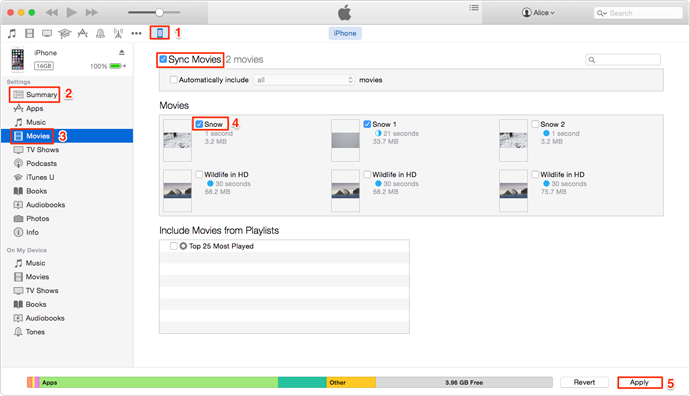
Étape 1. Téléchargez et installez la dernière version d'iTunes pour Windows depuis le site web d'Apple.
Étape 2. Connectez votre iPhone à votre PC à l'aide d'un câble USB.
Étape 3. Déverrouillez votre iPhone et appuyez sur « Faire confiance à cet ordinateur » lorsque vous y êtes invité.
Étape 4. Ouvrez iTunes et cliquez sur l'icône de l'appareil dans le coin supérieur gauche.
Étape 5. Accédez à Films ou Séries TV, sélectionnez les vidéos souhaitées, puis cliquez sur Synchroniser.
Limitations de l'utilisation d'iTunes
- Interface compliquée qui peut dérouter les nouveaux utilisateurs
- La synchronisation peut écraser ou supprimer les médias existants sur votre iPhone
- Nécessite un câble USB en permanence
- Contrôle limité sur les transferts vidéo sélectifs
- Ne prend pas en charge tous les formats vidéo stockés sur l'iPhone
En raison de ces limitations, iTunes est mieux adapté pour une synchronisation basique plutôt que pour des transferts vidéo rapides et flexibles.
Méthode 3. Transférer des vidéos de l'iPhone vers le PC à l'aide de l'application Photos de Windows
Windows inclut une application Photos intégrée qui vous permet d'importer des photos et des vidéos à partir de périphériques externes, y compris les iPhones. Cette méthode est simple mais peut être peu fiable pour de grandes collections vidéo.
Comment transférer des vidéos avec l'application Photos
Étape 1. Connectez votre iPhone à votre PC avec un câble USB.
Étape 2. Déverrouillez votre iPhone et autorisez l'accès lorsque vous y êtes invité.
Étape 3. Ouvrez l'application Photos sur votre PC.
Étape 4. Cliquez sur Importer > Depuis un périphérique USB.
Étape 5. Sélectionnez les vidéos que vous souhaitez importer et cliquez sur Continuer.

Inconvénients de la méthode par l'application Photos
- Nécessite une connexion USB stable
- Échoue souvent à détecter toutes les vidéos, en particulier les enregistrements longs ou volumineux
- Les transferts importants peuvent se bloquer, s'arrêter ou générer des erreurs
- Contrôle limité sur l'organisation des fichiers et les formats
Cette méthode fonctionne mieux pour les transferts de petites vidéos mais peut frustrer les utilisateurs gérant des fichiers volumineux ou haute résolution.
Méthode 4. Transférer des vidéos de l'iPhone vers le PC à l'aide d'iCloud
iCloud vous permet de synchroniser des vidéos sans fil entre votre iPhone et votre PC, ce qui en fait une option pratique si vous préférez les transferts via le cloud. Cependant, les limitations de stockage peuvent rapidement devenir un problème.
Comment transférer des vidéos avec iCloud
Étape 1. Sur votre iPhone, allez dans Réglages > [Votre nom] > iCloud > Photos.
Étape 2. Activez Photos iCloud.

Étape 3. Sur votre PC, connectez-vous à iCloud pour Windows avec votre identifiant Apple.
Étape 4. Téléchargez les vidéos synchronisées depuis iCloud vers votre PC.
Inconvénients de l'utilisation d'iCloud
- Seulement 5 Go de stockage gratuit sont disponibles
- Les vidéos consomment l'espace de stockage très rapidement
- Nécessite un abonnement payant pour les bibliothèques vidéo volumineuses
- Les vitesses de téléchargement et de téléversement dépendent fortement des performances Internet
- Aucun transfert direct d'appareil à appareil
Bien qu'iCloud soit pratique, il n'est pas idéal pour transférer un grand nombre de vidéos sans mettre à niveau votre forfait de stockage.
Réflexions finales
Si vous recherchez la meilleure façon de transférer des vidéos de l'iPhone vers le PC, les solutions sans fil se démarquent clairement. Bien que les méthodes traditionnelles comme les transferts via iTunes et USB fonctionnent toujours, elles peuvent être lentes, déroutantes et peu fiables.
AnyViewer offre une alternative moderne et sans câble, parfaite aussi bien pour les débutants que pour les utilisateurs avancés. Grâce à sa configuration simple, sa connexion sécurisée et sa prise en charge des fichiers vidéo volumineux, transférer des vidéos de l'iPhone vers le PC n'a jamais été aussi facile.
Que vous sauvegardiez des souvenirs ou libériez de l'espace sur votre iPhone, AnyViewer accomplit la tâche, rapidement, en toute sécurité et entièrement gratuitement.
FAQ
Comment puis-je envoyer une vidéo depuis mon iPhone qui est trop longue ?
Pour les vidéos longues ou volumineuses, les outils sans fil comme AnyViewer fonctionnent le mieux. Ils vous permettent de transférer de gros fichiers directement de votre iPhone vers votre PC sans limite de taille ni perte de qualité.
Comment transférer des vidéos de l'iPhone vers le PC avec USB-C ?
Connectez votre iPhone à votre PC à l'aide d'un câble USB-C, puis utilisez iTunes ou l'application Photos de Windows pour importer les vidéos. Gardez à l'esprit que les transferts USB peuvent être instables avec les fichiers volumineux.
Comment transférer un fichier de l'iPhone vers le PC sans iTunes ?
Vous pouvez utiliser des méthodes sans fil telles qu'AnyViewer ou iCloud. AnyViewer est plus simple car il ne nécessite pas de stockage en cloud ni de configuration complexe.
Comment obtenir facilement des vidéos de l'iPhone vers le PC ?
La façon la plus simple est d'utiliser un outil de transfert sans fil comme AnyViewer. Il ne nécessite aucun câble et fonctionne bien pour les débutants.
Comment transférer une vidéo au ralenti de l'iPhone vers l'ordinateur ?
Les vidéos au ralenti peuvent être transférées comme des vidéos normales. Utilisez un outil qui conserve le format d'origine, comme AnyViewer, pour éviter les problèmes de qualité.



 en tant que source préférée
sur Google
en tant que source préférée
sur Google