

7 meilleures façons de transférer des fichiers de l'iPhone vers le Mac en 2026
Ce guide explique comment transférer des fichiers entre un iPhone et un Mac en utilisant trois approches principales : les outils sans fil pour un partage rapide, les connexions filaires pour la vitesse et la sécurité, et les méthodes spécialisées pour transférer de grandes bibliothèques de photos.

Par Tyler Mis à jour le 05/02/2026


Comment transférer des fichiers de mon iPhone vers un Mac ?
Transférer des fichiers d'un iPhone vers un Mac est une tâche courante pour les utilisateurs quotidiens, les étudiants et les professionnels. Qu'il s'agisse de photos, de vidéos ou de documents, savoir comment transférer des fichiers de l'iPhone vers le Mac de manière fluide aide à maintenir l'organisation des fichiers professionnels et personnels. Apple propose plusieurs outils intégrés pour cela, tandis que des applications tierces comme AnyViewer ajoutent plus de flexibilité en permettant des transferts de fichiers même lorsque les appareils ne sont pas sur le même réseau.
Ce guide couvre les méthodes les plus pratiques pour transférer des fichiers de l'iPhone vers le Mac sans fil ou avec une connexion physique, afin que vos données restent sécurisées et facilement accessibles.
Transfert à distance & sans fil : Briser les restrictions locales avec AnyViewer
Bien qu'Apple fournisse des outils natifs, AnyViewer, l'un des meilleurs logiciels de transfert de fichiers à distance, s'est imposé comme un outil puissant pour les utilisateurs qui ont besoin de plus que de simples transferts locaux. Sa fonctionnalité phare est la capacité de transférer des fichiers de l'iPhone vers le Mac sans fil sans être sur le même réseau Wi-Fi.
Pourquoi AnyViewer change la donne
La plupart des outils natifs d'Apple (comme AirDrop) nécessitent d'être à moins de 30 pieds (environ 9 mètres) de votre Mac. AnyViewer brise cette barrière.
- Accessibilité à distance : Transférez des photos haute résolution ou des documents de votre iPhone vers votre Mac pendant que vous êtes dans un café et que votre Mac est à la maison.
- Moteur sans fil haute vitesse : Il utilise des protocoles de transfert optimisés qui surpassent souvent les vitesses de synchronisation iCloud standard pour les fichiers volumineux.
- Chiffrement de bout en bout : La sécurité est primordiale ; AnyViewer utilise le chiffrement ECC (Elliptic Curve Cryptography) pour garantir que vos données privées ne soient pas interceptées pendant le transit.
- Utilitaire tout-en-un : Au-delà du transfert de fichiers, il permet un contrôle de bureau à distance, en faisant un outil polyvalent pour le support informatique à distance ou l'accès à des logiciels exclusifs au Mac depuis votre iPhone.
Comment transférer des fichiers via AnyViewer
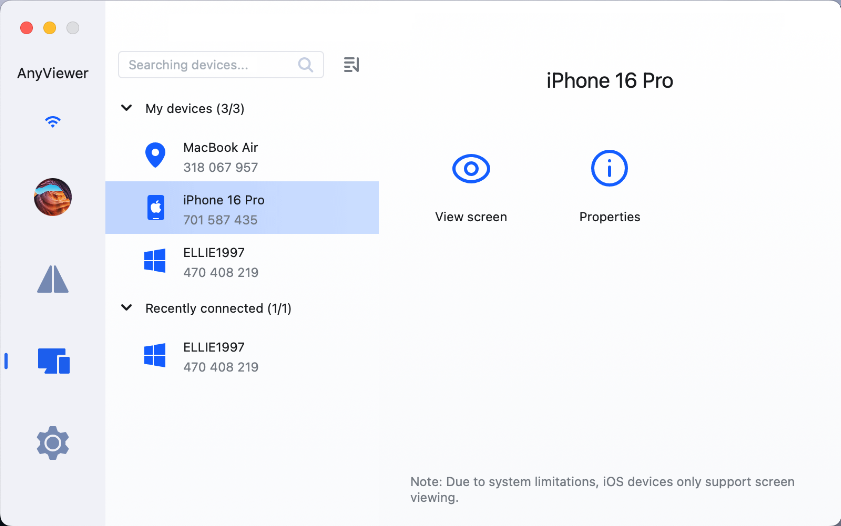
Étape 1. Installation : Téléchargez l'application AnyViewer sur votre Mac et la version iOS depuis l'App Store.
Étape 2. Connexion : Créez un compte gratuit et connectez-vous sur les deux appareils.
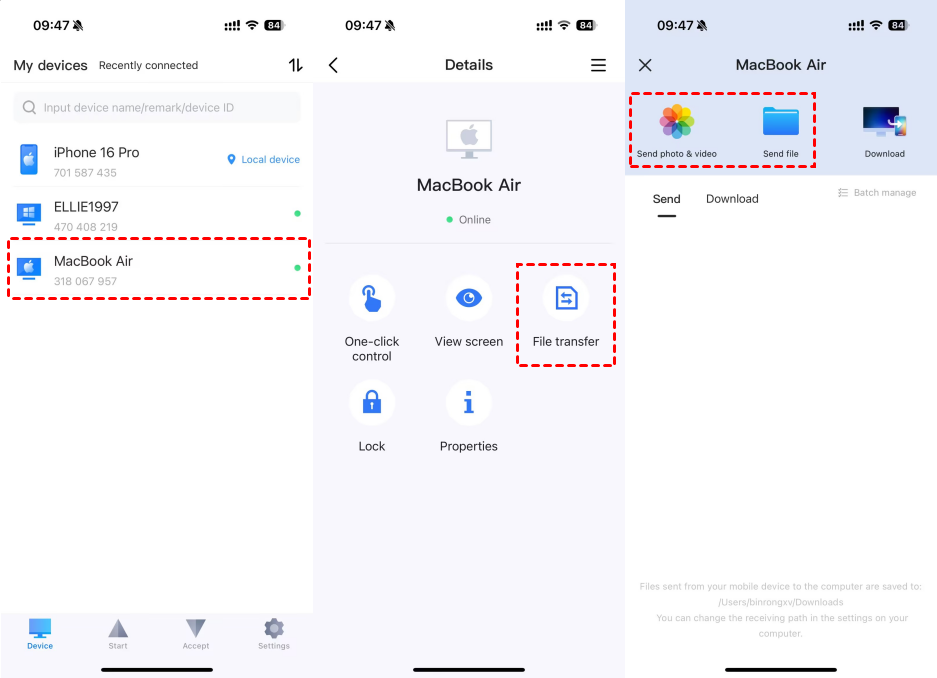
Étape 3. Connexion : Localisez votre Mac dans la liste des appareils de l'application sur votre iPhone. Sélectionnez l'option "Transfert de fichiers".
Étape 4. Transfert : Vous pouvez maintenant parcourir la galerie ou les fichiers de votre iPhone et les envoyer directement vers n'importe quel dossier sur le disque dur de votre Mac.
Transférer des fichiers de l'iPhone vers le Mac via les outils natifs de macOS [3 méthodes éprouvées]
Si vous travaillez localement et préférez rester dans le "Jardin clos" d'Apple, ces trois méthodes offrent la meilleure stabilité.
Méthode 1. AirDrop : La référence pour les transferts sans fil
AirDrop reste la méthode la plus populaire pour transférer des fichiers de l'iPhone vers le Mac sans fil pour les éléments de petite à moyenne taille. Il utilise le Bluetooth pour la découverte et le Wi-Fi point à point pour le transfert des données.
Quand utiliser AirDrop
- Envoyer 1 à 20 photos à un ami ou à soi-même.
- Partager une URL de site web ou un emplacement sur la Carte.
- Déplacer un enregistrement vocal ou un document unique.
Instructions étape par étape
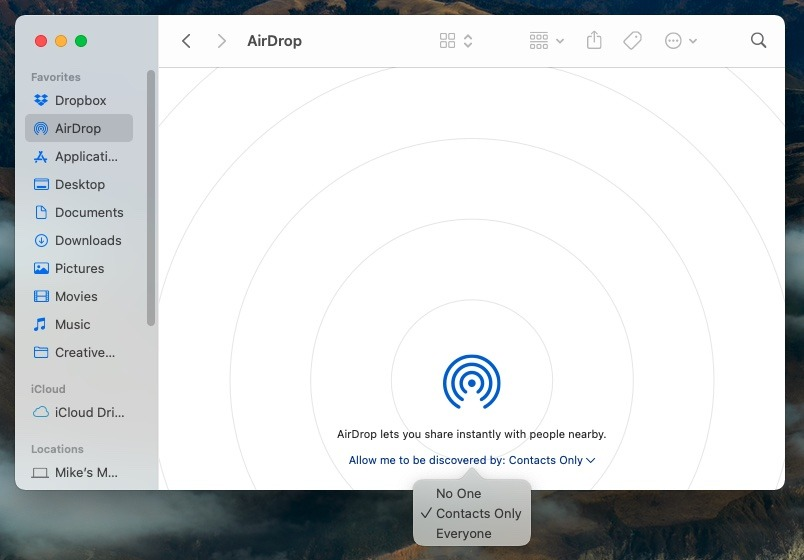
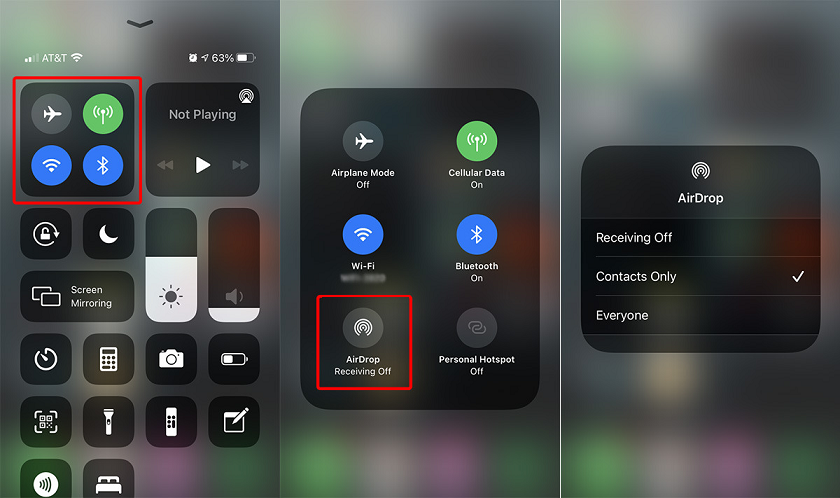
Étape 1. Préparez le Mac : Ouvrez le Finder, cliquez sur AirDrop dans la barre latérale, et assurez-vous que "Autoriser la découverte par" est réglé sur Tout le monde ou Contacts uniquement.
Étape 2. Préparez l'iPhone : Glissez vers le bas pour ouvrir le Centre de contrôle, appuyez longuement sur le bloc réseau, et basculez AirDrop sur Tout le monde pendant 10 minutes.
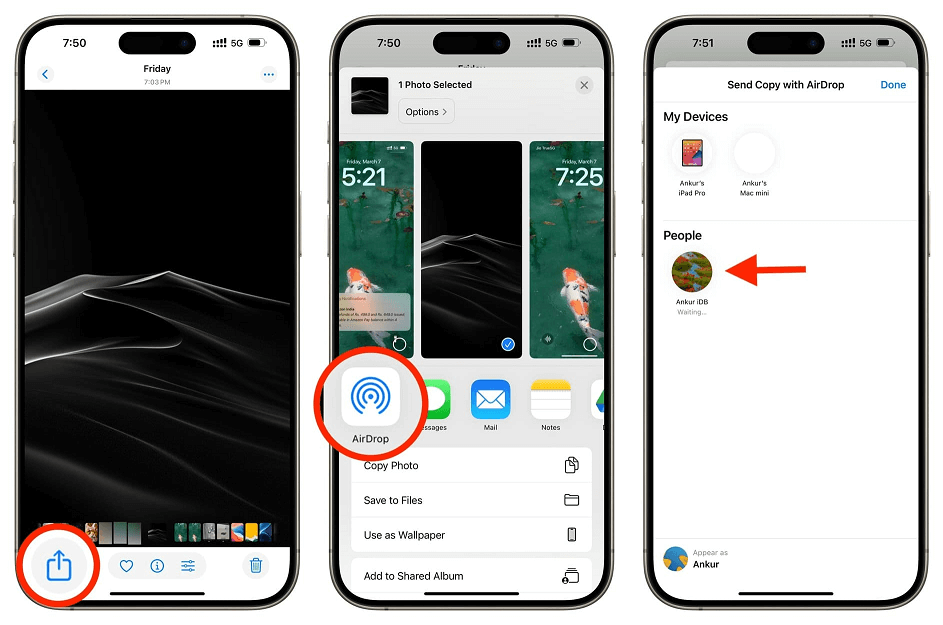
Étape 3. Le transfert : Sélectionnez votre fichier sur l'iPhone, appuyez sur l'icône Partager, appuyez sur AirDrop, et sélectionnez l'icône de votre Mac.
Dépannage d'AirDrop
Si votre Mac n'apparaît pas :
- Assurez-vous que les deux appareils sont à moins de 30 pieds (9 mètres).
- Désactivez le "Point d'accès personnel" sur votre iPhone.
- Vérifiez si le Pare-feu de votre Mac bloque toutes les connexions entrantes (Réglages Système > Réseau > Pare-feu).
Méthode 2. La connexion filaire : Transferts via le Finder et un câble
Lorsque le Wi-Fi est lent ou que la taille du fichier dépasse 5 Go, il est préférable de transférer des fichiers de l'iPhone vers le Mac avec un câble. Avec la transition vers l'USB-C sur les iPhones récents, les vitesses de transfert peuvent atteindre jusqu'à 10 Gbit/s.
Comment utiliser le Finder pour le partage de fichiers
Étape 1. Connectez votre iPhone via un câble USB-C ou Lightning de haute qualité.
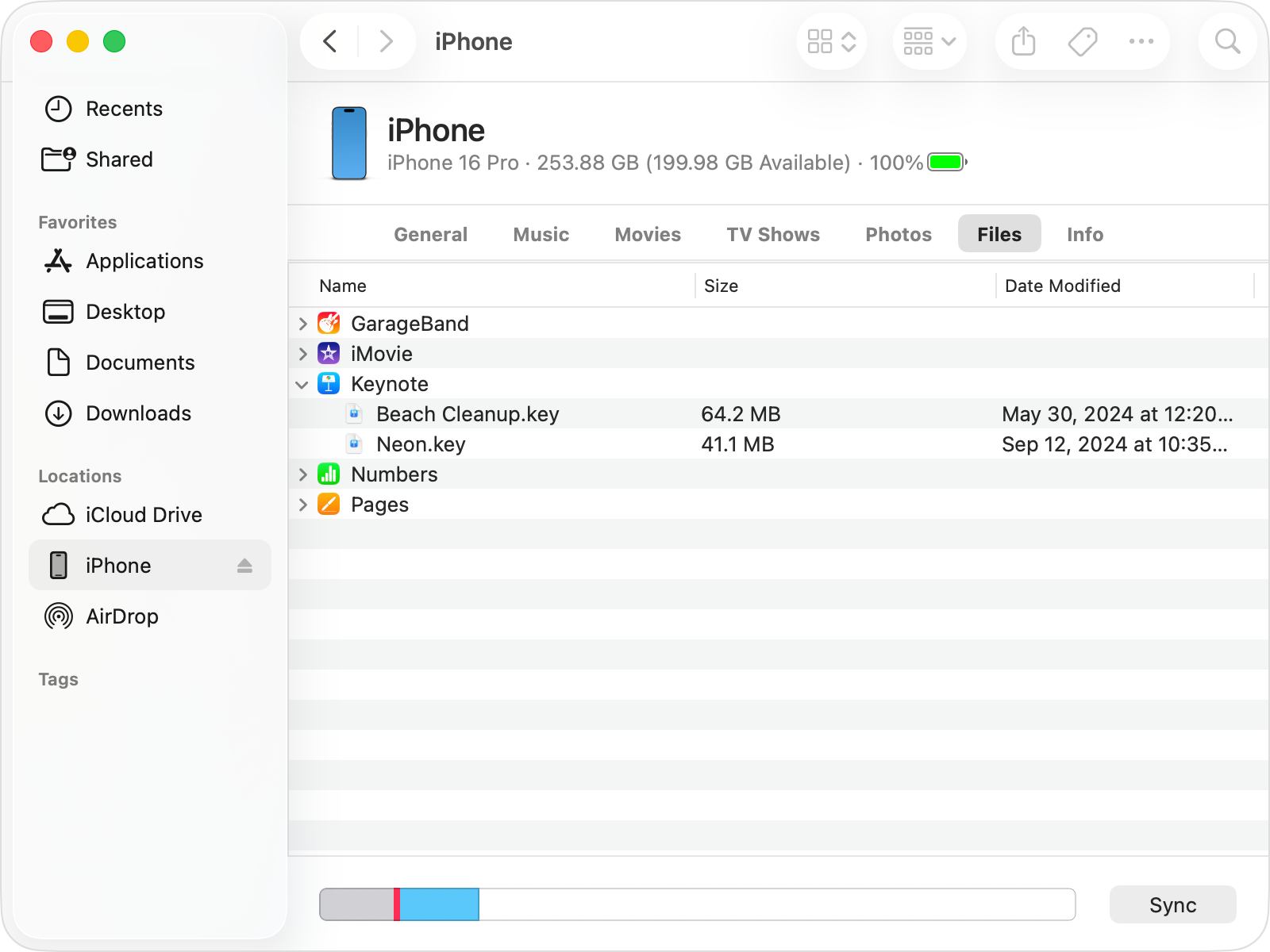
Étape 2. Ouvrez le Finder et cliquez sur votre iPhone sous la section "Emplacements".
Étape 3. Accédez à l'onglet Fichiers. Vous y verrez une liste des applications sur votre iPhone qui peuvent "héberger" des fichiers (par exemple, VLC, Word, Keynote).
Étape 4. Glissez-déposez des fichiers depuis votre Mac directement sur le nom de l'application pour les téléverser, ou glissez-déposez des fichiers depuis la liste des applications vers votre Mac pour les télécharger.
Pourquoi utiliser un câble ?
- Zéro Latence : Aucune interférence d'autres appareils Wi-Fi.
- Batterie : Votre iPhone se charge pendant le transfert.
- Sécurité : Les données ne quittent jamais la connexion physique, ce qui est idéal pour les documents juridiques ou médicaux sensibles.
Méthode 3. Miroir iPhone & glisser-déposer (macOS Sequoia )
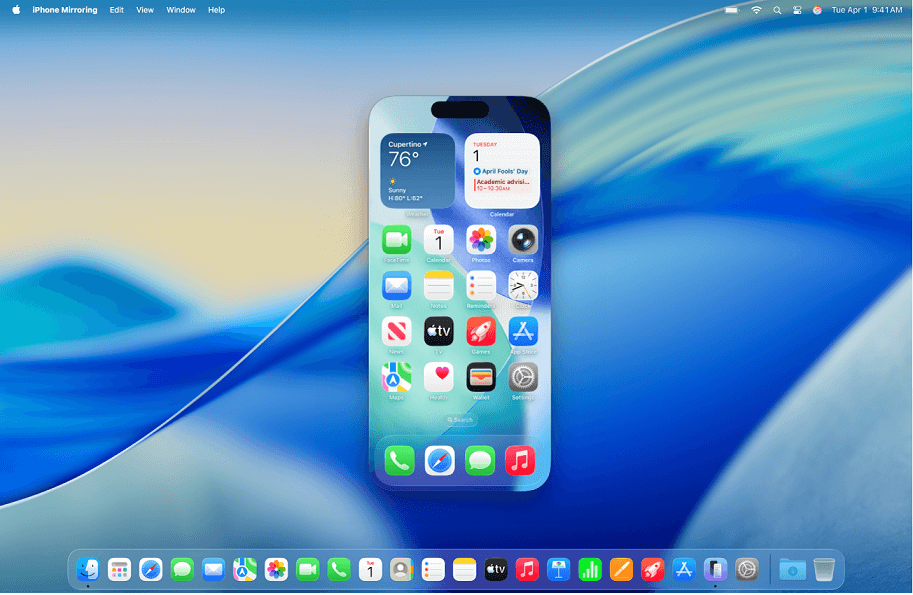
Une fonction révolutionnaire pour ceux qui souhaitent transférer des fichiers de l'iPhone vers le Mac sans toucher à leur téléphone. Lancez simplement l'application Miroir iPhone, ouvrez votre application Fichiers sur l'écran miroir, et glissez-déposez les éléments directement sur le bureau de votre Mac.
Comment transférer via le Miroir
Étape 1. Lancez l'application Miroir iPhone sur votre Mac.
Étape 2. Une fois connecté, l'écran de votre iPhone apparaît dans une fenêtre.
Étape 3. Ouvrez l'application Photos ou l'application Fichiers dans cette fenêtre.
Étape 4. Cliquez simplement sur un fichier et maintenez le clic, puis faites-le glisser hors de la fenêtre et déposez-le sur le bureau de votre Mac.
Transférer de grandes bibliothèques de photos [3 méthodes spécialisées pour le transfert en masse]
Pour la plupart des utilisateurs, les photos et les vidéos à haut débit binaire (comme le ProRes) constituent la grande majorité de l'espace de stockage utilisé. Bien qu'AirDrop ou le Miroir soient excellents pour quelques fichiers, ils sont notoirement inefficaces pour déplacer des bibliothèques en masse. Si vous devez transférer 1 000 photos en une seule fois, vous avez besoin d'un flux de travail spécialisé pour éviter les plantages ou la perte de données.
Méthode 1. iCloud Photos : L'expérience de synchronisation transparente
iCloud Photos est souvent mal compris comme un outil de sauvegarde, mais il s'agit techniquement d'un service de synchronisation. Son objectif principal est de garantir que l'intégralité de votre bibliothèque, chaque modification, chaque favori et chaque album, soit identique sur votre iPhone, votre Mac et votre iPad.
Fonctionnement :
Étape 1. Sur votre iPhone, allez dans Réglages > Photos > Photos iCloud, puis activez cette option.

Étape 2. Une fois activée, chaque photo que vous prenez est téléchargée sur les serveurs d'Apple puis transférée vers l'application Photos de votre Mac.
Conseils :
- La fonctionnalité "Optimiser le stockage" : Elle est cruciale pour les utilisateurs de Mac disposant d'un espace SSD limité. Une fois activée, votre Mac ne conserve localement que des miniatures de faible résolution, téléchargeant l'original en pleine résolution depuis le cloud uniquement lorsque vous cliquez pour le modifier ou le visualiser.
- L'avertissement critique : Comme il s'agit d'un service de synchronisation, la suppression est universelle. Si vous supprimez une photo de votre iPhone pour libérer de l'espace, elle sera également supprimée de votre bibliothèque Mac.
- Idéal pour : Les utilisateurs qui souhaitent une expérience sans intervention et qui ne sont pas contre le paiement d'un abonnement mensuel pour le stockage iCloud (50 Go, 200 Go ou 2 To).
Méthode 2. L'application Photos : La méthode manuelle "Importer"
Si vous préférez garder vos bibliothèques iPhone et Mac séparées, ou si vous ne souhaitez pas payer pour iCloud, l'importation filaire traditionnelle est la méthode la plus fiable. Cela crée une copie locale permanente sur le disque dur de votre Mac, indépendante de votre iPhone.
Procédure étape par étape :
Étape 1. Connexion physique : Connectez votre iPhone à votre Mac à l'aide d'un câble USB-C ou Lightning de qualité. Si une invite apparaît sur l'iPhone, appuyez sur "Faire confiance" et entrez votre code d'accès.
Étape 2. Lancez Photos : Ouvrez l'application Photos sur votre Mac. Elle devrait détecter automatiquement l'appareil.
Étape 3. Sélection de l'appareil : Regardez dans la barre latérale, dans la section "Appareils", et cliquez sur le nom de votre iPhone.
Étape 4. Filtrez et sélectionnez : Vous pouvez choisir "Importer tous les nouveaux éléments" (ce qui ignore les doublons) ou cliquer manuellement sur les photos spécifiques que vous souhaitez transférer.

Étape 5. Action après importation : Une boîte de dialogue vous demandera souvent si vous souhaitez "Supprimer les éléments après l'importation". Soyez prudent : ne sélectionnez cette option que si vous êtes certain que le transfert a réussi et que vous souhaitez libérer immédiatement de l'espace sur votre iPhone.
Idéal pour : Les sauvegardes traditionnelles et les utilisateurs qui souhaitent modifier des photos iPhone dans un environnement de bureau professionnel sans la latence du cloud.
Méthode 3. Capture d'image : La "pépite cachée" pour les utilisateurs avancés
Image Capture est une utilitaire disponible depuis les débuts d'OS X, pourtant de nombreux utilisateurs ignorent encore son existence. Contrairement à l'application Photos, qui force vos images dans un fichier de base de données propriétaire `.photoslibrary`, Image Capture traite votre iPhone comme un appareil photo numérique ou un disque externe.
Pourquoi les utilisateurs avancés le préfèrent :
- Accès direct aux fichiers : Vous pouvez déplacer les photos directement dans n'importe quel dossier de votre Mac (par exemple, un dossier sur votre Bureau ou un disque dur externe) sans encombrer votre bibliothèque Photos principale.
- Vitesse : Il est nettement plus rapide que l'application Photos pour les transferts en masse de milliers d'éléments, car il n'a pas à générer de miniatures pour la bibliothèque ni à se synchroniser avec une base de données.
- Suppression en masse : C'est le moyen le plus efficace de "vider" le rouleau d'appareil photo de votre iPhone une fois que vous avez confirmé que votre sauvegarde est sûre.
Comment l'utiliser :
Étape 1. Recherchez "Image Capture" à l'aide de Spotlight (Cmd Espace).
Étape 2. Sélectionnez votre iPhone dans la liste à gauche.
Étape 3. Dans le menu déroulant "Importer vers" en bas, sélectionnez votre dossier de destination.
Étape 4. Cliquez sur "Tout télécharger" ou sélectionnez des images spécifiques et cliquez sur "Télécharger".
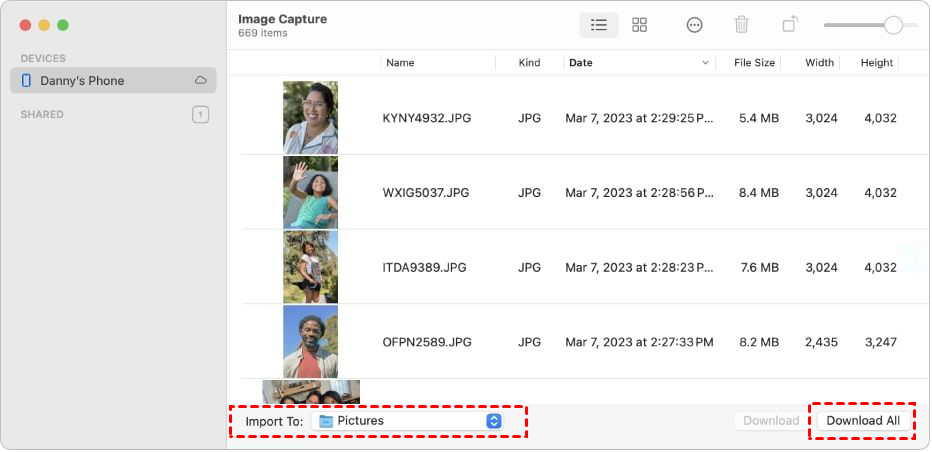
Idéal pour : Les photographes professionnels, libérer de l'espace de stockage et déplacer des fichiers vers des disques durs externes.
Conclusion
Savoir comment transférer des fichiers d'un iPhone vers un Mac ne doit pas être un défi technique. Pour des partages rapides et quotidiens, AirDrop et la Miroir d'iPhone offrent un confort inégalé. Si vous gérez d'immenses bibliothèques de photos ou des données sensibles, les connexions filaires via le Finder ou Image Capture restent la référence en matière de vitesse et de sécurité. Enfin, pour ceux qui doivent combler la distance, AnyViewer fournit une solution à distance puissante qui brise les limitations du Wi-Fi local. Choisissez la méthode qui correspond à votre flux de travail actuel pour vous assurer que vos données sont toujours là où vous en avez besoin.



 en tant que source préférée
sur Google
en tant que source préférée
sur Google