

3 façons de transférer des fichiers entre les appareils iOS et l'ordinateur en utilisant le WiFi
Ce guide complet couvre trois méthodes éprouvées pour déplacer des données sans fil entre iPhone/iPad et les ordinateurs Windows. De l'efficacité professionnelle en un clic d'AnyViewer aux configurations manuelles SMB et à la synchronisation cloud, découvrez comment abandonner définitivement les câbles.

Par Tyler Mis à jour le 05/02/2026


Pouvez-vous transférer des fichiers entre iPhone et PC sans fil via le WiFi ?
Dans le paysage numérique moderne, l'expression "il y a une application pour ça" n'a jamais été aussi vraie, et pourtant nombre d'entre nous avons encore du mal avec les tâches les plus simples : transférer une vidéo haute définition ou un lot de documents de travail d'un iPhone vers un ordinateur de bureau sans avoir à chercher un câble Lightning ou USB-C.

Si vous cherchez à transférer des fichiers entre des appareils iOS et un ordinateur de bureau en utilisant le WiFi, vous êtes au bon endroit. Se passer des câbles n'est pas seulement une question de commodité ; c'est une question de vitesse, de flexibilité et d'exploitation du puissant matériel sans fil déjà intégré dans vos appareils.
Dans ce guide complet, nous explorerons les meilleures méthodes pour maîtriser les transferts de fichiers par WiFi, allant des fonctionnalités natives d'Apple aux solutions tierces professionnelles comme AnyViewer.
Pourquoi choisir le WiFi plutôt que les câbles pour le transfert de fichiers ?
Avant de nous plonger dans le "comment", examinons le "pourquoi". Si les câbles sont fiables, ils sont physiquement contraignants. Les transferts par WiFi offrent plusieurs avantages distincts :
- Aucune contrainte matérielle : Vous n'avez pas à vous soucier des ports incompatibles (USB-A vs. USB-C) ou des câbles endommagés.
- Liberté de mouvement : Vous pouvez initier un transfert depuis votre canapé alors que votre ordinateur de bureau est dans le bureau à domicile.
- Gestion multi-appareils : Le WiFi vous permet de diffuser ou de recevoir des fichiers sur plusieurs appareils simultanément.
- Accès à distance : Les outils avancés vous permettent de transférer des fichiers même si vous n'êtes pas sur le même réseau local, ce qu'un câble ne peut tout simplement pas faire.
Comment transférer des fichiers entre des appareils iOS et un ordinateur de bureau en utilisant le WiFi
Il existe trois principales méthodes pour y parvenir, selon vos besoins en matière de vitesse et de facilité d'utilisation. Que vous souhaitiez transférer des fichiers entre des appareils iOS et un ordinateur de bureau en utilisant le WiFi gratuitement ou que vous ayez besoin d'un outil professionnel robuste, les solutions ci-dessous répondront à vos attentes.
Méthode 1 : Le choix professionnel – AnyViewer (Idéal pour Windows & iOS)
Alors qu'Apple possède son propre écosystème, la plupart du monde utilise une combinaison d'un iPhone et d'un PC Windows. C'est là que les solutions natives échouent souvent. AnyViewer comble parfaitement cette lacune. Conçu à l'origine comme un logiciel de bureau à distance haut de gamme, AnyViewer a évolué pour devenir une solution incontournable pour la gestion de fichiers sans fil. Il est sans doute le moyen le plus fiable pour transférer des fichiers du PC vers l'iPhone sans fil et sans iTunes.
Pourquoi AnyViewer est la recommandation numéro un
AnyViewer n'est pas seulement une application d'"envoi et réception" ; c'est un outil de gestion à distance complet. Si vous êtes loin de votre bureau et que vous réalisez avoir oublié un fichier sur votre ordinateur, AnyViewer vous permet de vous y connecter à distance via le WiFi (ou les données mobiles) et de récupérer instantanément ce fichier sur votre appareil iOS.
Fonctionnalités clés pour le transfert de fichiers :
- Capacité véritablement inter-réseaux : Contrairement à SMB, qui nécessite de rester sur le même routeur local, AnyViewer fonctionne sur différents réseaux WiFi et même sur les données mobiles.
- Vitesse et stabilité sans compromis : Basé sur des protocoles de transmission de données à haute vitesse, AnyViewer est optimisé pour les fichiers volumineux. Il garantit que les vidéos 4K, les fichiers de base de données lourds et les grandes bibliothèques de photos se transfèrent sans dépassement de délai.
- Sécurité de niveau bancaire : Votre vie privée est primordiale. AnyViewer utilise le chiffrement ECC (Elliptic Curve Cryptography) — le même standard utilisé dans les transactions financières modernes — garantissant que vos fichiers ne sont jamais interceptés.
- Interface "Double Panneau" intuitive : Finis les dossiers confus à fouiller. AnyViewer offre une vue côte à côte de votre iPhone et de votre PC, rendant la gestion des fichiers aussi simple qu'un tapotement.
- Accès sans surveillance : Vous avez oublié de transférer un fichier avant de partir en voyage ? Tant que votre PC est allumé, vous pouvez vous y connecter à distance et récupérer ce dont vous avez besoin sans que personne à la maison n'ait à cliquer sur "Accepter".
Étape par étape : Comment transférer des fichiers via AnyViewer
AnyViewer est conçu pour la rapidité, de l'installation au transfert final. Voici comment commencer :
Étape 1. Téléchargez et installez AnyViewer sur votre ordinateur Windows et l'application AnyViewer sur votre appareil iOS.
Étape 2. Créez un compte gratuit et connectez-vous sur les deux appareils. Cela les "lie" pour un accès sécurisé et facile.

Étape 3. Sur votre iPhone/iPad, allez dans l'onglet Appareil, sélectionnez votre ordinateur et appuyez sur Transfert de fichiers.
Étape 4. Pour transférer des fichiers d'un iPhone vers Windows, appuyez sur Envoyer des photos & vidéos ou Envoyer des fichiers. Pour déplacer des fichiers de Windows vers un iPhone, appuyez sur Télécharger. Choisissez les fichiers dont vous avez besoin, et le transfert commence immédiatement.

Méthode 2 : Le protocole SMB – Transformer votre ordinateur en cloud local
Si vous préférez une solution intégrée et souhaitez transférer des fichiers entre des appareils iOS et un ordinateur en utilisant le WiFi gratuitement sans installer de logiciel supplémentaire sur le bureau, vous pouvez utiliser SMB (Server Message Block). Cette méthode manuelle permet à l'application Fichiers d'iOS de communiquer directement avec votre PC Windows.
Comment configurer un partage SMB (étape par étape)
La configuration nécessite un peu de paramétrage "sous le capot" sur votre machine Windows. Suivez ces étapes attentivement :
Étape 1 : Créez un nouveau dossier sur votre bureau Windows (par exemple, "Transfert WiFi") et placez-y les fichiers que vous souhaitez partager.
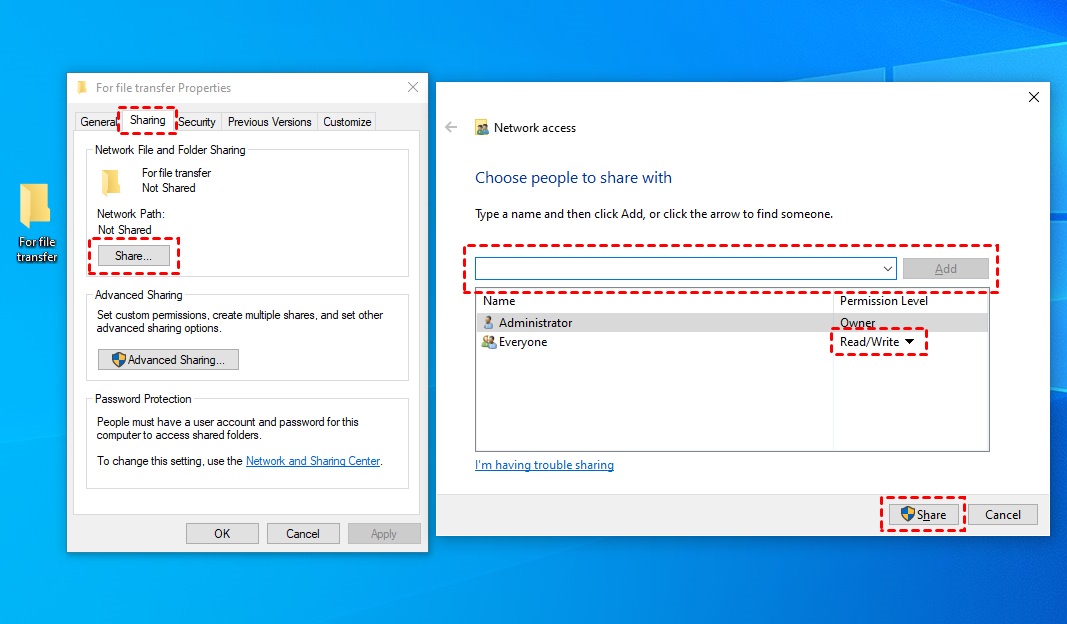
Étape 2 : Configurez les autorisations de partage :
- Faites un clic droit sur le dossier et sélectionnez Propriétés.
- Accédez à l'onglet Partage et cliquez sur le bouton Partager... .
- Dans le menu déroulant, sélectionnez Tout le monde, cliquez sur Ajouter et modifiez le niveau d'autorisation en Lecture/Écriture.
- Cliquez sur Partager puis sur Terminé.
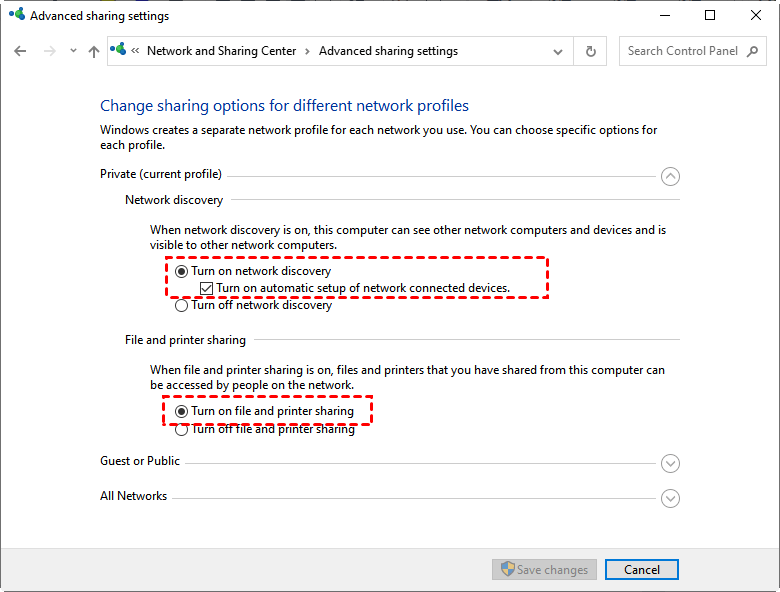
Étape 3 : Pour vous assurer que votre iPhone puisse "voir" votre PC, vous devez ajuster la sécurité de votre réseau :
- Ouvrez le Panneau de configuration > Réseau et Internet > Centre Réseau et partage.
- Cliquez sur Modifier les paramètres de partage avancés dans la barre latérale gauche.
- Sous le profil actuel, activez la Découverte du réseau et le Partage de fichiers et d'imprimantes.
- Défilez jusqu'à « Tous les réseaux » et désactivez le partage protégé par mot de passe (cela simplifie la connexion, bien que nous recommandions de le réactiver plus tard pour la sécurité).
Étape 4 : Votre iPhone a besoin d'une « adresse numérique » pour trouver votre PC :
- Dans le Centre Réseau et partage, cliquez sur le lien de votre connexion WLAN active.
- Cliquez sur Détails... et recherchez l'Adresse IPv4 (par ex. 192.168.1.XX). Notez-la.

Étape 5 : Connectez-vous via l'application Fichiers sur iOS :
- Ouvrez l'application Fichiers sur votre iPhone ou iPad.
- Appuyez sur l'onglet Parcourir, puis sur les trois points (...) dans le coin supérieur droit.
- Sélectionnez Se connecter au serveur.
- Entrez votre adresse IP (par ex. `192.168.1.XX`) et appuyez sur Connexion.
- Sélectionnez Inviter (si vous avez désactivé les mots de passe) ou entrez vos identifiants Windows, puis appuyez sur Suivant.

Étape 6 : Synchronisation de vos fichiers :
- Du PC vers l'iPhone : Déposez des fichiers dans le dossier Windows ; ils apparaîtront instantanément dans l'application Fichiers sur votre iPhone.
- De l'iPhone vers le PC : Sélectionnez une photo ou un document sur votre iPhone, appuyez sur Partager > Enregistrer dans Fichiers, et choisissez le dossier partagé par IP.
Avantages
- Gratuité totale : Aucun abonnement tiers ou installation de logiciel requis.
- Aucune limite : Transférez des vidéos 4K massives ou des milliers de photos sans vous soucier des plafonds de taille de fichier.
- Haute fidélité : Les fichiers sont transférés dans leur qualité originale sans compression.
Inconvénients
- Configuration Complexe : La configuration en plusieurs étapes est sujette aux erreurs (blocages du pare-feu, changements d'adresse IP, etc.).
- Local Uniquement : Cela ne fonctionne que si votre iPhone et votre PC sont sur le même réseau Wi-Fi. Vous ne pouvez pas accéder à vos fichiers si vous quittez la maison.
- Risques de Sécurité : Désactiver la protection par mot de passe ou partager des dossiers avec "Tout le monde" peut exposer vos données à d'autres personnes sur le même réseau.
- Instabilité de l'IP : La plupart des routeurs domestiques changent l'adresse IP de votre PC périodiquement, ce qui signifie que vous devrez répéter les étapes 4 et 5 fréquemment.
Vous cherchez un moyen plus rapide ? Si la configuration SMB semble trop technique ou si vous avez besoin de transférer des fichiers en dehors de chez vous, AnyViewer automatise tout ce processus. Avec AnyViewer, vous évitez la chasse à l'IP et les casse-tête du pare-feu, obtenant une connexion sécurisée et chiffrée qui fonctionne sur n'importe quel réseau en un seul clic.
Méthode 3 : Services de stockage cloud – L'approche par "intermédiaire"
Si vous n'êtes pas pressé et préférez un flux de travail "configurez et oubliez", les services de stockage cloud sont un moyen courant de transférer des fichiers d'un PC vers un iPhone sans fil. Contrairement aux méthodes directes, celle-ci utilise un intermédiaire : vous téléversez vos fichiers de l'appareil source vers un serveur en ligne, puis vous les téléchargez sur l'appareil de destination.
Bien qu'il existe des dizaines de fournisseurs, les trois géants dominent le marché :
- iCloud Drive : Le choix natif pour les utilisateurs Apple, offrant la meilleure intégration au niveau du système.
- Google Drive : La solution privilégiée pour les utilisateurs dépendants de Google Workspace et de la flexibilité multiplateforme.
- Dropbox : Un favori des professionnels créatifs qui ont besoin de liens de partage de fichiers avancés et de l'historique des versions.
Comment transférer des fichiers via les services cloud
Bien que chaque plateforme ait une interface unique, la logique de transfert sans fil reste la même. Voici le flux de travail général :
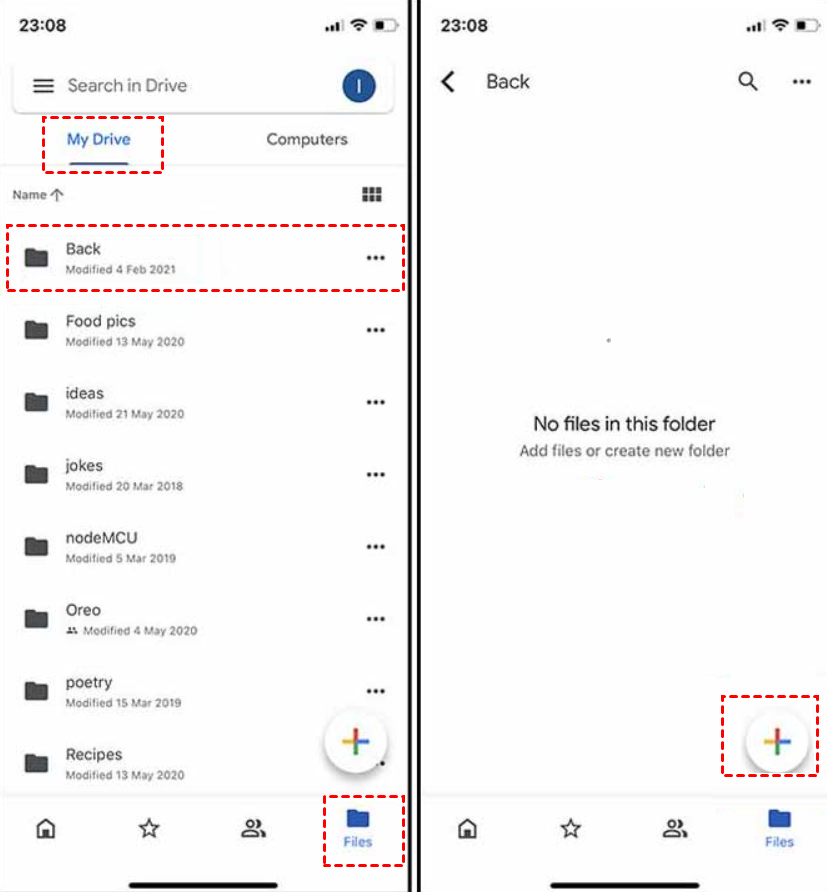
Étape 1 : Téléversement depuis l'appareil source :
- Depuis un iPhone/iPad : Ouvrez l'application (par exemple, Google Drive), appuyez sur l'icône " " (Ajouter), sélectionnez Téléverser, et choisissez vos photos ou documents.
- Depuis un ordinateur : Ouvrez votre navigateur, accédez au site web du service cloud, et faites glisser-déposer vos fichiers dans la fenêtre de stockage.
Étape 2 : Assurez-vous que votre appareil est connecté à un réseau Wi-Fi stable. Vous devez attendre que la barre de progression du téléchargement se termine. Ce temps dépend entièrement de la vitesse de connexion montante de votre internet.
Étape 3 : Télécharger sur l'appareil cible :
- Sur ordinateur : Connectez-vous au même compte, localisez le fichier, et cliquez sur Télécharger.
- Sur iOS : Ouvrez l'application correspondante ou l'application Fichiers native (où iCloud, Drive, et Dropbox peuvent tous être intégrés). Touchez le fichier pour le visualiser ou "Télécharger" pour le conserver localement sur votre appareil.

Avantages
- Accessibilité : Une fois un fichier téléchargé, vous pouvez y accéder depuis n'importe quel appareil dans le monde avec une connexion internet.
- Sauvegarde automatique : Vos fichiers ne sont pas seulement transférés ; ils sont sauvegardés dans le cloud, vous protégeant contre les défaillances matérielles.
- Simplicité multiplateforme : Que vous transfériez des fichiers d'un iPhone vers un PC Windows ou d'un Mac vers une tablette Android, le cloud n'a pas de préférence pour les systèmes d'exploitation.
Inconvénients
- Le "Goulot d'étranglement de la vitesse" : C'est la manière la moins efficace d'utiliser le Wi-Fi pour les fichiers volumineux. Pour transférer une vidéo de 2 Go, vous devez téléverser 2 Go puis télécharger 2 Go. Sur une connexion domestique standard, cela peut prendre 10 fois plus de temps qu'un outil de transfert direct comme AnyViewer.
- Coûts de stockage : La plupart des services n'offrent que 2 Go à 15 Go gratuitement. Les vidéos haute résolution et les sauvegardes volumineuses vous forceront rapidement à souscrire à un abonnement mensuel payant.
- Problématiques de confidentialité : Vos données sont stockées sur un serveur tiers. Pour les documents de travail sensibles ou confidentiels, de nombreux utilisateurs préfèrent un transfert direct de point à point.
- Dépendance à Internet : Si votre connexion internet tombe, votre "transfert Wi-Fi" s'arrête complètement, même si vos appareils sont côte à côte.
Conclusion
Transférer des fichiers entre des appareils iOS et un ordinateur en utilisant le Wi-Fi ne devrait pas être une corvée. Bien qu'AirDrop soit formidable pour l'élite Mac, et que SMB soit un projet amusant pour les technophiles, AnyViewer offre l'expérience la plus équilibrée, puissante et conviviale pour l'utilisateur moyen, en particulier ceux sous Windows.
En choisissant un flux de travail basé sur le Wi-Fi, vous ne vous débarrassez pas seulement du câble ; vous gagnez la capacité de gérer votre vie numérique depuis n'importe où chez vous ou dans le monde.
Prêt à simplifier votre flux de travail ? Téléchargez AnyViewer dès aujourd'hui et découvrez la façon la plus rapide de transférer des fichiers entre iOS et un ordinateur via Wi-Fi.
Questions fréquentes
1. Puis-je transférer des fichiers entre iOS et Windows sans iTunes ?
Oui, absolument. Alors qu'iTunes était autrefois la norme, il est souvent lent et sujet aux plantages. Vous pouvez utiliser AnyViewer pour une expérience professionnelle en un clic, ou utiliser le protocole SMB intégré via l'application Fichiers d'iOS pour une connexion manuelle. Les deux méthodes reposent sur le WiFi plutôt que sur des câbles.
2. Le transfert de fichiers par WiFi est-il plus rapide qu'un câble USB ?
Cela dépend de votre matériel. Un câble physique (particulièrement USB 3.0 ou USB-C) peut être très rapide, mais le WiFi moderne (WiFi 6 ou bandes 5 GHz) offre des vitesses comparables sans l'encombrement physique. De plus, des outils comme AnyViewer optimisent les paquets de données pour la transmission, les rendant nettement plus rapides que les méthodes basées sur le cloud qui dépendent des vitesses de téléchargement sur Internet.
3. Pourquoi mon iPhone ne trouve-t-il pas mon PC lors de l'utilisation de SMB ?
C'est le problème le plus courant avec les transferts WiFi manuels. Cela se produit généralement pour trois raisons :
- Isolement du réseau : Votre PC et votre iPhone doivent être sur le même réseau WiFi.
- Blocages du pare-feu : Le pare-feu Windows pourrait bloquer la connexion.
- Profil de réseau public : Assurez-vous que votre réseau Windows est défini sur "Privé" et non "Public", car Windows bloque les requêtes de découverte entrantes sur les réseaux publics pour des raisons de sécurité.
Solution : Si SMB est trop frustrant, AnyViewer contourne complètement ces problèmes de découverte de réseau en utilisant une connexion sécurisée basée sur un compte.
4. Mes fichiers sont-ils en sécurité lors d'un transfert par WiFi ?
Si vous utilisez les bons outils, oui. Le SMB natif est sûr au sein de votre réseau domestique. Cependant, pour les transferts entre différents réseaux, vous devriez utiliser AnyViewer, qui utilise ECC (Elliptic Curve Cryptography). Ce chiffrement de niveau bancaire garantit que vos données sont illisibles pour toute autre personne sur le réseau pendant le processus de transfert.
5. Puis-je transférer de grandes vidéos (plus de 2 Go) en utilisant le WiFi ?
Oui. Les services cloud comme Google Drive ou iCloud peuvent avoir des limites de stockage ou des plafonds de téléchargement qui rendent cela difficile. Cependant, les méthodes de transfert direct par WiFi comme AnyViewer ou SMB n'ont pas de limites de taille de fichier. Vous êtes seulement limité par l'espace de stockage disponible sur votre appareil de destination.
6. AirDrop fonctionne-t-il sur les PC Windows ?
Non, AirDrop est une technologie propriétaire d'Apple qui fonctionne uniquement entre les iPhones, les iPad et les Mac. Si vous souhaitez une expérience "similaire à AirDrop" sur Windows, AnyViewer est la meilleure alternative, car elle permet un partage sans fil haute vitesse similaire entre les appareils iOS et Windows.



 en tant que source préférée
sur Google
en tant que source préférée
sur Google