

5 meilleures façons de transférer des fichiers entre Android et PC
Apprenez à transférer des fichiers entre Android et PC sans effort. Des outils sans fil haute vitesse comme AnyViewer et la synchronisation Wi-Fi aux méthodes USB classiques, découvrez les moyens les plus rapides et les plus sécurisés pour déplacer des photos, des vidéos et des documents en 2026.

Par Tyler Mis à jour le 05/02/2026


Comment envoyer des fichiers entre PC et Android ?
Dans l'ère numérique actuelle où tout va vite, nos smartphones et PC ne sont plus des appareils isolés ; ils sont les deux moitiés d'un même poste de travail. Que vous soyez un photographe professionnel ayant besoin de retoucher des clichés mobiles sur un ordinateur, un étudiant transférant des notes de cours, ou un voyageur d'affaires accédant à des rapports en déplacement, savoir comment transférer des fichiers entre Android et PC efficacement est une compétence indispensable.

Cependant, de nombreux utilisateurs rencontrent encore des difficultés avec les faibles débits du Bluetooth, les câbles USB incompatibles ou la complexité de la synchronisation cloud. Dans ce guide ultime, nous explorerons les meilleures méthodes pour 2026, allant des connexions filaires traditionnelles à l'expérience fluide et ultra-rapide offerte par AnyViewer pour transférer des fichiers entre Android et PC sans fil.
Pourquoi choisir la bonne méthode de transfert est important
Toutes les méthodes de transfert ne se valent pas. Selon la taille de vos fichiers, la stabilité de votre connexion internet et l'urgence de la tâche, la "meilleure" méthode peut varier.
- Vitesse : Les fichiers vidéo volumineux nécessitent des solutions à haut débit.
- Convenance : Parfois, vous souhaitez simplement transférer des fichiers entre Android et PC en utilisant le Wi-Fi sans chercher un câble.
- Sécurité : Les documents sensibles ne doivent pas transiter par des canaux publics non chiffrés.
- Distance : Pouvez-vous transférer des fichiers si votre PC est à la maison et que vous êtes au bureau ?
Comment transférer des fichiers entre Android et PC
Que vous ayez besoin de déplacer une seule photo ou une bibliothèque vidéo massive, il existe une solution pour chaque situation. Voici les cinq méthodes les plus efficaces pour combler le fossé entre vos appareils aujourd'hui.
Méthode 1 : La norme moderne – AnyViewer (La plus rapide et la plus polyvalente)
Si vous recherchez une solution de transfert de fichiers de qualité professionnelle qui gère tout, des photos individuelles aux dossiers vidéo 4K massifs, AnyViewer est la référence. Bien que beaucoup connaissent AnyViewer comme un outil de bureau à distance puissant, sa fonctionnalité dédiée au Transfert de Fichiers change la donne pour les flux de travail Android-vers-PC.
Pourquoi AnyViewer ?
Contrairement aux services de stockage cloud classiques qui vous obligent à téléverser puis à télécharger (doublant le temps nécessaire), AnyViewer crée un chemin sécurisé et semi-direct pour transférer des fichiers entre Android et PC sans fil.
- Transfert Inter-Réseaux : Transférez des fichiers même si votre appareil Android et votre PC sont à des kilomètres de distance.
- Connexion en Un Clic : Aucune configuration IP complexe nécessaire.
- Stabilité Haut Débit : Optimisé pour les gros paquets de données, garantissant que votre transfert ne "plante" pas à 99%.
- Sécurité Niveau Bancaire : Protégé par le chiffrement à courbe elliptique (ECC) pour garder vos données privées.
Comment transférer des fichiers via AnyViewer :
Étape 1. Téléchargez AnyViewer sur votre PC Windows et l'application AnyViewer sur votre appareil Android depuis le Google Play Store.
Étape 2. Créez un compte gratuit et connectez-vous au même compte sur les deux appareils.

Étape 3. Dans votre application Android, allez dans la liste des appareils et appuyez sur le nom de votre PC.
Étape 4. Cliquez sur l'icône Transfert de fichiers.
Étape 5. Pour transférer des fichiers d'Android vers le PC, sélectionnez Envoyer photos & vidéos et Envoyer des fichiers pour visualiser les fichiers Android. Pour transférer des fichiers du PC vers Android, sélectionnez Télécharger pour visualiser les fichiers du PC.

Astuce de pro :
Si vous gérez fréquemment un serveur domestique ou un ordinateur professionnel, la fonction accès à distance sans assistance d'AnyViewer vous permet de récupérer des fichiers depuis votre PC même si personne n'est présent pour cliquer sur "Accepter".
Méthode 2 : Le classique fiable – câble USB
Le câble USB reste le "fidèle ami" des transferts de fichiers. Il ne nécessite pas de connexion Internet et est relativement simple pour la plupart des utilisateurs souhaitant transférer des fichiers entre Android et PC sans dépendre d'un réseau.
Étapes détaillées :
Étape 1. Connectez votre téléphone Android à un port USB de votre PC à l'aide d'un câble de données de bonne qualité.
Étape 2. Déverrouillez votre téléphone. Faites glisser le panneau de notification vers le bas et appuyez sur la notification indiquant "Charge de cet appareil via USB".
Étape 3. Dans les paramètres "Utiliser l'USB pour", sélectionnez Transfert de fichiers (ou mode MTP).

Étape 4. Sur votre PC, ouvrez l'Explorateur de fichiers et double-cliquez sur le nom de votre téléphone sous "Ce PC".
Étape 5. Parcourez les dossiers (généralement "DCIM" pour les photos ou "Téléchargements" pour les documents) et glissez-déposez-les sur votre ordinateur.

Avantages :
- Aucune connexion Internet requise : Idéal pour les environnements hors ligne.
- Vitesse constante : La vitesse de transfert est uniquement limitée par le câble et les ports (l'USB 3.0/l'USB-C est très rapide).
Inconvénients :
- Distance physique : Vous devez être physiquement relié à l'ordinateur.
- Problèmes de pilotes : Les anciennes versions de Windows peuvent parfois ne pas reconnaître certaines marques Android sans mise à jour des pilotes.
Méthode 3 : Stockage en nuage (Google Drive, OneDrive, etc.)
Les services de stockage en nuage et de partage de fichiers sont parfaits pour les utilisateurs qui souhaitent que leurs fichiers soient "accessibles partout à la fois". C'est une méthode populaire pour transférer des fichiers entre un Android et un PC en utilisant le Wi-Fi ou les données mobiles.
Étapes détaillées (avec Google Drive) :
Étape 1. Sur votre téléphone Android, ouvrez l'application Google Drive.
Étape 2. Appuyez sur l'icône " " (Plus) et sélectionnez Téléverser. Choisissez les fichiers que vous souhaitez transférer.

Étape 3. Une fois le téléversement terminé, allez sur votre PC et ouvrez un navigateur web.
Étape 4. Connectez-vous à "drive.google.com" en utilisant le même compte.
Étape 5. Faites un clic droit sur les fichiers téléversés et sélectionnez Télécharger.

Avantages :
- Pratique : Les fichiers sont sauvegardés et accessibles depuis n'importe quel appareil disposant d'un navigateur.
- Synchronisation automatique : Les photos peuvent être configurées pour se téléverser automatiquement.
Inconvénients :
- Limites de stockage : La plupart des formules gratuites (comme les 15 Go de Google) se remplissent rapidement.
- Double le temps : Vous devez attendre que le fichier se téléverse *puis attendre qu'il se télécharge sur le PC.
Méthode 4 : Windows Phone Link (Pour les photos instantanées)
L'application native de Microsoft est excellente pour les utilisateurs qui ont besoin de récupérer rapidement une capture d'écran ou un message texte depuis leur téléphone sans devoir explorer en profondeur les dossiers. Elle vous permet de transférer des fichiers entre Android et PC sans fil, en se concentrant sur les médias récents.
Étapes détaillées :
Étape 1. Sur votre PC, recherchez Phone Link dans le menu Démarrer.
Étape 2. Sur votre Android, téléchargez l'application Lien vers Windows depuis le Play Store.
Étape 3. Suivez les instructions à l'écran pour jumeler les appareils via un code QR.
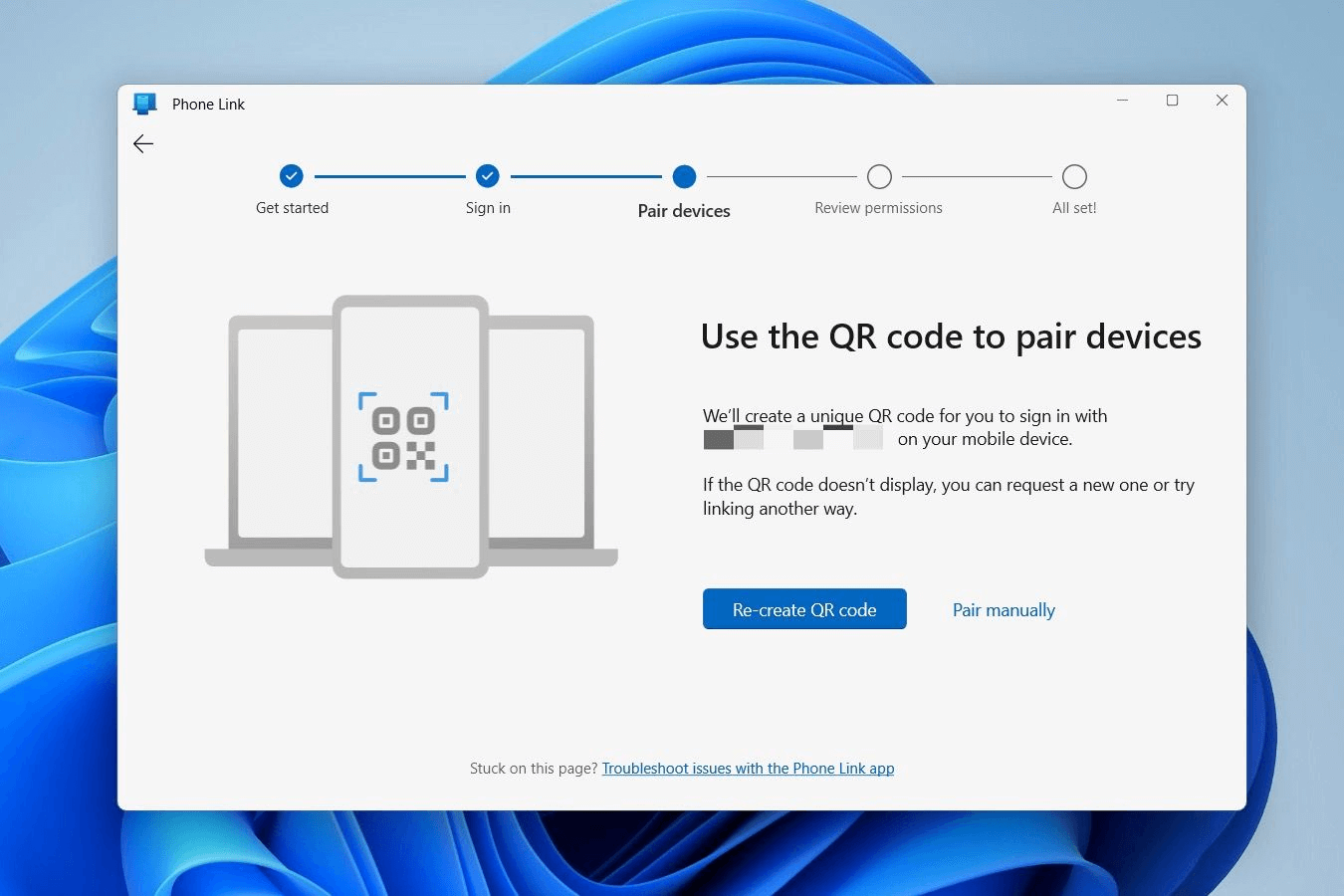
Étape 4. Une fois connecté, cliquez sur l'onglet Photos dans l'application PC. Vous pouvez faire glisser n'importe quelle photo récente directement sur votre bureau.
Avantages :
- Intégration : Intégré de manière transparente dans Windows 11.
- Multitâche : Vous permet de voir les notifications et de répondre aux textos sur votre PC.
Inconvénients :
- Restrictions de type de fichier : Principalement axé sur les photos ; le déplacement de gros fichiers vidéo ou de formats de documents obscurs est difficile.
- Décalage de synchronisation : Il faut parfois quelques minutes pour que la liste "Photos récentes" se mette à jour.
Méthode 5 : Transfert Bluetooth (Pour le partage ponctuel à proximité)
Le Bluetooth est une solution intégrée parfaite pour transmettre rapidement de petits fichiers lorsque les appareils sont à proximité physique. Bien qu'il ne transfère pas de fichiers entre Android et PC en utilisant le Wi-Fi, il s'agit d'une alternative sans fil hors ligne pratique.
Étapes détaillées :
Étape 1. Activez le Bluetooth sur votre téléphone Android et sur votre PC Windows.
Étape 2. Sur votre PC, allez dans "Paramètres > Bluetooth et autres appareils > Ajouter un appareil". Sélectionnez votre téléphone et confirmez le code PIN.

Étape 3. Sur le PC, cliquez sur "Envoyer ou recevoir des fichiers via Bluetooth" et sélectionnez "Recevoir des fichiers".

Étape 4. Sur votre Android, sélectionnez un fichier, appuyez sur Partager, choisissez Bluetooth et sélectionnez votre PC.
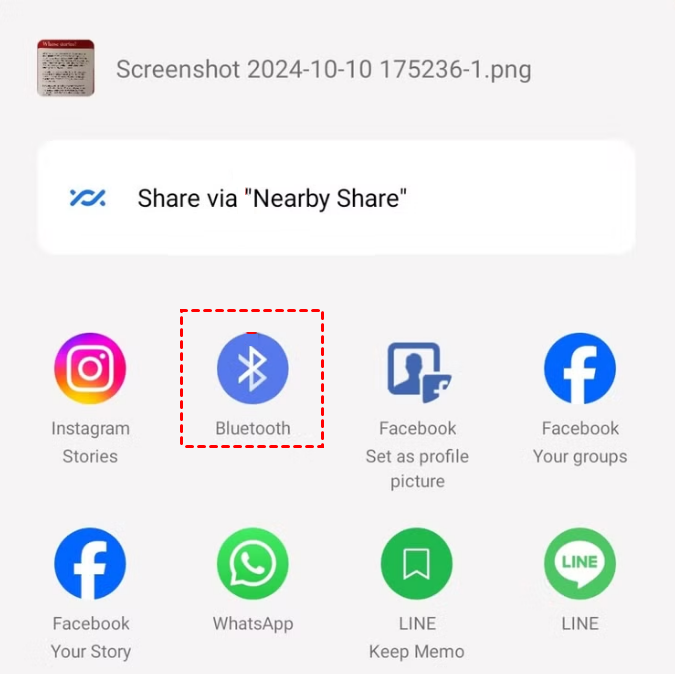
Étape 5. Cliquez sur Terminer sur le PC une fois le transfert terminé.

Avantages :
- Aucun câble, connexion Internet ou application tierce n’est requis
- C’est une fonction native sur presque tous les appareils modernes.
- Le moyen le plus rapide pour envoyer une seule photo, une carte de contact ou un document lorsque vous êtes assis juste à côté de votre ordinateur.
Inconvénients :
- Les vitesses de transfert de données sont nettement inférieures au Wi-Fi ou à l’USB, ce qui le rend moins idéal pour les vidéos haute résolution ou les dossiers volumineux.
- Nécessite que les appareils restent à courte portée (généralement moins de 10 mètres) pour une connexion stable.
Conclusion
Bien qu’il existe de nombreuses façons de transférer des fichiers entre Android et PC, la plupart impliquent des compromis significatifs. Les câbles USB vous limitent, les services cloud vous facturent le stockage, et le Bluetooth peut être lent.
AnyViewer brise ces barrières en fournissant un pont professionnel, sécurisé et ultra-rapide. Il ne s’agit pas seulement de déplacer un fichier ; il s’agit d’avoir l’intégralité de votre bibliothèque numérique à portée de main, où que vous soyez.
Téléchargez AnyViewer gratuitement et commencez à transférer des fichiers entre votre Android et votre PC en quelques tapotements !
FAQ
Q : Pourquoi mon PC ne reconnaît-il pas mon téléphone Android via USB ?
R : Cela est généralement dû à l’une des trois raisons suivantes : le câble est "charge uniquement" (sans fils de données), le téléphone est toujours en mode "Chargement uniquement" au lieu du mode "Transfert de fichiers", ou votre PC a besoin de pilotes MTP mis à jour.
Q : Existe-t-il une limite de taille de fichier pour les transferts sans fil ?
R : La plupart des services cloud ont une limite de 2 Go à 10 Go pour les fichiers individuels sur les formules gratuites. Des outils comme AnyViewer n’imposent pas ces plafonds stricts de taille de fichier, ce qui les rend plus adaptés aux gros fichiers vidéo bruts.
Q : Puis-je transférer des fichiers si mon téléphone et mon PC sont sur des réseaux Wi-Fi différents ?
R : Les méthodes traditionnelles comme Bluetooth ou "Partage rapide" ne fonctionneront pas. Cependant, AnyViewer et le stockage en cloud permettent des transferts entre différents réseaux et même entre différentes villes.
Q : Est-il sûr de transférer des documents sensibles sans fil ?
R : Oui, à condition d’utiliser un service chiffré. Évitez d’utiliser le Wi-Fi public pour les transferts, sauf si vous utilisez un outil sécurisé avec chiffrement ECC comme AnyViewer.



 en tant que source préférée
sur Google
en tant que source préférée
sur Google