

(RDP) La ressource distante est inaccessible | Corrigé
Cet article vous présente principalement les étapes détaillées pour corriger l’erreur « La ressource distante est inaccessible » sur le Bureau à distance.

Par Eva Mis à jour le 22/09/2025


Message d’erreur : La ressource distante est inaccessible sur le Bureau à distance
« En utilisant le Bureau à distance, j’ai rencontré une difficulté. J’ai reçu un message d’erreur indiquant : “La ressource distante est inaccessible.” Le code d’erreur est 0x300000d et le code d’erreur étendu est 0x0. Il me suggère de vérifier la connexion et de réessayer ou de demander de l’aide à l’administrateur réseau. Est-ce que quelqu’un sait ce qui se passe ? Toute recommandation serait grandement appréciée. »
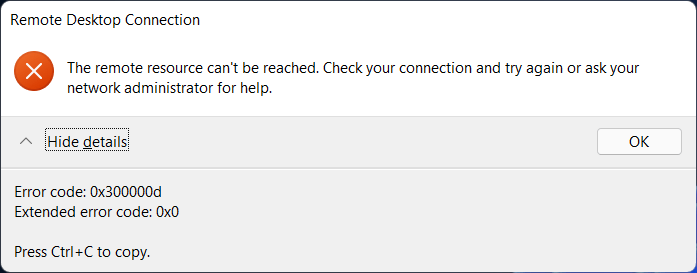
Corriger l’erreur "La ressource distante est inaccessible" sur le Bureau à distance
Dans cette partie, nous avons listé les étapes détaillées pour corriger l’erreur « La ressource distante est inaccessible » avec le code 0x300000d dans les Services Bureau à distance lors de la connexion à un autre ordinateur.
Étape 1. Recherchez Connexion Bureau à distance dans la zone de Recherche. Puis ouvrez-le.

Étape 2. Dans la boîte de dialogue Connexion Bureau à distance, cliquez sur Afficher les options.

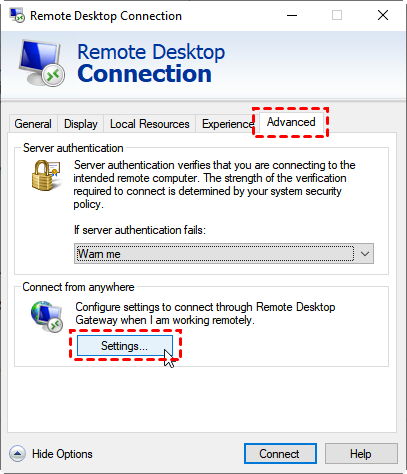
Étape 3. Cliquez sur l’onglet Avancé, puis sur Paramètres sous Connexion depuis tout ordinateur.
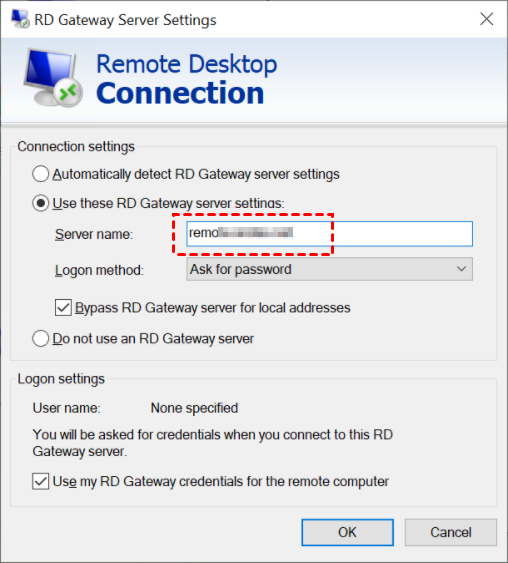
Étape 4. Vérifiez si le nom du serveur distant est correct. S’il est correct, vous pouvez continuer les étapes suivantes.
Étape 5. Appuyez sur Win + R puis tapez “cmd” pour ouvrir l’Invite de commandes. Tapez : ping + espace + NOM DU SERVEUR. Par exemple, si votre nom de serveur est remote.sircles.net, vous devez taper : ping remote.sircles.net. Puis appuyez sur Entrée.

Étape 6. Si l’invite de commandes ne parvient pas à résoudre l’adresse IP, vous rencontrez soit un problème DNS (dans ce cas, essayez de redémarrer votre routeur), soit vous n’êtes pas correctement connecté à Internet (essayez de vous reconnecter au Wi-Fi ou d’utiliser un câble LAN).
Alternative gratuite au Bureau à distance Windows : AnyViewer 🔥
Si la méthode mentionnée ci-dessus ne vous a pas aidé à corriger l’erreur “La ressource distante est inaccessible RDP” sur le Bureau à distance, nous vous suggérons d’utiliser le logiciel tiers gratuit d’accès à distance pour Windows, AnyViewer, qui est simple à configurer et très pratique à utiliser. Les avis des utilisateurs indiquent qu’AnyViewer s’est révélé très utile pour se connecter rapidement et de manière stable à d’autres ordinateurs.
Passons maintenant au téléchargement d’AnyViewer et voyons comment accéder à distance à un autre ordinateur avec AnyViewer. Pour vous connecter depuis un appareil mobile, vous devez télécharger AnyViewer depuis l’App Store sur iPhone ou Google Play sur Android.
- ★ Remarque :
- Il peut être utilisé sur Windows, macOS, iOS, Android.
- Il permet le transfert de fichiers entre deux ordinateurs (MAC/PC).
- Il permet le contrôle mobile vers ordinateur, ordinateur vers mobile, mobile vers mobile, ordinateur vers ordinateur.
- Il sécurise vos données avec : Cryptage asymétrique ECC 256 bits de bout en bout, Authentification à deux facteurs, etc.
Ici, on prend AnyViewer pour Windows comme exemple.
Étape 1. Installez et lancez AnyViewer sur les deux appareils. Dans l'interface principale, cliquez sur S’inscrire pour créer un compte AnyViewer. (Si vous vous êtes déjà inscrit sur le site officiel, vous pouvez vous connecter directement.)

Étape 2. Connectez-vous sur AnyViewer. Après vous être connecté, votre appareil sera automatiquement lié au compte actuel.
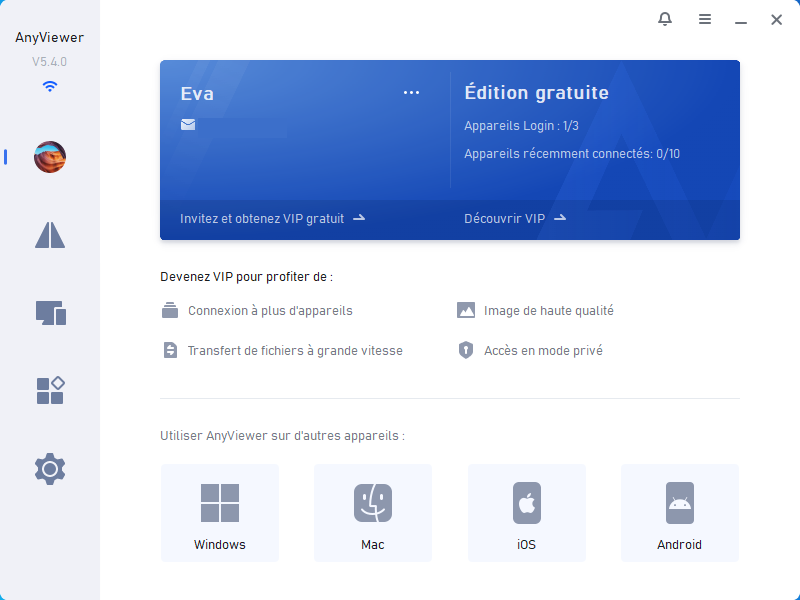
Étape 3. Connectez-vous au même compte AnyViewer sur un autre appareil. Dans la section Appareils, trouvez votre appareil à contrôler et choisissez Contrôle en un clic.

Astuce : Les appareils associés au même compte seront automatiquement regroupés sous "Mes appareils".
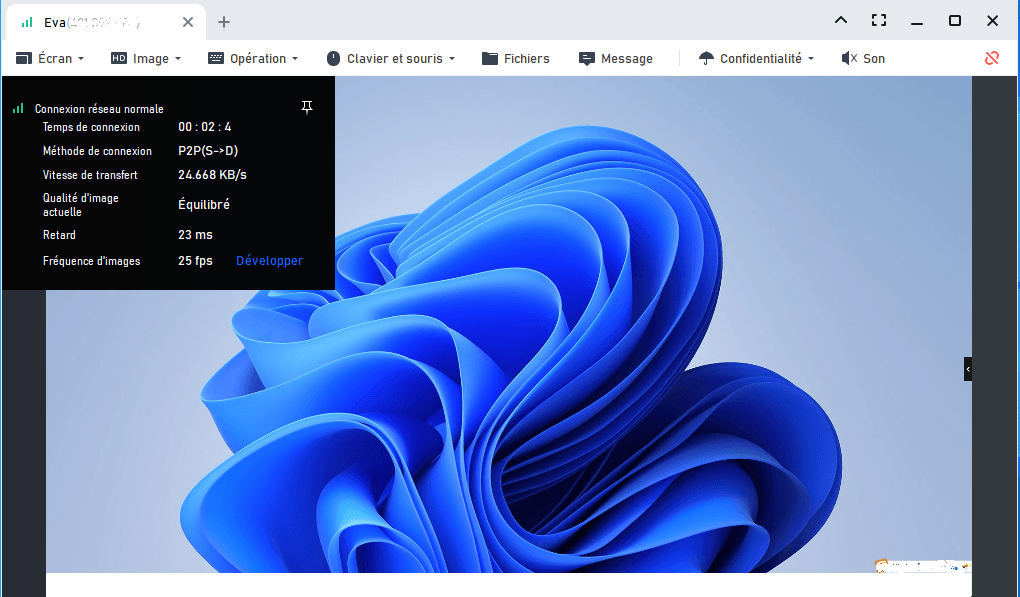
Étape 4. La fenêtre de session à distance est ouverte, vous pouvez contrôler cet ordinateur depuis cette fenêtre.
✍ Remarque importante : Besoin de vous connecter à l’ordinateur distant en mode privé pour empêcher qu’il soit vu ou manipulé par d’autres ? Passez à la version Professionnel ou Entreprise. Vous bénéficierez également d’autres privilèges, comme attribuer plus d’appareils pour un accès en un clic, accéder simultanément à plusieurs ordinateurs depuis un seul, et bien plus encore.
Conclusion
Vous pouvez corriger l'erreur "La ressource distante est inaccessible" sur le Bureau à distance de manière simple. Si vous cherchez une alternative de connexion bureau à distance. AnyViewer est un bon choix. Avec celui-ci, vous pouvez contrôler vos appareils depuis n'importe où.



 en tant que source préférée
sur Google
en tant que source préférée
sur Google