

Corrigé : Les informations d'identification fournies au package n'ont pas été reconnues
L'erreur RDP « Les informations d'identification fournies au package n'ont pas été reconnues » se produit lorsqu'une incompatibilité de sécurité empêche Windows de valider votre connexion. Ce guide propose des solutions éprouvées pour synchroniser les paramètres de sécurité entre votre client et votre hôte, de l'effacement des informations d'identification enregistrées aux corrections simples du registre.

Par Tyler Mis à jour le 19/03/2026


Le protocole RDP (Remote Desktop Protocol) est une pierre angulaire des flux de travail numériques modernes, permettant aux professionnels d'accéder à des postes de travail ou serveurs puissants depuis n'importe où dans le monde. Cependant, les mises à jour de sécurité Windows et le renforcement des protocoles d'authentification peuvent parfois déclencher des erreurs cryptiques.
Parmi les plus notoires figure le message : "Une erreur d'authentification s'est produite. Les informations d'identification fournies au package n'ont pas été reconnues."
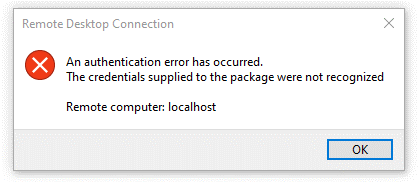
Contrairement à une simple erreur "Mot de passe incorrect", ce message spécifique indique un échec dans le "package" de communication entre le client et le serveur. Il suggère que bien que les informations d'identification puissent être correctes, la couche de sécurité (généralement le fournisseur de support de sécurité) ne peut pas les valider dans l'environnement actuel. Que vous utilisiez Windows 10, Windows 11 ou Windows Server, ce guide vous expliquera les solutions.
Comprendre les causes profondes
Avant de plonger dans les correctifs, il est utile de comprendre pourquoi cela se produit. L'erreur est presque toujours liée à des problèmes du fournisseur de support de sécurité (SSP). Les déclencheurs courants incluent :
- Incompatibilités NLA (Authentification au niveau réseau) : Le serveur requiert un niveau d'authentification que le client ne fournit pas correctement.
- Mises à jour Windows : Des correctifs récents (comme ceux traitant de la vulnérabilité "CredSSP") peuvent rompre les connexions entre des machines mises à jour et non mises à jour.
- Problèmes DNS ou de domaine : La machine ne peut pas vérifier l'identité du contrôleur de domaine.
- Restrictions de la stratégie de sécurité locale : Des stratégies empêchant le stockage ou la transmission des informations d'identification.
Solutions étape par étape pour corriger l'erreur d'informations d'identification RDP
Solution 1. Effacer les informations d'identification RDP enregistrées
Le coupable le plus fréquent est une information d'identification "fantôme" enregistrée dans le client RDP qui ne correspond plus aux exigences du serveur, déclenchant l'invite RDP "Les informations d'identification fournies au package n'ont pas été reconnues".
Étape 1. Ouvrez l'application Connexion Bureau à distance (mstsc).
Étape 2. Dans le champ "Ordinateur", tapez l'adresse IP ou le nom d'hôte de l'ordinateur distant.
Étape 3. Recherchez le lien indiquant "supprimer" à côté du message "Vous pouvez modifier ou supprimer ces informations d'identification."
Étape 4. Cliquez sur Supprimer et confirmez.
Étape 5. Essayez de vous connecter à nouveau et tapez manuellement votre nom d'utilisateur et votre mot de passe.
Solution 2. Désactiver l'authentification au niveau réseau (NLA)
NLA fournit une couche de sécurité supplémentaire en terminant l'authentification de l'utilisateur avant qu'une connexion RDP complète ne soit établie. Cependant, elle est souvent la source des erreurs "package non reconnu".
Sur l'ordinateur hôte (distant) :
Étape 1. Appuyez sur "Win Pause/Arrêt défil." ou allez dans Paramètres > Système > Bureau à distance.
Étape 2. Cliquez sur Paramètres du Bureau à distance.
Étape 3. Décochez la case : "Autoriser les connexions uniquement à partir d'ordinateurs exécutant le Bureau à distance avec Authentification au niveau réseau (recommandé)."
Étape 4. Cliquez sur Appliquer.
Remarque : Désactiver l'ANR réduit la sécurité. Utilisez cette méthode uniquement comme étape de dépannage ou au sein d'un réseau privé sécurisé.
Solution 3. Modifier la Stratégie de Groupe locale (GPO)
Si vous utilisez une version Pro ou Entreprise de Windows, l'Éditeur de stratégie de groupe est votre meilleur allié pour corriger les modules d'authentification.
Étape 1. Appuyez sur "Win R", tapez "gpedit.msc", et appuyez sur Entrée.
Étape 2. Accédez à : Configuration ordinateur > Modèles d'administration > Système > Délégation des informations d'identification.
Étape 3. Trouvez la stratégie : Correction de l'oracle de chiffrement.
Étape 4. Double-cliquez dessus, définissez-la sur Activée, et changez le Niveau de protection sur Vulnérable.
Étape 5. Trouvez une autre stratégie dans le même dossier : Autoriser la délégation des informations d'identification par défaut.
Étape 6. Définissez-la sur Activée et cliquez sur Afficher... à côté de "Ajouter des serveurs à la liste."
Étape 7. Ajoutez "TERMSRV/" (cela autorise tous les serveurs) et cliquez sur OK.
Étape 8. Exécutez "gpupdate /force" dans une Invite de commandes.
Solution 4. Modifier le Registre Windows
Si la méthode par Stratégie de groupe n'est pas disponible (fréquent sur les éditions Familiale), vous pouvez obtenir le même résultat via l'Éditeur du Registre.
Étape 1. Appuyez sur "Win R", tapez "regedit", et appuyez sur Entrée.
Étape 2. Accédez à : "HKEY_LOCAL_MACHINE> Software> Microsoft> Windows> CurrentVersion> Policies> System> CredSSP> Parameters"
Remarque : Si les clés CredSSP ou Parameters n'existent pas, faites un clic droit et créez-les.
Étape 3. Créez une nouvelle Valeur DWORD (32 bits) nommée "AllowEncryptionOracle".
Étape 4. Définissez ses Données de la valeur sur "2".
Étape 5. Redémarrez votre ordinateur.
Solution 5. Ajouter le point de terminaison RDP au fichier "Hosts" local
Parfois, le module d'authentification échoue car le client ne peut pas résoudre correctement le nom d'hôte, ce qui entraîne une rupture dans la négociation Kerberos ou NTLM.
Étape 1. Ouvrez le Bloc-notes en tant qu'Administrateur.
Étape 2. Ouvrez le fichier : "C:> Windows> System32> drivers> etc> hosts".
Étape 3. Ajoutez une ligne en bas : "[Adresse IP] [Nom de l'ordinateur]".
Exemple : "192.168.1.50 PC-Travail"
Étape 4. Enregistrez et essayez de vous connecter en utilisant le Nom de l'ordinateur au lieu de l'adresse IP.
Solution 6. Vider le cache DNS et réinitialiser les paramètres de socket
Des problèmes réseau peuvent corrompre le "module" pendant son transit.
Étape 1. Ouvrez l'Invite de commandes (Admin) et exécutez ces commandes dans l'ordre :
- ipconfig /flushdns
- netsh interface ip delete arpcache
- netsh winsock reset
Étape 2. Redémarrez votre PC après la dernière commande.
Dépannage avancé : CredSSP et Oracle de chiffrement
L'erreur "Les informations d'identification fournies au package n'ont pas été reconnues" s'est largement répandue après qu'un correctif de sécurité Microsoft ait traité une vulnérabilité dans CredSSP (Credential Security Support Provider protocol).
Le correctif a introduit le "Remédiation Oracle de chiffrement". Si votre client est corrigé mais pas le serveur (ou vice-versa), le package d'authentification est rejeté car un côté tente d'utiliser une "enveloppe" sécurisée que l'autre ne comprend pas.
La solution ultime pour une stabilité à long terme est de s'assurer que la machine cliente et la machine hôte ont toutes les dernières mises à jour Windows installées.
Une meilleure méthode : Contourner les erreurs d'authentification RDP avec AnyViewer
Bien que la correction des clés de registre et des stratégies de groupe puisse résoudre le problème, cela prend du temps et demande des compétences techniques. Pour les utilisateurs qui ont besoin d'une connexion fiable et sans erreur sans les tracas des packages d'informations d'identification Windows, AnyViewer propose une alternative au Bureau à distance de qualité professionnelle.
Pourquoi AnyViewer évite ces erreurs
L'erreur "les informations d'identification fournies au package n'ont pas été reconnues" est unique à la pile d'authentification native de Windows (Kerberos/NTLM). AnyViewer utilise un protocole de connexion propriétaire qui fonctionne indépendamment de ces goulots d'étranglement Windows traditionnels. En contournant les dépendances du SSP (Security Support Provider) natif, AnyViewer élimine ces échecs d'authentification spécifiques.
Principaux avantages d'AnyViewer :
- Configuration sans effort : Contrairement au RDP, qui nécessite une configuration complexe de redirection de ports ou de NLA, AnyViewer offre une expérience sans configuration. Il fonctionne de manière transparente dans différents environnements réseau.
- Performance stable multiplateforme : Connectez-vous entre différentes versions de Windows (Windows 11, Windows 10 ou Windows Server) sans vous soucier des incompatibilités de version TLS ou des erreurs Schannel qui affectent souvent le RDP natif.
- Architecture de sécurité de haut niveau : La simplicité ne compromet pas la sécurité. AnyViewer est protégé par le chiffrement à courbe elliptique (ECC). Cette sécurité conforme aux normes de l'industrie garantit que votre session à distance reste privée, même si les packages de sécurité Windows natifs de votre système sont actuellement mal configurés.
- Connectivité riche en fonctionnalités : Au-delà d'un simple accès à distance, il prend en charge des outils de productivité essentiels tels que le transfert de fichiers à haute vitesse et la prise en charge multi-écran, ce qui en fait un choix idéal pour un usage personnel et pour l'assistance professionnelle.
Conclusion
Gérer les erreurs RDP peut être un processus fastidieux d'élimination. Si vous rencontrez l'erreur RDP "Les informations d'identification fournies au package n'ont pas été reconnues", commencez par effacer vos informations d'identification enregistrées. Si cela échoue, passez à la modification de vos paramètres GPO ou à la désactivation temporaire du NLA.
Dans la plupart des environnements modernes, l'incompatibilité est causée par la mise à jour CredSSP. En alignant les politiques de sécurité de vos machines locales et distantes, vous pouvez rétablir une connexion stable et sécurisée.



 en tant que source préférée
sur Google
en tant que source préférée
sur Google