

5 solutions testées pour corriger l'erreur « Le mot de passe saisi est incorrect » dans TeamViewer
Si vous êtes confronté à l'erreur « Le mot de passe saisi est incorrect » dans TeamViewer, ne vous inquiétez pas. Cet article présente cinq solutions testées pour résoudre efficacement ce problème et rétablir vos connexions à distance.

Par Tyler Publié le 07/09/2026


Pourquoi mon mot de passe TeamViewer ne fonctionne-t-il pas ?
J'ai des difficultés à me connecter à l'ordinateur de l'utilisateur ; lorsque je saisis son identifiant et son mot de passe, je reçois un message d'erreur indiquant que le mot de passe est invalide. Je précise également que mon entreprise paie une licence, il ne s'agit donc pas d'une version d'essai, et la version de TeamViewer est la 12 sur les deux ordinateurs, client/utilisateur. Avez-vous des suggestions pour résoudre ce problème ?
- Question de la communauté TeamViewer
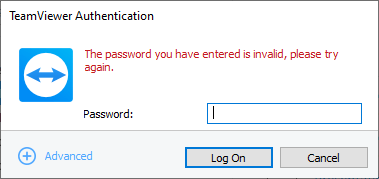
Comment corriger l'erreur TeamViewer « Le mot de passe que vous avez saisi est invalide »
Si vous rencontrez l'erreur TeamViewer « Le mot de passe que vous avez saisi est invalide », ne vous inquiétez pas, vous pouvez explorer cinq solutions potentielles pour rectifier la situation.
Solution 1. Assurez-vous d'avoir saisi le bon mot de passe
Assurez-vous d'avoir saisi le mot de passe correct en faisant la distinction entre les deux types principaux :
- Le mot de passe du compte TeamViewer : il permet d'accéder à votre compte TeamViewer.
- Le mot de passe de l'appareil TeamViewer pour l'accès distant sans surveillance : ce mot de passe fixe est demandé lors de la connexion à un appareil et doit être enregistré dans les options TeamViewer sur l'ordinateur distant.
- Le mot de passe aléatoire à usage unique TeamViewer : le mot de passe aléatoire est affiché par défaut sous l'onglet Contrôle à distance pour une connexion unique.
Pour résoudre le problème, assurez-vous d'utiliser le mot de passe approprié. Cette étape vous aidera à établir une connexion réussie.
Solution 2. Supprimez et rajoutez l'ordinateur à la liste
Si vous êtes absolument certain que le mot de passe est correct, tentez de résoudre le problème en supprimant l'ordinateur cible, puis en l'ajoutant à nouveau à votre liste.
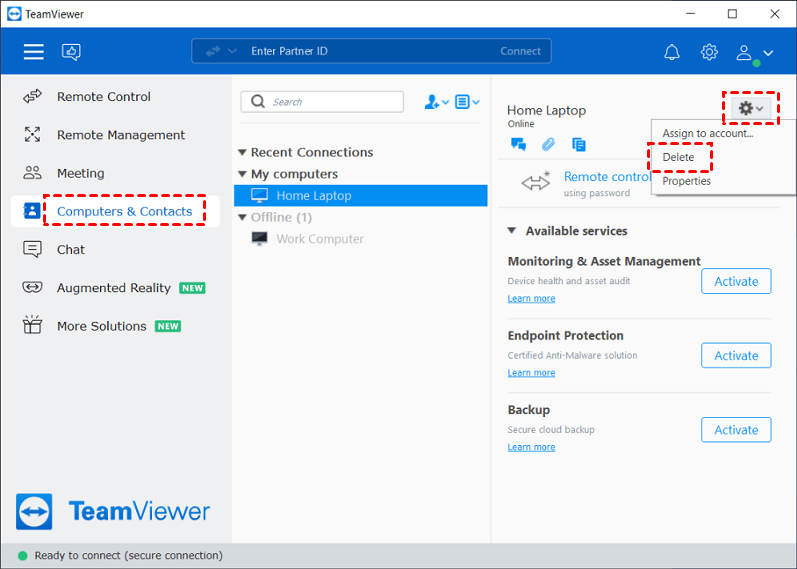
Étape 1. Lancez l'application TeamViewer. Cliquez sur Ordinateurs & Contacts. Sélectionnez l'ordinateur que vous souhaitez supprimer, cliquez sur l'icône en forme de roue dentée située dans le coin supérieur droit, et choisissez Supprimer.
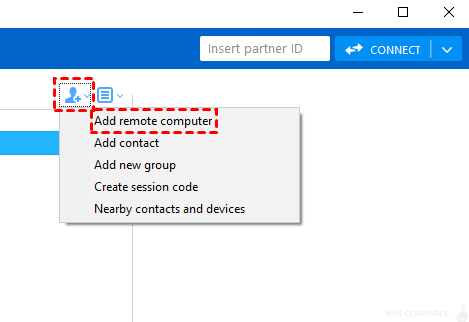
Étape 2. Cliquez sur l'icône Ajouter ordinateur & contacts (représentant une personne avec un signe +) et sélectionnez Ajouter un ordinateur distant dans le menu déroulant.
Étape 3. Une fenêtre Propriétés s'ouvrira et vous invitera à fournir les informations suivantes pour l'ordinateur distant : ID TeamViewer (obligatoire), mot de passe, alias, et à choisir un groupe dans votre liste d'ordinateurs et contacts. Cliquez sur OK pour enregistrer l'ordinateur.
Étape 4. L'ordinateur est maintenant correctement enregistré dans votre liste Ordinateurs & Contacts.
Solution 3. Redémarrer le service TeamViewer
Une autre méthode de dépannage efficace pour l'erreur d'authentification TeamViewer « Le mot de passe que vous avez saisi est incorrect » consiste à redémarrer complètement le service TeamViewer.
Étape 1. Appuyez sur WIN + R, tapez « services.msc » et cliquez sur OK.

Étape 2. Localisez « TeamViewer » dans la liste, faites un clic droit dessus et sélectionnez Redémarrer.

Solution 4. Essayer la configuration de l'Accès facile
Si les solutions ci-dessus n'ont pas permis de corriger l'erreur TeamViewer 12 « Le mot de passe que vous avez saisi est incorrect », vous pouvez configurer l'Accès facile TeamViewer pour un accès distant sans surveillance. L'activation de l'Accès facile nécessite de le lier à votre compte TeamViewer sur l'appareil distant. Une fois configuré, vous pouvez établir une session distante sans mot de passe en utilisant les mêmes identifiants de compte TeamViewer pour vous connecter sur les appareils local et distant.
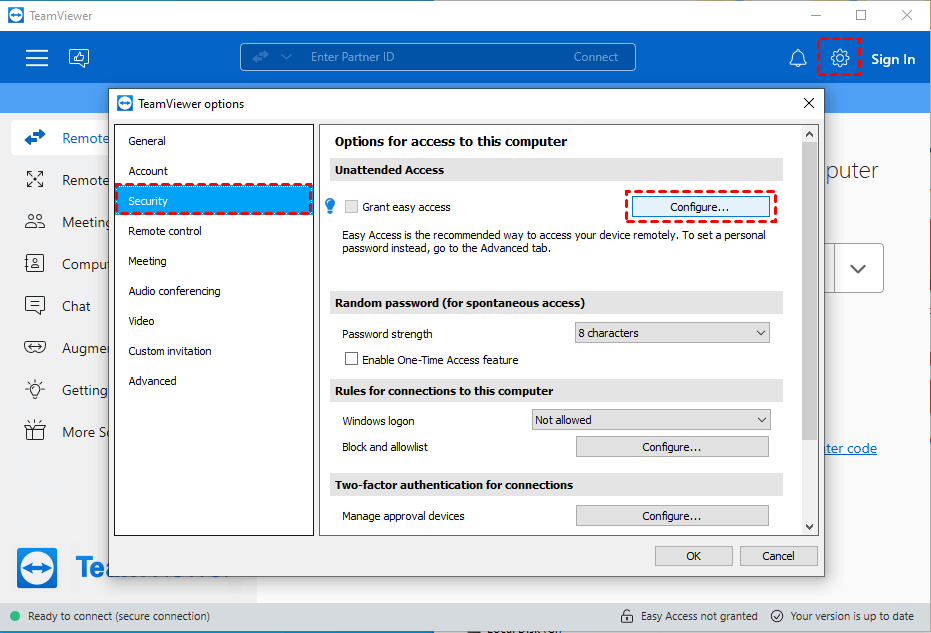
Étape 1. Sur l'interface principale de TeamViewer, cliquez sur Options et sélectionnez Sécurité. Sous Accès sans surveillance, recherchez Accorder un accès facile et cliquez sur Configurer.
Étape 2. Saisissez les identifiants de votre compte TeamViewer.

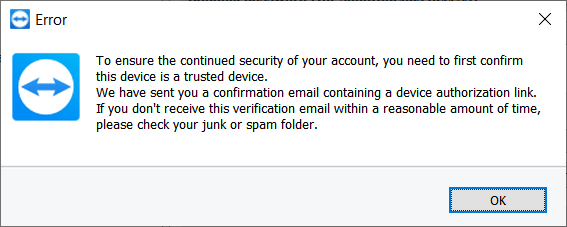
Étape 3. Si l'appareil n'est pas encore ajouté en tant qu'appareil de confiance à votre compte, vous rencontrerez une erreur.
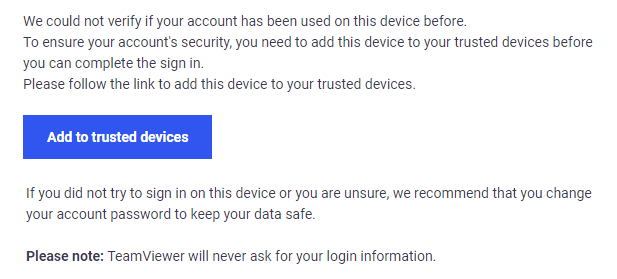
Étape 4. Vous recevrez un e-mail, cliquez sur Ajouter aux appareils de confiance dans l'e-mail.
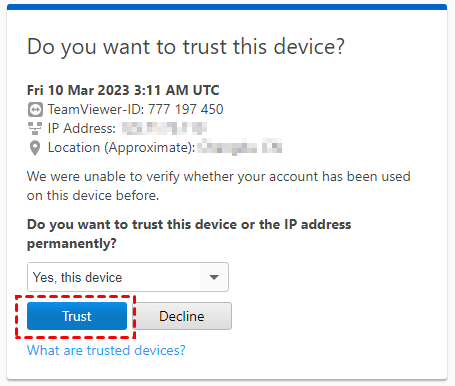
Étape 5. Cliquez sur Approuver.
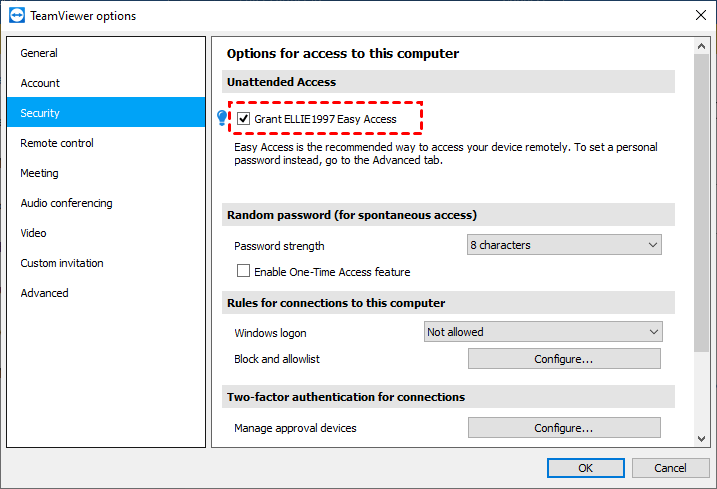
Étape 6. Cochez Accorder un accès facile à xxx. Désormais, l'accès à distance TeamViewer pour les ordinateurs sans surveillance est activé sur cet appareil sans nécessiter de mot de passe via votre compte. Vous pouvez accéder facilement à cet hôte en utilisant votre compte TeamViewer.
Solution 5. Passer à une alternative à TeamViewer
AnyViewer s'impose comme une alternative à TeamViewer fiable et recommandable, offrant des sessions à distance fluides. Cet outil de bureau à distance gratuit reproduit l'expérience utilisateur exceptionnelle de TeamViewer, garantissant des interactions parfaites sans aucun problème. Les utilisateurs peuvent profiter d'une expérience de connexion à distance fluide et agréable.
Notamment, AnyViewer est disponible pour un usage personnel et commercial, entièrement gratuitement. Les utilisateurs peuvent accéder à diverses fonctionnalités, notamment l'accès à distance sans surveillance, le transfert de fichiers efficace, les connexions multi-sessions, et bien plus encore, le tout sans aucun frais. En adoptant AnyViewer comme solution de bureau à distance privilégiée, vous pouvez profiter d'une expérience efficace et sans tracas, ce qui en fait une alternative exceptionnelle à TeamViewer.
Étape 1. Installez AnyViewer sur les deux ordinateurs que vous souhaitez connecter.
Étape 2. Inscrivez-vous ou connectez-vous à votre compte AnyViewer.

Étape 3. Confirmez la réussite de la connexion et l'association de l'appareil.

Étape 4. Sélectionnez l'ordinateur distant dans la section Appareils.
Étape 5. Cliquez sur Contrôle en un clic pour établir la connexion sans effort.

- ★Conseils : La mise à niveau vers un forfait Professionnel ou Entreprise offre des avantages précieux :
- Davantage d'attributions d'appareils pour un accès sans surveillance.
- Gestion simultanée des sessions à distance.
- Vitesses de transfert de fichiers plus rapides.
- Mode confidentialité pour des connexions sécurisées.
- ...
En résumé
En conclusion, la résolution de l'erreur TeamViewer « Le mot de passe que vous avez saisi est incorrect » est réalisable grâce aux cinq solutions testées fournies. En vous assurant que le mot de passe correct est saisi, en ajoutant à nouveau l'ordinateur à la liste, en redémarrant le service TeamViewer, en configurant l'accès facile ou en envisageant AnyViewer comme alternative, les utilisateurs peuvent rétablir des connexions à distance fluides. Ces solutions offrent des moyens efficaces de résoudre le problème, permettant aux utilisateurs de poursuivre leurs activités de bureau à distance avec confiance et efficacité. Adoptez ces solutions et profitez d'un accès ininterrompu aux appareils distants, en tirant le meilleur parti de l'expérience de bureau à distance.



 en tant que source préférée
sur Google
en tant que source préférée
sur Google