

Résolu facilement : Échec de la demande de connexion TeamViewer [5 solutions]
Cet article présente cinq solutions testées pour corriger l'erreur « Échec de la demande de connexion » de TeamViewer. Si vous rencontrez ce problème, ne vous inquiétez pas. Suivez les étapes de cet article pour le résoudre.

Par Tyler Publié le 07/09/2026


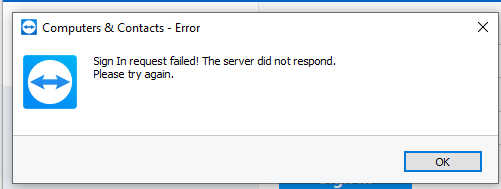
Échec de la demande de connexion ! Le serveur n'a pas répondu
Lors de la tentative de connexion à mon compte gratuit TeamViewer, j'ai rencontré ce message : Échec de la demande de connexion ! Le serveur n'a pas répondu. Veuillez réessayer. Ce problème m'empêche de me connecter à l'un de mes autres ordinateurs. Étonnamment, je n'avais jamais rencontré ce problème auparavant. Si quelqu'un peut m'aider et me conseiller sur la cause possible de ce problème, je lui en serais très reconnaissant. Merci.”
- Question de la communauté TeamViewer
Comment résoudre l'échec de la demande de connexion TeamViewer [5 solutions]
Si vous rencontrez l'erreur d'échec de la demande de connexion TeamViewer, ne vous inquiétez pas. Vous pouvez essayer les cinq solutions suivantes pour la résoudre.
Solution 1. Désactiver les connexions LAN entrantes
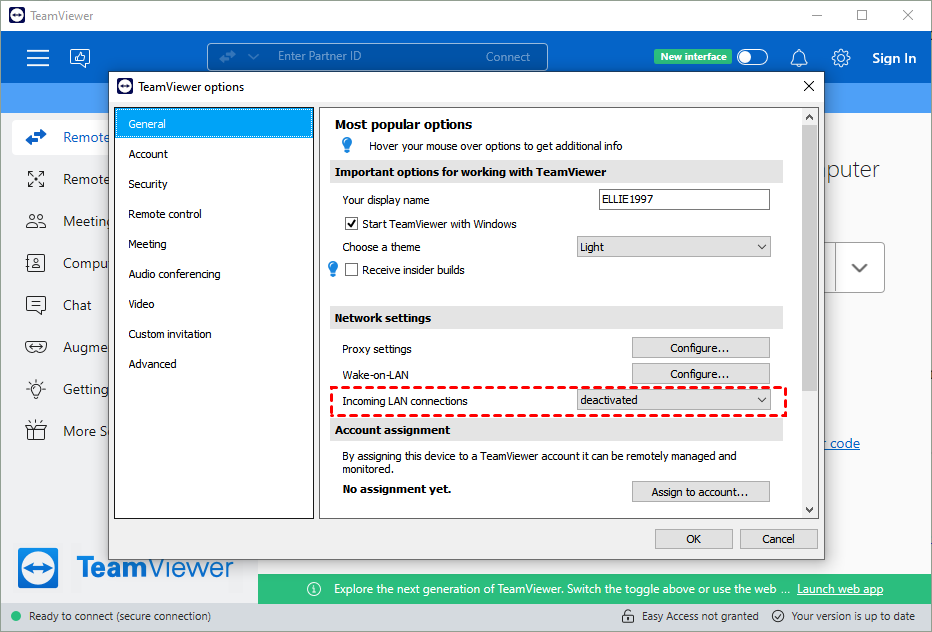
Pour résoudre le problème d'échec de la demande de connexion sur TeamViewer, la première étape consiste à désactiver les connexions LAN entrantes.
Étape 1. Accédez à "Options" sur l'ordinateur distant en cliquant sur l'icône dans le coin supérieur droit.

Étape 2. Dans la section "Général", localisez "Connexions LAN entrantes" et réglez-le sur "Désactivé".
Solution 2. Redémarrer le service client TeamViewer
Une autre méthode efficace pour dépanner l'erreur TeamViewer "Échec de la demande de connexion ! Le serveur n'a pas répondu" consiste à redémarrer le service TeamViewer.
Étape 1. Appuyez sur WIN + R, tapez "services.msc" et cliquez sur OK.

Étape 2. Dans la liste des services, localisez TeamViewer, faites un clic droit dessus et choisissez Redémarrer.

Solution 3. Désinstaller et réinstaller complètement TeamViewer
Pour repartir sur de bonnes bases, une approche alternative consiste à désinstaller et réinstaller complètement TeamViewer.
Étape 1. Accédez au Panneau de configuration > Programmes et fonctionnalités, faites un clic droit sur TeamViewer et sélectionnez « Désinstaller » pour supprimer l'application.
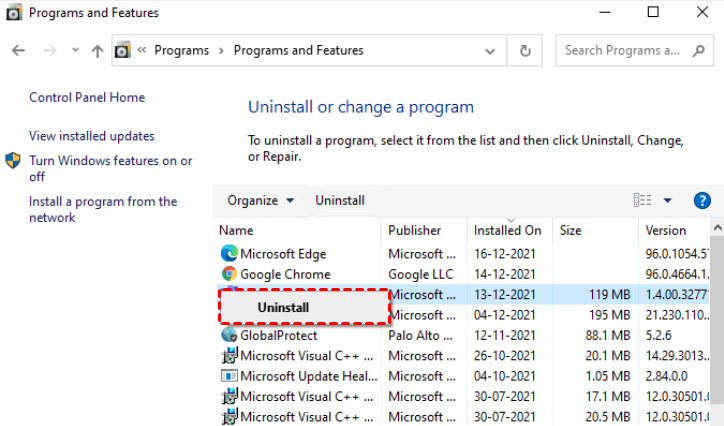
Étape 2. Une fois désinstallé, téléchargez la dernière version de TeamViewer depuis son site officiel.
Solution 4. Demander de l'aide à l'équipe de support TeamViewer
Si le problème persiste, n'hésitez pas à solliciter l'assistance de l'équipe de support TeamViewer. Parfois, la cause profonde du problème peut se situer au sein même de TeamViewer, comme des problèmes liés au réseau. D'un autre côté, si le problème provient de votre côté, l'équipe de support vous guidera dans le dépannage et la résolution du problème. Leur expertise et leurs conseils peuvent s'avérer inestimables pour résoudre l'erreur de demande de connexion échouée et assurer un fonctionnement fluide sur TeamViewer.
Solution 5. Passer à une alternative à TeamViewer
Si aucune des solutions mentionnées précédemment ne s'avère efficace, vous pouvez envisager de passer à une alternative à TeamViewer telle qu'AnyViewer. Il s'impose comme un choix de premier ordre, offrant un logiciel de bureau à distance gratuit pour Windows, doté de fonctionnalités puissantes telles que le transfert de fichiers, les sessions multiples et le partage d'écran. De plus, AnyViewer est gratuit pour un usage personnel et commercial, vous permettant d'accéder à distance à votre ordinateur de bureau depuis chez vous ou d'aider vos clients à résoudre des problèmes informatiques sans aucun coût.
Étape 1. Installez AnyViewer sur les deux ordinateurs que vous souhaitez connecter.
Étape 2. Inscrivez-vous ou connectez-vous à votre compte AnyViewer.

Étape 3. Confirmez la réussite de la connexion et l'association de l'appareil.

Étape 4. Choisissez l'ordinateur distant dans la section "Appareils".
Étape 5. Cliquez sur "Contrôle en un clic" pour établir la connexion sans effort.

- ★Conseils :
-
Veuillez noter que la mise à niveau vers un forfait Professionnel ou Entreprise offre des avantages précieux, notamment :
- Davantage d'appareils assignés pour un accès sans surveillance
- La gestion de sessions distantes simultanées
- Des vitesses de transfert de fichiers plus rapides
- Un mode confidentialité pour des connexions sécurisées
- ...
En résumé
En conclusion, rencontrer l'erreur de demande de connexion TeamViewer peut être frustrant, mais avec ces cinq solutions testées, il n'y a pas lieu de s'inquiéter. Que vous choisissiez de désactiver les connexions LAN entrantes, de redémarrer le service TeamViewer, de réinstaller l'application, de demander de l'aide à l'équipe TeamViewer ou d'explorer l'alternative AnyViewer, il existe des moyens viables de résoudre le problème et de rétablir un accès distant fluide. Grâce à ces étapes, vous pouvez désormais aborder le problème d'échec de demande de connexion en toute confiance et continuer à utiliser TeamViewer efficacement.



 en tant que source préférée
sur Google
en tant que source préférée
sur Google