

TeamViewer Remote Control VS File Transfer
Ce message discutera du contrôle à distance TeamViewer VS du transfert de fichiers. Si vous lisez le message complet, vous aurez une meilleure compréhension du logiciel.

Par Tyler Mis à jour le 15/01/2025


Est-ce que TeamViewer peut être utilisé pour transférer des fichiers?
J"ai téléchargé TeamViewer, un logiciel d"accès distant, mais je ne suis pas sûr de comment l"utiliser. Est-ce que quelqu"un aurait des instructions pour utiliser le contrôle à distance de TeamViewer? De plus, est-ce que TeamViewer peut être utilisé pour transférer des fichiers?
- Question posée par un utilisateur

Contrôle à distance avec TeamViewer VS transfert de fichiers
Le logiciel TeamViewer, utilisé pour l"accès distant, le partage de fichiers, l"accès à distance non assisté, etc. Dans ce post, nous expliquerons comment effectuer le contrôle à distance avec TeamViewer VS le transfert de fichiers.
Comment effectuer le contrôle à distance avec TeamViewer
Téléchargez TeamViewer sur le site web et suivez les étapes suivantes pour démarrer le contrôle à distance.
Étape 1. Installez et lancez TeamViewer sur les deux ordinateurs. Accédez à l"interface Ordinateurs et contacts et sélectionnez Inscription pour créer votre propre compte TeamViewer.
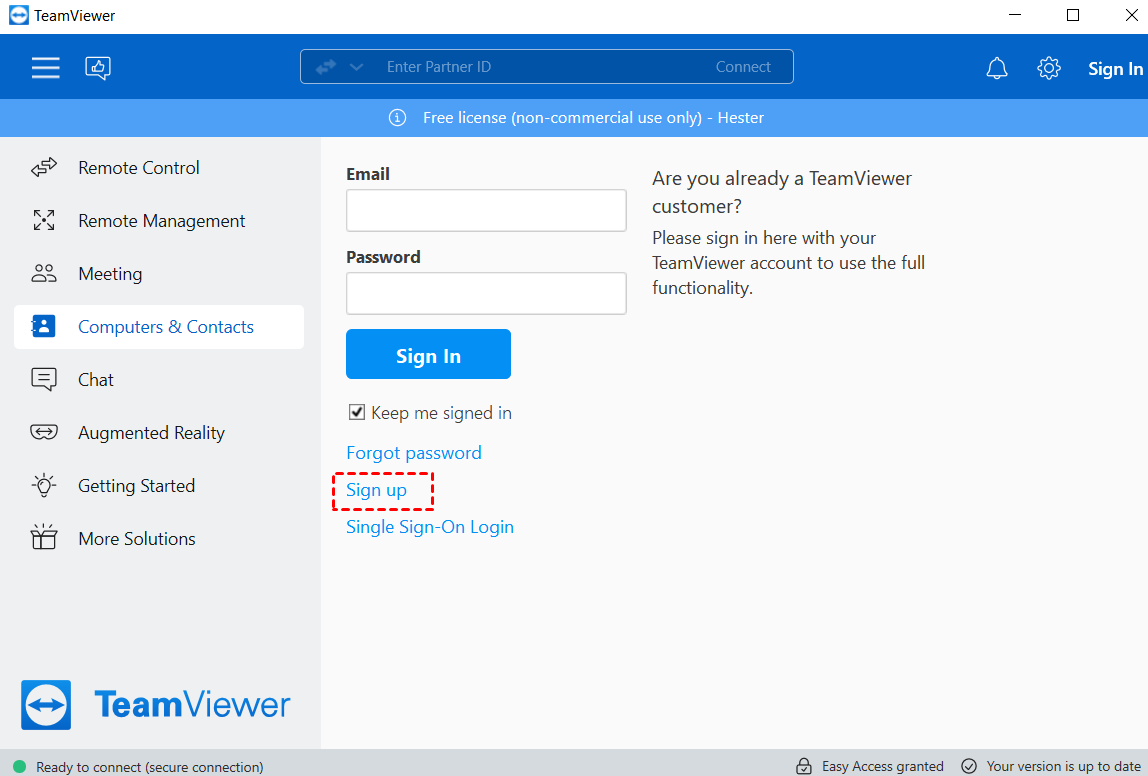
Étape 2. Remplissez les informations et cliquez sur Suivant.

Étape 3. Sur le PC client, accédez à l"interface Contrôle à distance, saisissez l"ID de l"ordinateur hôte sous ID Partenaire puis cliquez sur Se connecter.

Étape 4. Dans la fenêtre contextuelle, saisissez le mot de passe de l"ordinateur hôte pour établir le contrôle à distance.

Lorsque la connexion a été établie avec succès, vous pouvez maintenant contrôler l"ordinateur hôte à distance.
Comment transférer des fichiers entre des ordinateurs en utilisant TeamViewer
Comment fonctionne le transfert de fichiers avec TeamViewer ? Vous pouvez transférer des fichiers avec TeamViewer de deux manières suivantes.
Voie 1. Transférer des fichiers dans une session à distance via TeamViewer
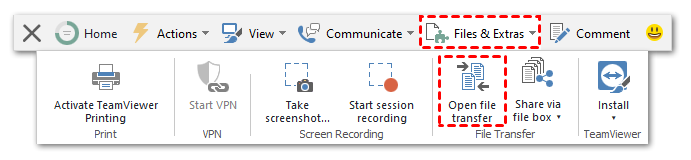
Lorsque vos ordinateurs sont connectés avec succès en suivant les étapes similaires ci-dessus, vous pouvez ensuite cliquer sur Fichiers et Extras > Ouvrir le transfert de fichiers pour transférer des fichiers via TeamViewer.
Voie 2. Transférer des fichiers en mode transfert de fichiers avec TeamViewer
TeamViewer propose un mode de transfert de fichiers qui vous permet de transférer des fichiers entre des ordinateurs sans prendre le contrôle de l"écran d"un autre.
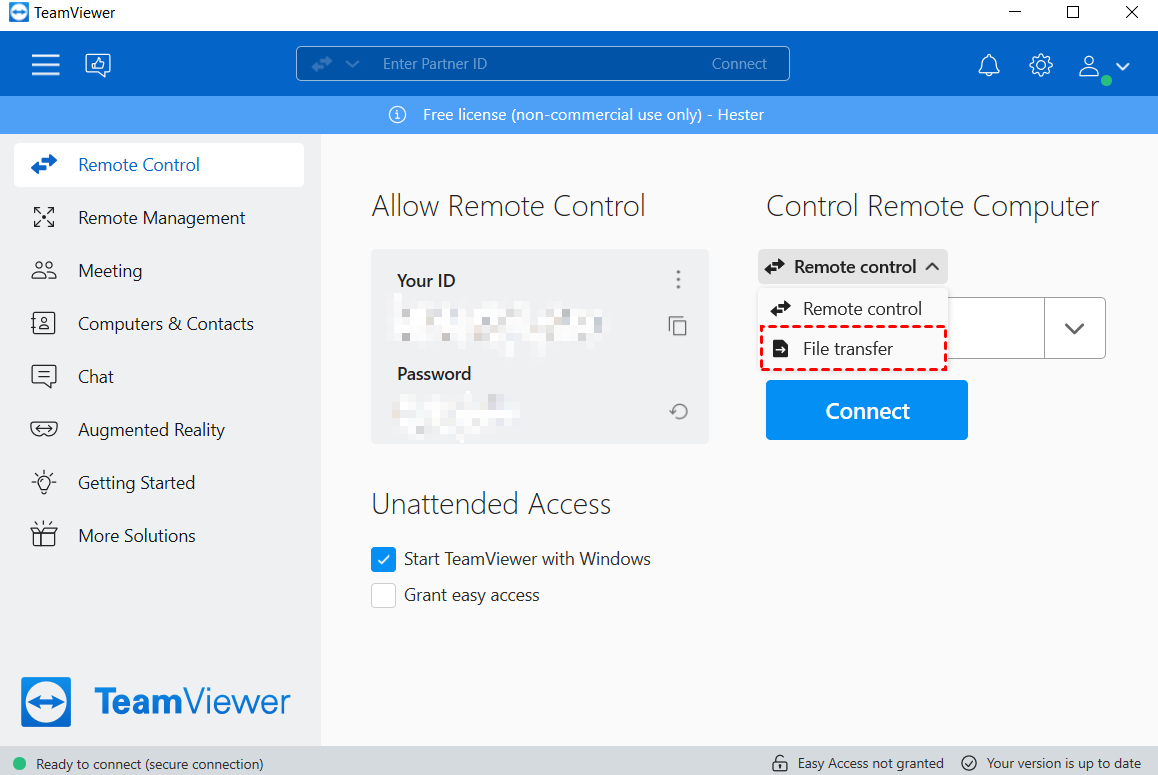
Étape 1 : Sur l"ordinateur client, accédez à l"interface Contrôle à distance, cliquez sur l"onglet Contrôle à distance, puis sélectionnez le mode Transfert de fichiers dans le menu déroulant.
Étape 2 : Entrez l"ID de l"ordinateur sur lequel vous souhaitez effectuer le transfert de fichiers, puis cliquez sur Connecter.
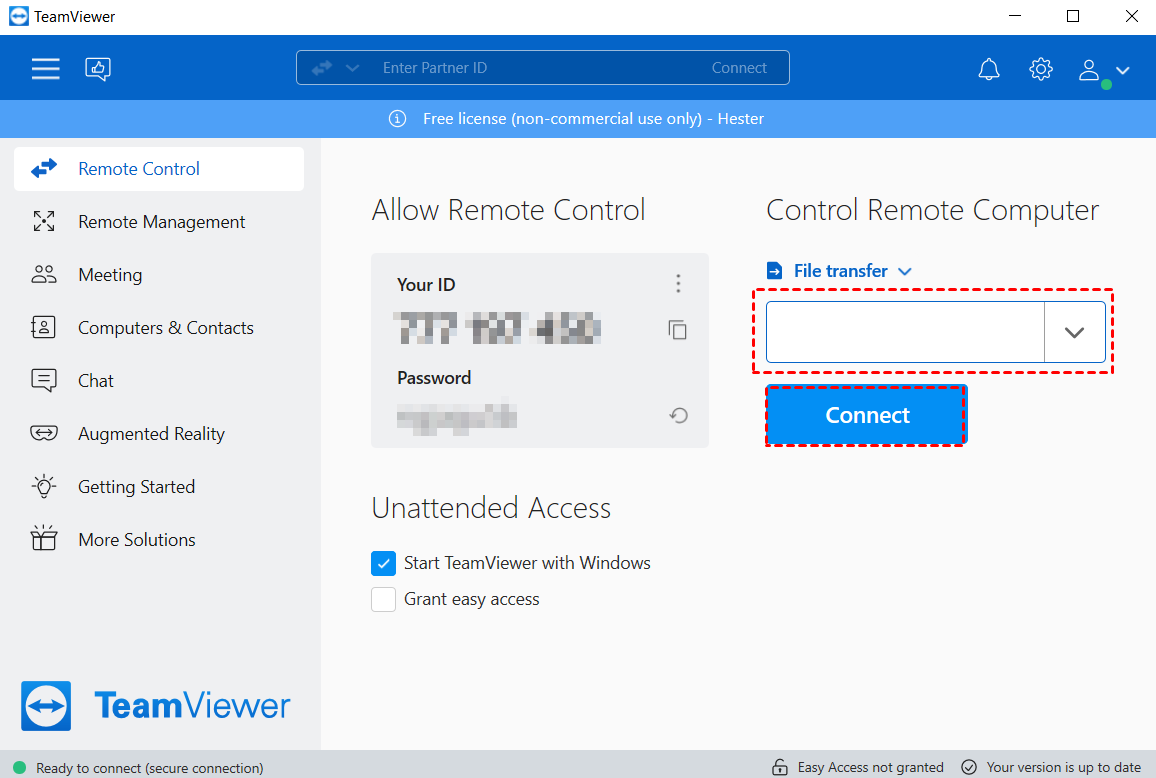
Étape 3 : Saisissez le mot de passe de l"ordinateur hôte dans la fenêtre contextuelle, puis cliquez sur Connexion.
,
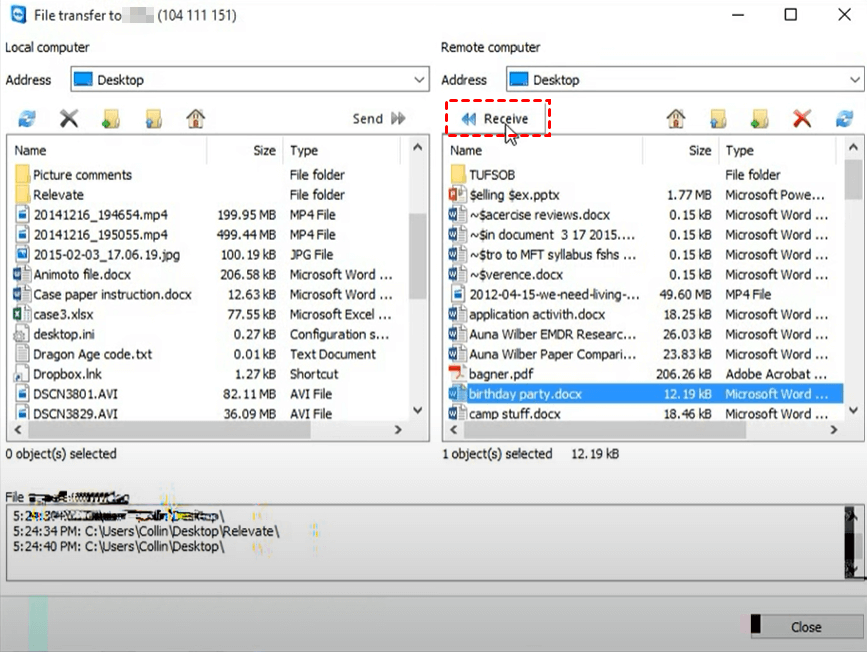
Étape 4. À gauche se trouve l"ordinateur local et à droite se trouve l"ordinateur distant. Par exemple, si vous souhaitez transférer des fichiers de l"ordinateur distant vers l"ordinateur local, choisissez l"adresse où vous souhaitez stocker les fichiers, sélectionnez les fichiers cibles sur l"ordinateur distant, puis cliquez sur Recevoir, ou vice versa.
Avantages et inconvénients de TeamViewer
Sur la base des commentaires et avis des utilisateurs, voici les principaux avantages et inconvénients de la prise de contrôle à distance et du transfert de fichiers avec TeamViewer que vous devez connaître.
- Facile à configurer et à utiliser.
- Version gratuite disponible pour les utilisateurs individuels.
- Permet l"accès à distance aux ordinateurs via Internet.
- Permet d"accéder à des ordinateurs en veille/éteints.
- Pour Windows, permet de faire glisser et déposer directement des fichiers lors d"une session à distance.
- Le prix de TeamViewer n"est pas justifié pour les fonctionnalités qu"il offre.
- La connexion est instable, ce qui rend la gestion de l"ordinateur distant inconfortable pour les utilisateurs.
- Il n"autorise pas le transfert de fichiers uniques de plus de 4 Go.
- Le processus de transfert est lent, par exemple, de nombreux utilisateurs se plaignent d"une vitesse de transfert aussi basse que 120 Ko/s, en particulier lors du partage de plusieurs fichiers.
- Il est compatible avec moins de types de données.
- Son interface semble assez démodée.
AnyViewer : une alternative gratuite à TeamViewer avec transfert de fichiers
En raison des limitations énumérées ci-dessus, vous pouvez vous demander s"il existe une meilleure alternative à TeamViewer. Nous vous recommandons ici un logiciel professionnel d"accès à distance : AnyViewer, qui est très apprécié pour les avantages suivants :
- Facile à utiliser. Il est facile de configurer la télécommande et de transférer des données sans limitations. Par exemple, si vous êtes connecté au même compte, vous pouvez transférer directement de gros fichiers de votre bureau à distance vers votre ordinateur local.
- Rapide et stable. Il a une vitesse de transfert de fichiers rapide et vous fournit une connexion à distance stable avec une haute qualité d"image.
- Compatible. Il prend en charge plusieurs versions de Windows, par exemple, il est disponible sur Windows 11/10/8.1/8/7 et les systèmes d"exploitation Windows Server.
- Efficace. Il vous assure une connexion stable soutenue par une équipe technique solide.
- Multi-fonction. En plus du transfert de fichiers, vous pouvez également utiliser AnyViewer pour obtenir un accès à distance sans surveillance à des ordinateurs de bureau, des ordinateurs portables ou des serveurs sans paramétrages compliqués, puis vous pouvez partager un écran, jouer à des jeux informatiques ou gérer un autre ordinateur à distance quand vous le souhaitez.
- Convivial. Il offre une boîte de chat pour la communication textuelle et il ne verrouille pas l"ordinateur pendant la connexion.
- Sécurisé. Il est sécurisé par un chiffrement à courbes elliptiques (ECC), prévenant la perte de vos données pendant toute la session à distance.
- Pris en charge par iOS. AnyViewer prend également en charge les dispositifs iOS. Vous pouvez accéder à distance à un PC Windows depuis un iPhone ou un iPad.
Partie 1. S"inscrire à AnyViewer
Suivez les étapes suivantes après avoir téléchargé et installé pour vous inscrire à AnyViewer.
Étape 1. Sur l"ordinateur hôte, accédez à l"interface de connexion puis cliquez sur S"inscrire (connectez-vous directement si vous êtes déjà inscrit).

Étape 2. Remplissez les informations d"inscription.

Étape 3. Lorsque vous vous connectez avec succès à AnyViewer, vos appareils sont automatiquement attribués au compte sur lequel vous vous êtes connecté.

Partie 2. Transfert de fichiers via AnyViewer [2 méthodes]
Après vous être connecté à AnyViewer sur l"ordinateur hôte, voici deux façons de transférer des fichiers via AnyViewer.
Méthode 1. Transférer des fichiers avec le même compte AnyViewer
Il est recommandé d"utiliser cette méthode qui est plus pratique et efficace lorsque vous devez transférer fréquemment des fichiers du bureau à distance vers l"ordinateur local sur vos ordinateurs. Avant de commencer, assurez-vous que vos appareils sont connectés au même compte.
Sur l"ordinateur client, accédez à l"interface Appareil pour choisir l"appareil cible avec lequel vous souhaitez effectuer le transfert de fichiers, puis cliquez sur Transfert de fichiers.

Méthode 2. Transférer des fichiers avec l"ID du partenaire
Lorsque vous devez transférer des fichiers à quelqu"un en qui vous n"avez pas suffisamment confiance, nous vous proposons d"utiliser cette méthode pour transférer des fichiers sans vous connecter au même compte AnyViewer sur l"autre appareil afin de sécuriser vos données.
Étape 1. Sur l"ordinateur client, saisissez l"ID de l"ordinateur hôte et cochez le mode Transfert de fichiers, puis cliquez sur Connecter.
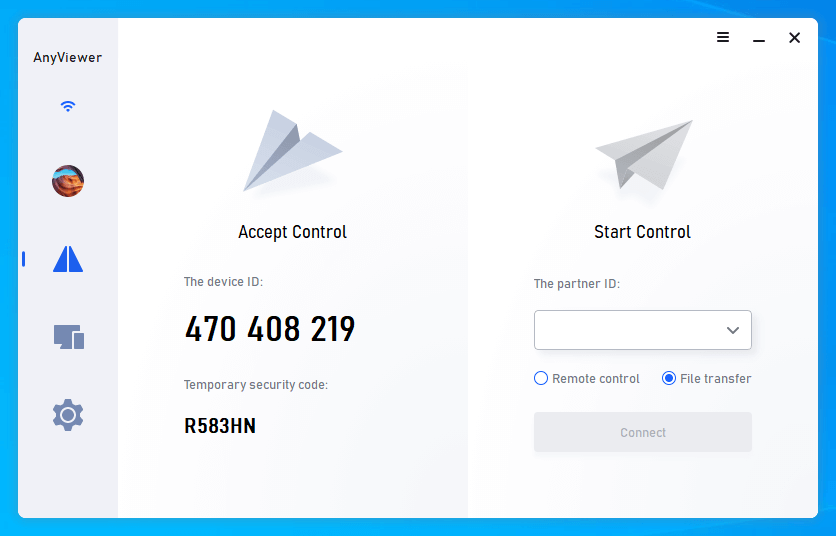
Étape 2. Une Demande de connexion apparaît pour vous demander si vous souhaitez Envoyer une demande à votre partenaire ou Entrer un code de sécurité. Choisissez la méthode en fonction de vos besoins, puis vous êtes autorisé à transférer des fichiers entre les appareils.

Peu importe l"option que vous choisissez, une boîte de dialogue Transfert de fichiers apparaîtra. L"ordinateur hôte y est affiché à gauche de la boîte, tandis que l"ordinateur client est affiché à droite. Pour envoyer les fichiers sélectionnés vers l"ordinateur client, cliquez sur la flèche de droite après avoir sélectionné les fichiers que vous souhaitez envoyer. Pour transférer des fichiers vers l"ordinateur hôte, sélectionnez les fichiers et cliquez sur la flèche de gauche de l"autre côté.

Le statut du transfert se trouve en bas de la boîte. Cliquez avec le bouton droit de la souris pour mettre en pause ou supprimer les tâches.

- Notes:✎...
- Le transfert de fichiers AnyViewer prend en charge un seul fichier de moins de 100 Mo pour le compte gratuit, et vous ne pouvez pas transférer plus de 100 fichiers à la fois. Passez à un plan professionnel ou entreprise pour transférer des fichiers plus volumineux. Vous aurez ensuite les droits suivants:
- Transférer plusieurs fichiers en une seule fois. Vous pouvez obtenir plus de détails sur le site web de tarification d"AnyViewer.
- Vitesse de transfert de fichiers plus rapide. La vitesse de transfert pour un compte gratuit est de 500 Ko/s, et pour un compte payant, elle peut atteindre jusqu"à 10 Mo/s.
- Attribuer plus d"appareils au même compte pour réaliser un transfert de fichiers direct.
- Connectez-vous à des ordinateurs distants en mode confidentialité afin de désactiver le clavier et la souris de l"appareil distant et de rendre son écran complètement noir.
Conclusion
Comment effectuer le contrôle à distance et le transfert de fichiers avec TeamViewer ? J"espère que ce billet pourra vous aider. Lorsque vous utilisez TeamViewer, vous pouvez rencontrer certains inconvénients, par exemple, la connexion est instable et la vitesse de transfert de fichiers est plutôt lente. Par conséquent, si vous souhaitez avoir une meilleure expérience, AnyViewer pourrait être l"option idéale pour vous.

