

[5 Solutions Testées] Ordinateur à Distance congelé avec TeamViewer
Ce post présente comment réparer un ordinateur à distance gelé avec TeamViewer. Nous vous offrons un guide pas à pas pour résoudre votre problème, et chacune des solutions est facile à réaliser. Si vous rencontrez le même problème, continuez à lire pour obtenir les solutions !

Par Tyler Mis à jour le 15/01/2025


Pourquoi TeamViewer se fige-t-il?
Lorsque j"utilise TeamViewer pour me connecter à mon ordinateur personnel depuis l"école, la connexion s"établit, puis fonctionne pendant une courte période avant de se figer dès que je fais des modifications sur le PC distant. Après cela, TeamViewer ne se reconnecte plus. Pourquoi TeamViewer se fige-t-il? Et je me demande comment résoudre ce problème, merci."
- Question sur le forum TeamViewer

Par défaut, TeamViewer est configuré pour utiliser UDP pour communiquer avec les appareils hôtes et clients. Cela peut entraîner une latence sur le réseau. Comme UDP n"a pas de correction d"erreurs intégrée, les paquets peuvent arriver désordonnés ou avec un délai, ce qui finit par provoquer le gel de l"écran. De plus, une connexion réseau instable ou un grand cache système peuvent également entraîner un gel.
Comment résoudre un ordinateur distant gelé avec TeamViewer
TeamViewer est souvent utilisé pour le contrôle à distance et le transfert de fichiers, mais les utilisateurs peuvent rencontrer plusieurs problèmes, dont le gel de l"ordinateur distant. Si vous rencontrez la même erreur, ne vous inquiétez pas, nous allons expliquer comment résoudre le problème d"ordinateur distant gelé avec TeamViewer dans cette section.
Méthode 1. Redémarrez l"ordinateur distant
Essayez de redémarrer l"ordinateur distant, puis rétablissez la connexion. Assurez-vous d"avoir activé l"option "Démarrer avec Windows" sur le périphérique distant.
Sur l"interface principale de TeamViewer, cliquez sur Options > Général > activez Démarrer TeamViewer avec Windows.

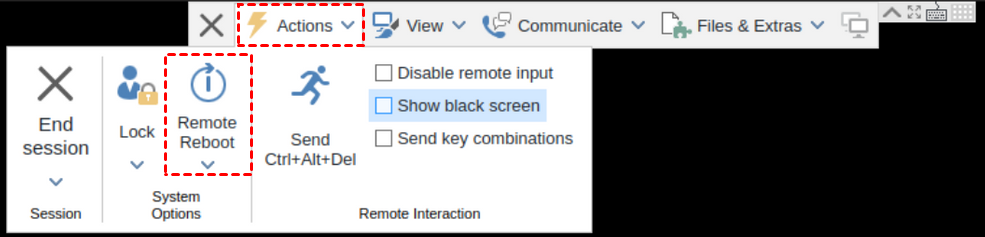
Pendant la session de contrôle à distance de TeamViewer, cliquez sur Actions dans la barre d"outils et cliquez sur Redémarrage à distance.
Méthode 2. Optimisez la vitesse
,Translate the above content into French.The content to be translated,do not translate the value of the href attribute of the HTML tag a and the value of the src attribute of the img tag.The content in {{}} does not need to be translated.Unicode characters do not translate.Do not translate or modify HTML structures and their attributes.Vous pouvez essayer de donner la priorité à la vitesse du trafic lorsque votre ordinateur distant se fige lors d"une session à distance.
Dans la barre d"outils, cliquez sur Actions > Optimiser la vitesse.

Méthode 3. Désactiver l"option UDP
Comme nous l"avons dit, il semble qu"un bug UDP puisse entraîner des retards et des blocages d"écran. Désactiver l"option UDP dans TeamViewer peut résoudre ce problème.
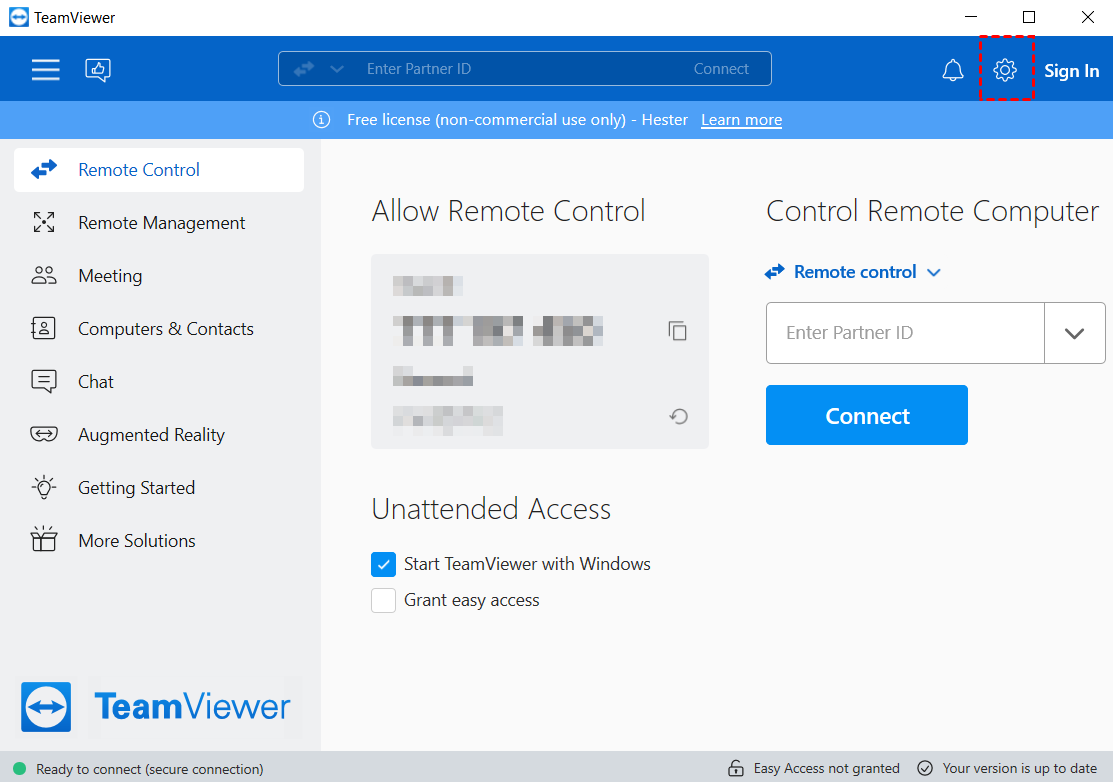
Étape 1. Sur l"interface principale de TeamViewer, cliquez sur Paramètres.
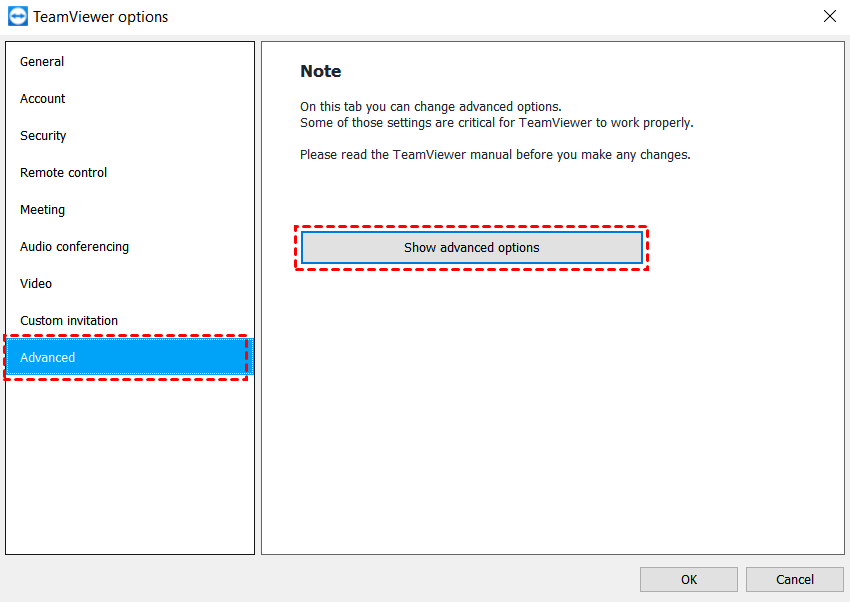
Étape 2. Cliquez sur Avancé > Afficher les options avancées.
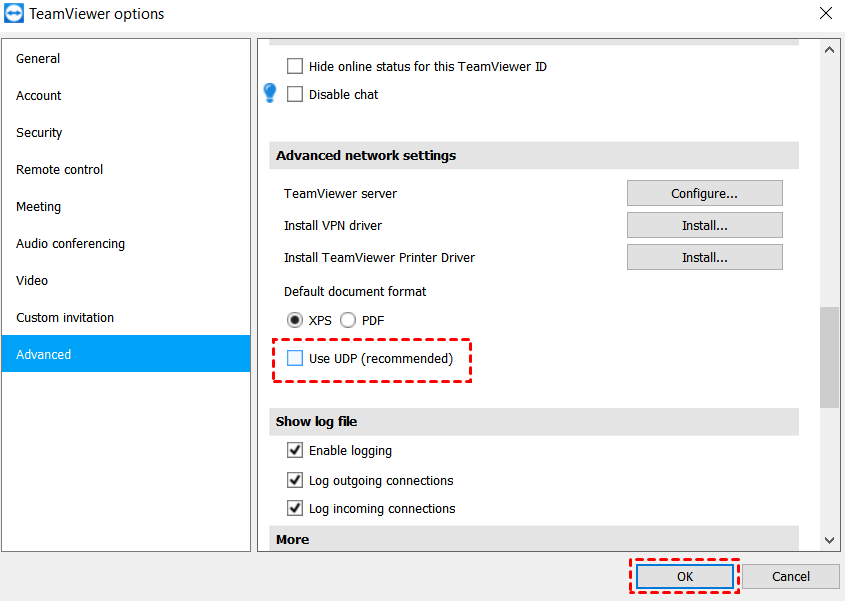
Étape 3. Sous Paramètres réseau avancés, décochez Utiliser UDP. Cliquez sur OK pour confirmer le réglage.
Méthode 4. Désactiver l"accélération matérielle
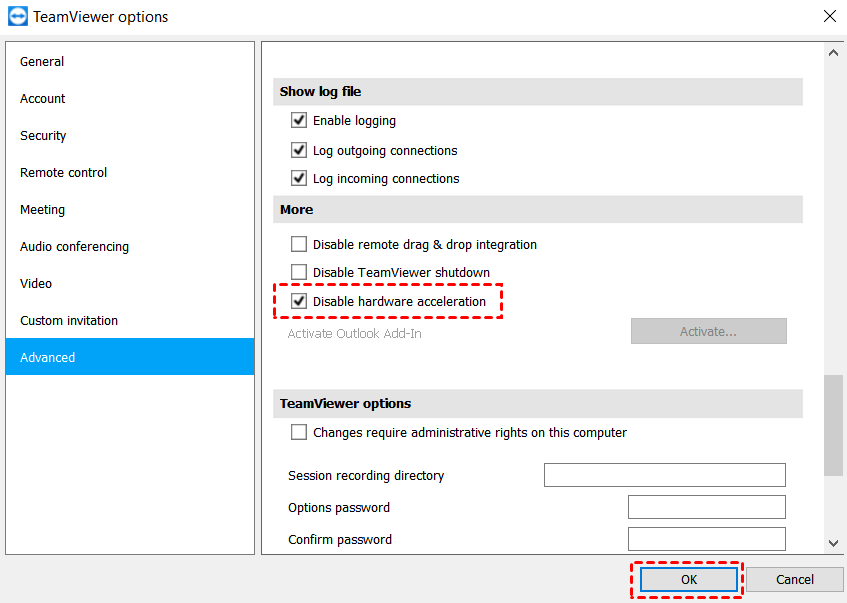
Désactiver l"accélération matérielle peut également aider à résoudre le problème.
Étape 1. Sur l"interface principale de TeamViewer, cliquez sur Paramètres.
Étape 2. Cliquez sur Avancé > Afficher les options avancées.
Étape 3. Sous la section Plus, cochez Désactiver l"accélération matérielle et cliquez sur OK pour appliquer les modifications.
Méthode 5. Passer à une alternative à TeamViewer [sans erreur]
Si aucune des options mentionnées ci-dessus ne fonctionne pour vous, l"alternative à TeamViewer pourrait être la meilleure solution. Nous vous recommandons d"utiliser le logiciel professionnel d"accès à distance AnyViewer pour effectuer facilement des tâches à distance sans erreurs.
- ★Avantages d"AnyViewer:
- Il est développé par une équipe technique solide, vous garantissant une connexion à distance stable et rapide sans gel, sans retard, sans écran noir, etc.
- Il offre une version totalement gratuite sans limitation de temps.
- Il prend en charge à la fois les modes d"accès à distance pris en charge et non pris en charge, ainsi que le transfert de fichiers, ce qui peut répondre à vos besoins dans différentes situations.
- Il propose de nombreuses fonctionnalités intégrées attentives, tels que la messagerie, le changement de qualité d"image, etc.
Téléchargez, installez et lancez AnyViewer sur vos appareils et suivez les étapes suivantes pour établir une connexion à distance.
Étape 1. Sur l"ordinateur distant, cliquez sur Se connecter dans le volet de gauche, puis cliquez sur S"inscrire.

Étape 2. Remplissez les informations et cliquez sur S"inscrire.

Étape 3. Sur l"ordinateur local, connectez-vous au même compte et vous pouvez voir les appareils attribués.

Étape 4. Accédez à l"interface Appareil, sélectionnez l"ordinateur auquel vous souhaitez vous connecter, puis cliquez sur Contrôle en un clic pour effectuer un accès à distance non pris en charge.

Vous pouvez alors voir l"ordinateur distant et le contrôler directement.

- Notes:✎...Vous pouvez également passer à un plan Professionnel ou Entreprise. Dans ce cas, vous bénéficierez des droits suivants :
- Attribuer plus d"appareils.
- Plus de canaux de connexion simultanée pour un plan Entreprise.
- Plus de sessions simultanées.
- Se connecter en mode de confidentialité pour une protection de la vie privée renforcée.
- Image de haute qualité.
- ...
Conclusion
Ce post présente comment résoudre le problème d"ordinateur gelé à distance avec TeamViewer. Nous vous proposons cinq solutions éprouvées pour résoudre le problème. Pour éviter que de telles erreurs ne se reproduisent, essayez AnyViewer.

