

Enregistrement d'écran TeamViewer sur Mac [Guide étape par étape]
Vous souhaitez enregistrer vos sessions à distance ou vos réunions ? L'enregistrement d'écran TeamViewer sur Mac facilite cette tâche. Ce guide vous montre comment enregistrer à l'aide d'outils intégrés et d'autres applications simples.

Par Tyler Publié le 07/09/2026


TeamViewer permet-il l'enregistrement d'écran sur Mac ?
Oui, TeamViewer permet l'enregistrement d'écran sur Mac. L'enregistrement d'écran avec TeamViewer sur Mac n'est pas seulement une fonctionnalité pratique, c'est un atout majeur pour quiconque a besoin de revoir, partager ou documenter des interactions à distance. Que vous résolviez un problème technique, formiez une équipe ou conserviez des enregistrements à des fins de conformité, l'enregistrement d'écran offre une réelle valeur ajoutée.

Voici pourquoi c'est important :
- Dépannage – Rejouez les sessions pour identifier et résoudre les problèmes techniques plus rapidement.
- Formation – Créez des tutoriels étape par étape ou capturez des flux de travail pour l'intégration et la formation.
- Audit – Conservez des enregistrements précis pour les besoins de responsabilité, de sécurité et de conformité.
- Collaboration – Partagez les sessions enregistrées avec les membres de l'équipe qui n'ont pas pu participer à la session en direct.
Si vous êtes un expert informatique, un formateur ou un chef d'entreprise, l'enregistrement d'écran TeamViewer sur Mac peut vous aider à travailler plus efficacement et à rester mieux organisé.
3 méthodes pour l'enregistrement d'écran TeamViewer sur Mac
Voici comment capturer vos sessions TeamViewer en utilisant trois méthodes efficaces, que vous préfériez les outils intégrés ou les logiciels tiers.
Méthode 1. Utiliser l'enregistrement d'écran natif de TeamViewer (Mac et Windows)
La fonction d'enregistrement d'écran intégrée de TeamViewer est idéale pour capturer à la fois les sessions de contrôle à distance et les réunions.
Remarque :
- Disponible uniquement sur les versions payantes/commerciales de TeamViewer.
- Les utilisateurs de la version gratuite doivent effectuer une mise à niveau pour débloquer cette fonctionnalité.
Sur macOS :
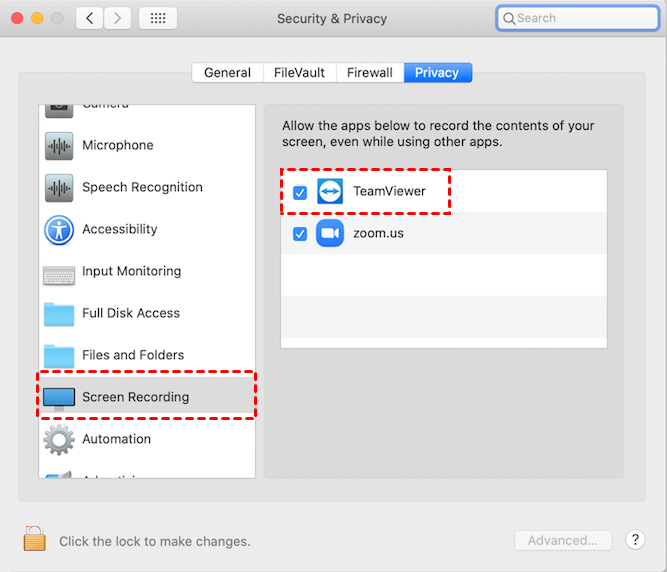
Avant de pouvoir enregistrer, accordez à TeamViewer les autorisations d'enregistrement d'écran sur Mac :
Étape 1. Allez dans le menu Apple > Préférences Système > Sécurité et confidentialité.
Étape 2. Sélectionnez "Enregistrement de l'écran" dans la barre latérale.
Étape 3. Cochez la case à côté de TeamViewer.
Étape 4. Redémarrez TeamViewer pour que les modifications prennent effet.
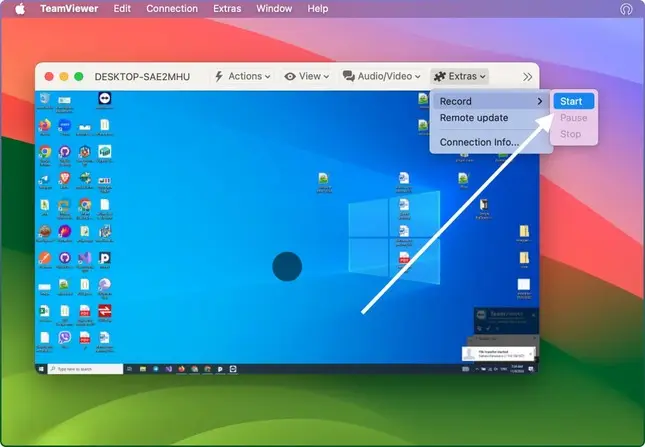
Enregistrer une session :
Étape 1. Connectez-vous à l'appareil distant.
Étape 2. Accédez à Extras > Enregistrer > Démarrer pour commencer l'enregistrement.
Étape 3. Une fois terminé, enregistrez l'enregistrement à l'emplacement souhaité.
Sous Windows :
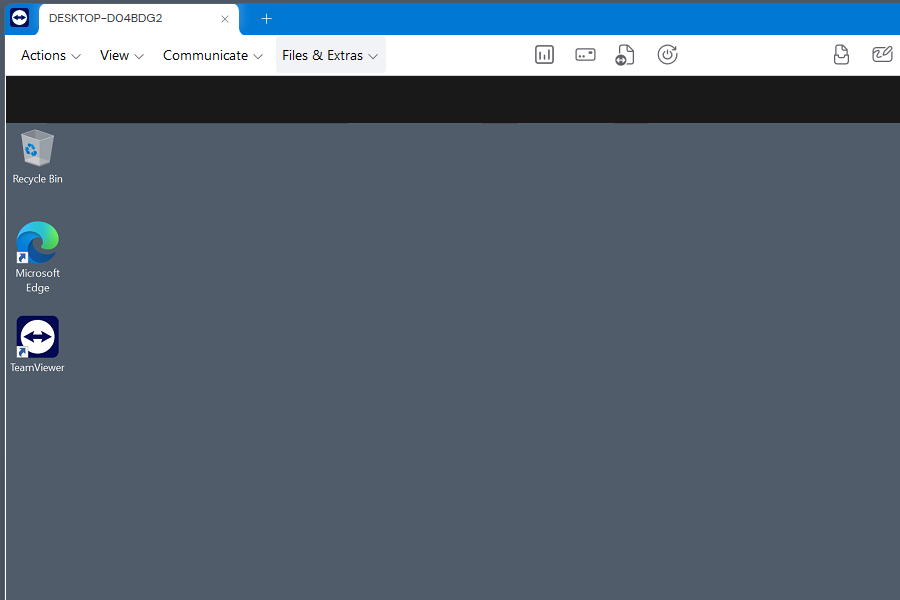
Étape 1. Connectez-vous à un appareil distant via TeamViewer.
Étape 2. Accédez à l'onglet «Fichiers et extras » dans le panneau de contrôle.
Étape 3. Cliquez sur «Démarrer l'enregistrement de session ».
Étape 4. Une fois terminé, enregistrez le fichier lorsque vous y êtes invité.
Méthode 2. Enregistrer automatiquement les sessions TeamViewer
Vous ne voulez pas cliquer manuellement sur « Enregistrer » à chaque fois ? Vous pouvez enregistrer automatiquement chaque session dans TeamViewer.
Sous macOS :
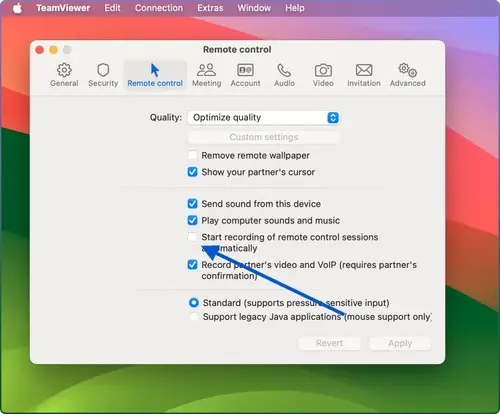
Étape 1. Ouvrez TeamViewer > Préférences depuis le menu supérieur.
Étape 2. Accédez à Contrôle à distance.
Étape 3. Cochez la case «Démarrer automatiquement l'enregistrement des sessions de contrôle à distance ».
Étape 4. Cliquez sur Appliquer pour enregistrer les modifications.
Sous Windows :
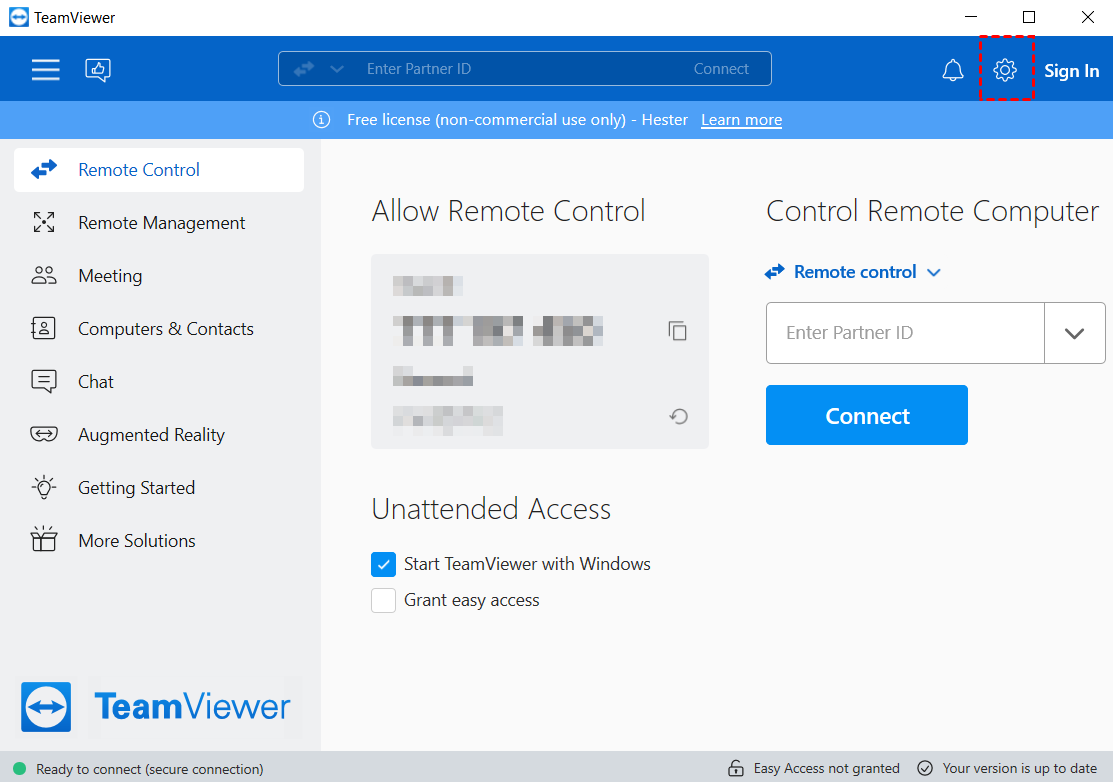
Étape 1. Cliquez sur l'icône en forme d'engrenage (⚙) dans le coin supérieur droit > Paramètres.
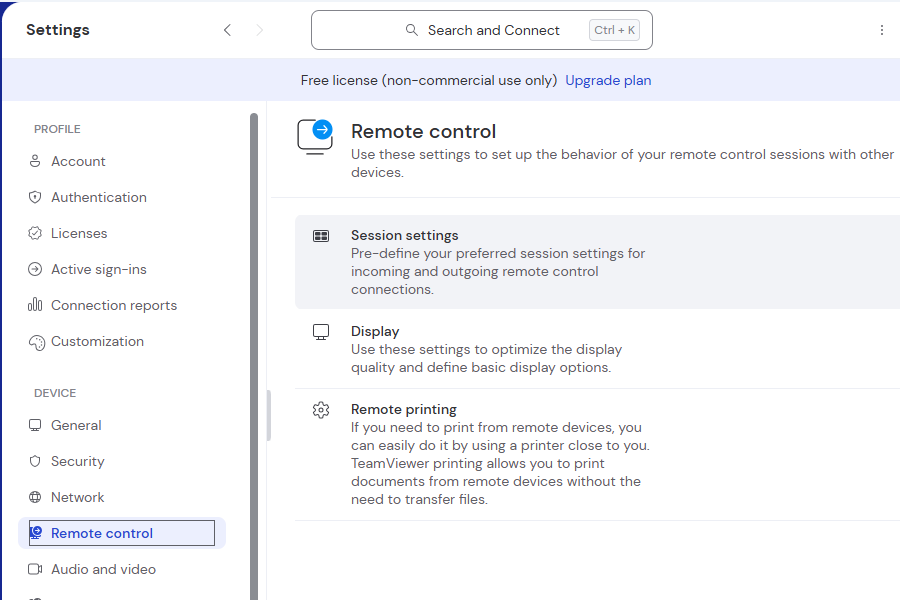
Étape 2. Accédez à Contrôle à distance > Paramètres de session > Connexions sortantes.
Étape 3. Activez «Enregistrer la vidéo et la VoIP de l'utilisateur final ».
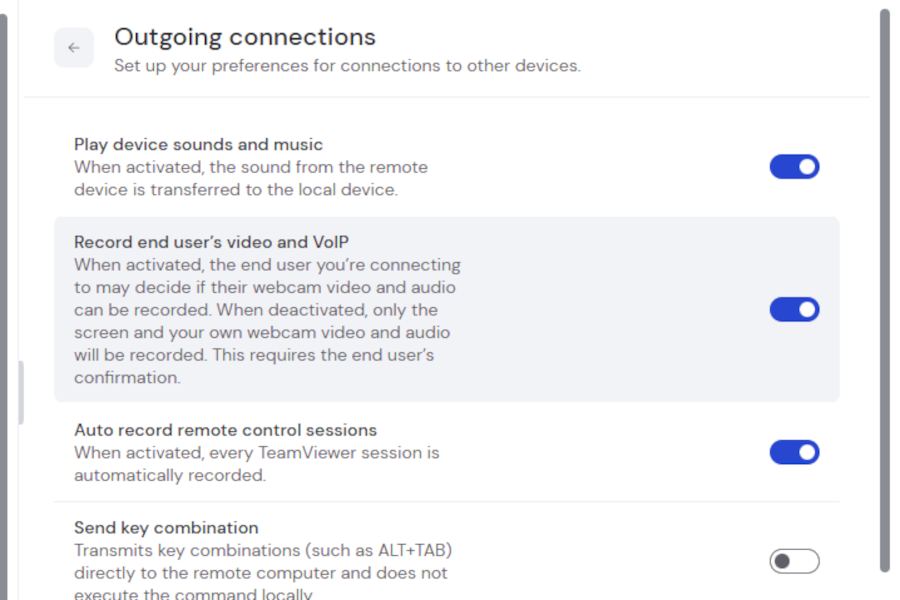
Étape 4. Confirmez si l'utilisateur distant vous y invite.
Méthode 3 : Enregistrer les sessions TeamViewer à l'aide d'un logiciel tiers
Si vous utilisez la version gratuite de TeamViewer ou si vous avez besoin de fonctionnalités plus avancées, essayez un enregistreur d'écran tiers. Voici les meilleurs choix :
1. OBS Studio – Idéal pour les utilisateurs avancés
Fonctionnalités :
- Gratuit et open-source
- Enregistre à la fois l'audio et la vidéo
- Superpositions personnalisables et diffusion en direct
Étapes :
Étape 1. Lancez TeamViewer et démarrez votre session.
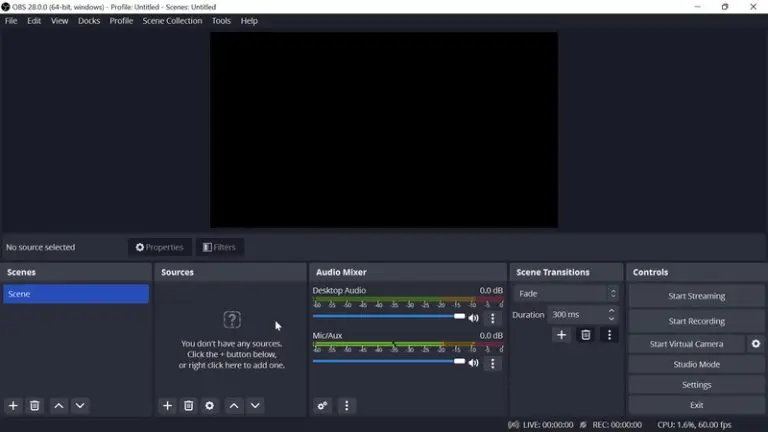
Étape 2. Ouvrez OBS Studio.
Étape 3. Ajoutez « Capture audio de l'application (BETA) » dans les sources.
Étape 4. Cliquez sur « Démarrer l'enregistrement » pour commencer, puis sur « Arrêter l'enregistrement » une fois terminé.
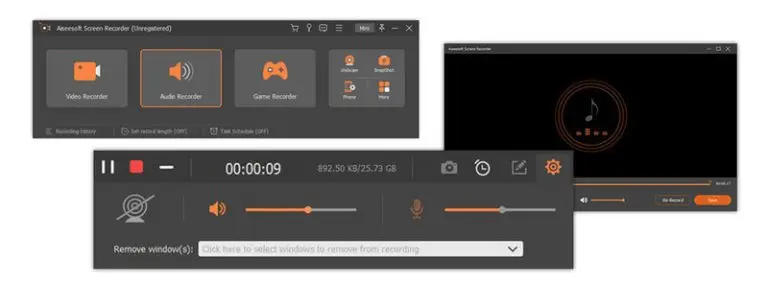
2. Aiseesoft Screen Recorder – Simple et flexible
Pourquoi le choisir :
- Enregistre l'écran complet ou des zones personnalisées
- Capture l'audio du système et du microphone
- Permet de prévisualiser et de modifier avant l'enregistrement
Comment l'utiliser :
Étape 1. Ouvrez Aiseesoft Screen Recorder et choisissez « Enregistreur vidéo ».
Étape 2. Sélectionnez la zone de l'écran (Complète ou Personnalisée).
Étape 3. Activez l'audio du système, du microphone, ou les deux.
Étape 4. Cliquez sur REC pour commencer à enregistrer votre session TeamViewer.
Étape 5. Utilisez la fenêtre de prévisualisation pour modifier et enregistrer l'enregistrement final.
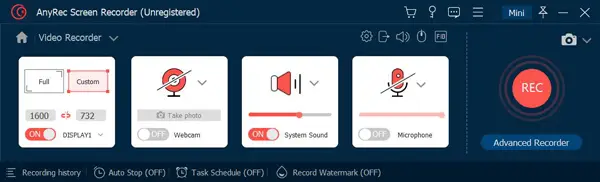
3. AnyRec Screen Recorder – Outil tout-en-un
Points forts :
- Compatible Mac et Windows
- Capture vidéo et audio de haute qualité
- Outils d'annotation et enregistrement planifié
Étapes :
Étape 1. Lancez AnyRec Screen Recorder.
Étape 2. Choisissez Enregistreur vidéo et sélectionnez la zone de l'écran.
Étape 3. Activez le son système et le microphone selon vos besoins.
Étape 4. Cliquez sur REC avant de démarrer votre session TeamViewer.
Étape 5. Annotez pendant l'enregistrement (flèches, légendes, etc.).
Étape 6. Arrêtez, prévisualisez, découpez et enregistrez votre capture.
AnyViewer : La meilleure alternative à TeamViewer pour l'enregistrement d'écran sur Mac
Lorsqu'il s'agit d'enregistrer l'écran sur Mac pendant des sessions à distance, TeamViewer peut sembler être l'option de référence, mais ce n'est pas toujours la plus flexible ou la plus abordable. C'est là qu'AnyViewer brille en tant que meilleure alternative à TeamViewer.

AnyViewer est un logiciel de bureau à distance léger mais puissant qui prend en charge l'accès à distance fluide et l'enregistrement d'écran sur Mac. Que vous enregistriez des sessions de support, des tutoriels en ligne ou des collaborations à distance, AnyViewer offre une qualité vidéo nette et une expérience utilisateur fluide, sans la complexité ou le coût élevé d'autres outils.
Pourquoi AnyViewer se distingue pour l'enregistrement d'écran sur Mac :
- Enregistrement de haute qualité : Capturez chaque détail de votre session à distance sur Mac avec un minimum de latence.
- Interface utilisateur simple : Facile pour les débutants, tout en étant assez puissante pour les professionnels.
- Prise en charge multiplateforme : Accédez et enregistrez depuis des appareils Windows, Mac, iOS et Android.
- Connexion sécurisée : Un chiffrement avancé garantit la protection de vos sessions.
- Utilisation entièrement gratuite : Que ce soit à des fins personnelles ou commerciales, AnyViewer est 100 % gratuit, sans frais cachés.
Que vous soyez un agent de support technique, un créateur de contenu ou un utilisateur quotidien, AnyViewer est une solution intelligente, fiable et rentable, ce qui en fait le meilleur choix pour l'enregistrement d'écran sur Mac lors de sessions de bureau à distance.
Réflexions finales
L'enregistrement d'écran TeamViewer sur Mac est un excellent moyen de sauvegarder ce qui se passe lors d'une assistance à distance ou de réunions. Il vous aide à revoir, partager ou conserver une copie pour plus tard. Vous pouvez utiliser l'enregistreur intégré de TeamViewer, le configurer pour un enregistrement automatique ou essayer d'autres outils comme OBS Studio, Aiseesoft ou AnyRec.
Et si vous recherchez la meilleure solution globale, en particulier une solution gratuite, flexible et adaptée aux utilisateurs Mac, AnyViewer se distingue. Grâce à son enregistrement d'écran de haute qualité, sa compatibilité multiplateforme et son interface simple, il rend la collaboration et la documentation à distance plus faciles que jamais.



 en tant que source préférée
sur Google
en tant que source préférée
sur Google