

Facile à réparer : TeamViewer bloqué par le pare-feu
Lors de la connexion à un ordinateur via TeamViewer, le pare-feu peut bloquer la connexion. Ce message vous présente comment résoudre le problème de blocage de TeamViewer par le pare-feu. Si vous rencontrez ce problème, continuez à lire pour le résoudre.

Par Tyler Mis à jour le 14/01/2025


TeamViewer bloqué
Nous fournissons des services informatiques à une grande entreprise en utilisant TeamViewer pour le support à distance. Malheureusement, leur pare-feu bloque nos connexions TeamViewer. Ils ont demandé une liste d"adresses IP ou de ports à autoriser. Quelqu"un peut-il aider ?"
- Question de la communauté TeamViewer

TeamViewer est conçu pour établir des connexions à distance avec des ordinateurs sans nécessiter de modifications spécifiques du pare-feu. Dans la plupart des cas, tant que la navigation sur Internet est possible, TeamViewer fonctionne correctement. Il établit des connexions sortantes vers Internet, contournant généralement les restrictions du pare-feu. Cependant, dans certains cas, notamment dans les environnements d"entreprise soumis à des protocoles de sécurité stricts, les utilisateurs peuvent rencontrer le blocage de TeamViewer par le pare-feu. Cela se produit lorsque les pare-feu sont configurés pour restreindre toutes les connexions sortantes non identifiées.
Quelles sont les adresses IP et les ports utilisés par TeamViewer ?
Pour résoudre le blocage de TeamViewer par le pare-feu, vous devez trouver les adresses IP de destination et les ports utilisés par TeamViewer.
Adresses IP de destination
TeamViewer se connecte à ses serveurs principaux dans le monde entier en utilisant différentes plages d"adresses IP qui changent fréquemment. Par conséquent, TeamViewer ne peut pas fournir une liste spécifique d"adresses IP de serveur. Cependant, toutes les adresses IP de TeamViewer ont des enregistrements PTR qui se résolvent en "*.teamviewer.com". Ces informations peuvent être utilisées pour limiter les adresses IP de destination autorisées à travers votre pare-feu ou votre serveur proxy. Elles vous donnent le contrôle sur les connexions autorisées dans votre réseau.
Ports utilisés par TeamViewer
Voici les ports que TeamViewer doit utiliser.
- Port TCP/UDP 5938
Pour que TeamViewer fonctionne de manière optimale, il dépend principalement des connexions sortantes TCP et UDP via le port 5938. TeamViewer préfère ce port, et il est recommandé d"autoriser le trafic à travers ce port au minimum pour assurer un fonctionnement fluide.
- Port TCP 443
Lorsque TeamViewer rencontre des difficultés à se connecter via le port 5938, il essaiera d"établir une connexion via le port TCP 443 en alternative. Cependant, il est important de noter que les applications mobiles TeamViewer iOS et Windows Mobile n"utilisent pas le port 443.
Veuillez noter que le port 443 est également utilisé par nos modules personnalisés générés dans la Console de gestion. Si vous déployez un module personnalisé, tel que par le biais de la stratégie de groupe, il est essentiel de vous assurer que le port 443 est ouvert sur les ordinateurs cibles. Il est également à noter que le port 443 remplit d"autres fonctions, notamment les vérifications de mises à jour de TeamViewer (Classic).
- Port TCP 80
Dans les cas où la connectivité via les ports 5938 ou 443 est impossible, TeamViewer essaiera d"établir une connexion via le port TCP 80. Il est important de noter que la vitesse de connexion sur le port 80 est plus lente et moins fiable que sur les ports 5938 et 443. Cela est dû aux frais généraux supplémentaires qu"il entraîne, et il n"y a pas de reconnexion automatique en cas de perte temporaire de connexion. En conséquence, le port 80 n"est utilisé qu"en dernier recours.
Il convient de mentionner que les applications mobiles TeamViewer sur Windows Mobile n"utilisent pas le port 80. Cependant, les applications TeamViewer iOS et Android peuvent utiliser le port 80 pour la connectivité si nécessaire.
Comment résoudre le blocage de TeamViewer par le pare-feu
En tenant compte des implications en matière de sécurité, il est essentiel de noter que TeamViewer fonctionne strictement en initiant des connexions de données sortantes via les pare-feu. Par conséquent, du point de vue de la sécurité, il est généralement suffisant de bloquer toutes les connexions entrantes sur le pare-feu et d"autoriser uniquement les connexions sortantes sur le port 5938, quel que soit l"adresse IP de destination. Lorsqu"un pare-feu bloque TeamViewer, il suffit généralement d"ouvrir le port 5938 sur le pare-feu pour rétablir la fonctionnalité.
Étape 1. Tapez "Pare-feu Windows" dans la zone de recherche de l"ordinateur hôte Windows et choisissez "Pare-feu Windows avec sécurité avancée".
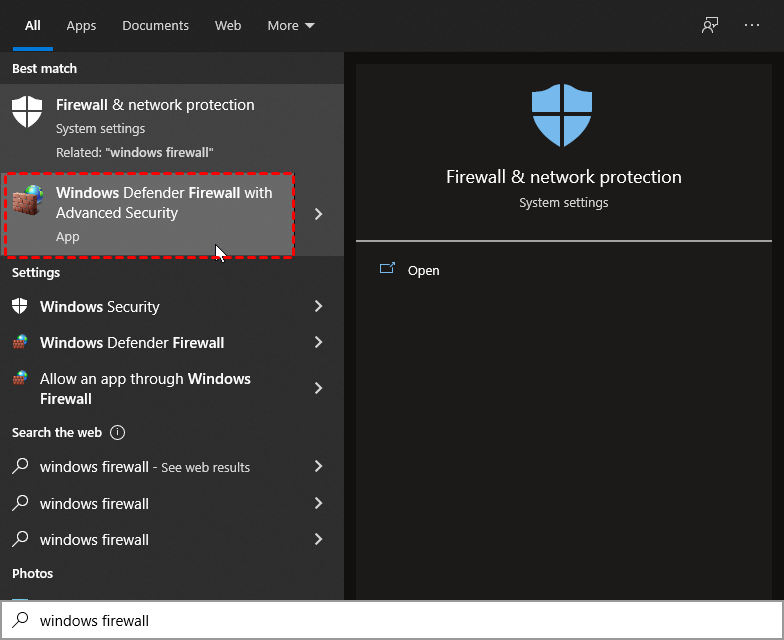
Étape 2. Cliquez sur "Règles de trafic entrant" et sur "Nouvelle règle".
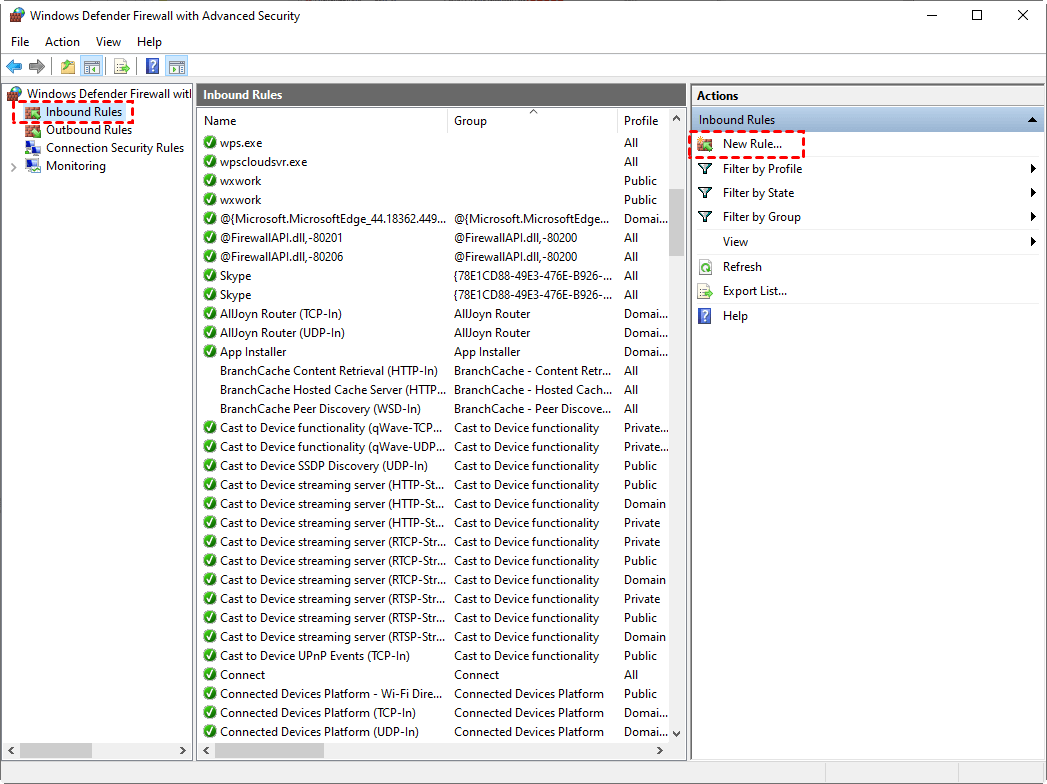
Étape 3. Sélectionnez "Port" et cliquez sur "Suivant".
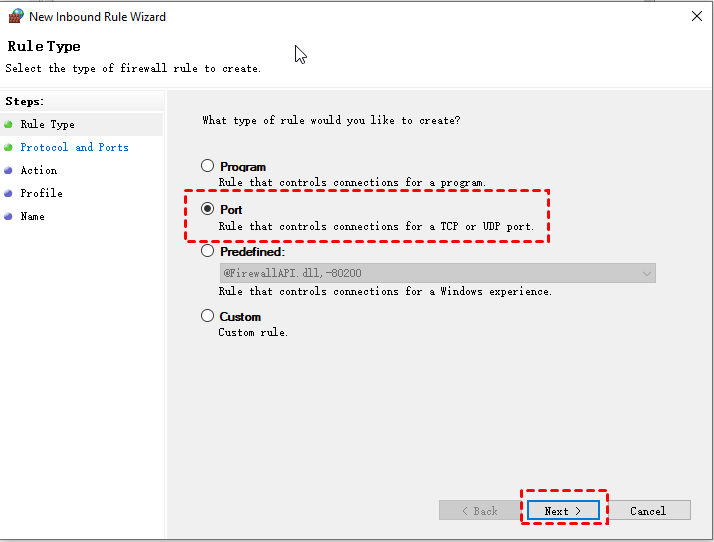
Étape 4. Cliquez sur "Ports locaux spécifiques" et saisissez le numéro de port "5938" sous "TCP".
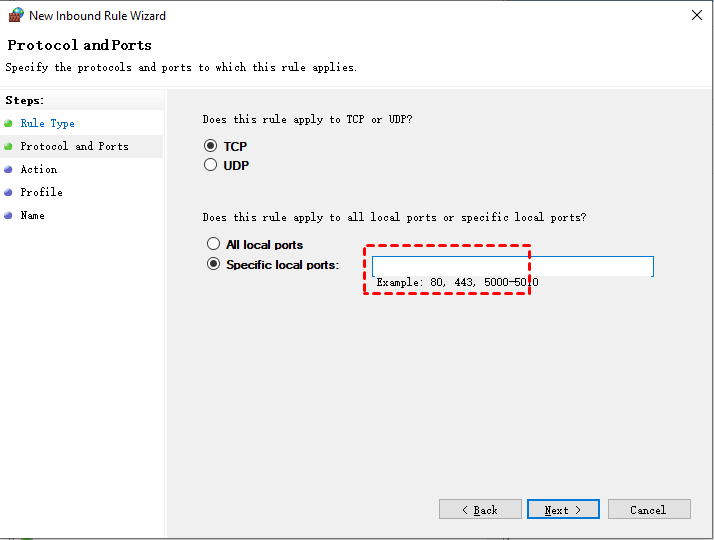
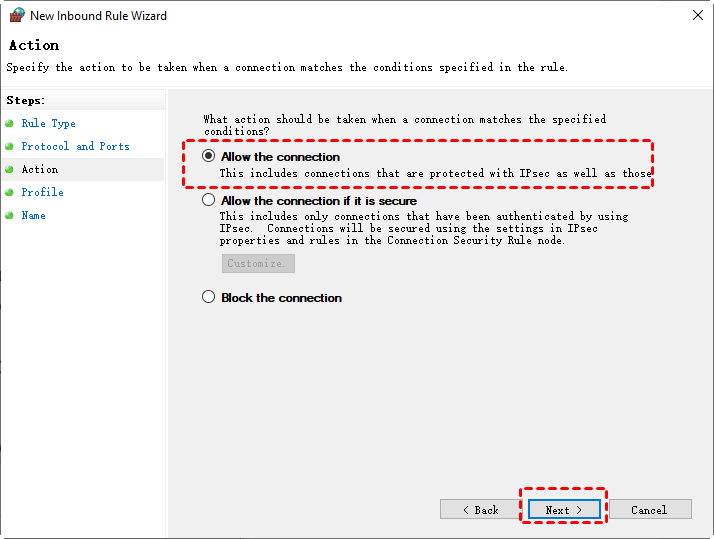
Étape 5. cliquez sur "Autoriser la connexion".
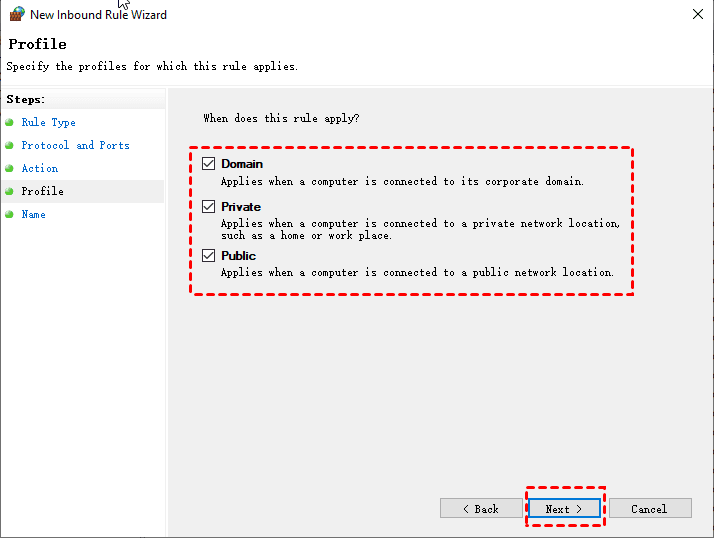
Étape 6. Sélectionnez les types de réseau que vous souhaitez utiliser, nommez la règle et cliquez sur "Terminer".
Étape 7. Maintenant, le port TCP 5938 est ouvert pour TeamViewer dans les règles du pare-feu. Vous ne devriez plus rencontrer de blocage de TeamViewer par le pare-feu.
Astuce bonus : meilleure alternative gratuite à TeamViewer sans blocage du pare-feu
AnyViewer est un logiciel gratuit de bureau à distance conçu spécifiquement pour accéder aux ordinateurs Windows depuis un ordinateur, un iPhone ou un appareil Android. Il offre la possibilité de contrôler votre PC à distance sans aucune limitation d"accès à distance ou de support.
Une des fonctionnalités remarquables d"AnyViewer est son commutateur intelligent entre les protocoles UDP et TCP. Dans la plupart des cas, lors de l"utilisation d"AnyViewer pour un accès à distance, il n"est pas nécessaire de configurer les autorisations de port sur le pare-feu. Cependant, si l"ordinateur hôte dispose de règles de filtrage strictes, il peut être nécessaire d"ouvrir les ports UDP 30196 et les ports TCP 30192 et 30193.
De plus, AnyViewer offre une utilisation gratuite à la fois à des fins personnelles et commerciales. Alors que TeamViewer est souvent considéré comme une option gratuite pour une utilisation personnelle, plusieurs utilisateurs de la version privée ont signalé être bloqués lors de leur tentative de connexion, même s"ils n"utilisent pas TeamViewer à des fins commerciales. Le prix élevé des versions commerciales de TeamViewer agit souvent comme un frein. C"est pourquoi AnyViewer est considéré comme la meilleure alternative à TeamViewer.
Étape 1. Sur les deux ordinateurs, téléchargez, installez et lancez AnyViewer. Allez dans Se connecter sur l"ordinateur Contrôleur, puis cliquez sur S"inscrire (si vous êtes déjà inscrit sur son site officiel, vous pouvez vous connecter directement).

Étape 2. Remplissez le formulaire d"inscription.

Étape 3. Vous devriez maintenant voir que vous vous êtes connecté avec succès à AnyViewer. Votre appareil sera automatiquement assigné au compte auquel vous avez vous connecté.

Étape 4. Connectez-vous avec le même compte AnyViewer sur les deux ordinateurs, puis cliquez sur Contrôle en un clic pour accès distant non assisté.

- Notes:✎...
- Il est recommandé de passer à un plan Professionnel ou Entreprise. Ce que peut vous apporter un plan professionnel ou entreprise :
- Un plus grand nombre d"appareils sera autorisé à être assigné au même compte pour un accès non assisté.
- Plus de canaux de connexion pour que plusieurs appareils puissent démarrer une connexion à distance en même temps.
- Un appareil peut se connecter à plusieurs appareils simultanément.
- Obscurcissement de l"écran du PC distant et désactivation du clic de la souris et du clavier à distance pour protéger la vie privée.
- Transfert de fichiers de 1 To à 10 Mo/s.
En conclusion
,Traduisez le contenu ci-dessus en français. Ne traduisez pas la valeur de l"attribut href de la balise HTML a et la valeur de l"attribut src de la balise img. Le contenu entre {{}} n"a pas besoin d"être traduit. Ne traduisez pas ou ne modifiez pas les structures HTML et leurs attributs.Cet article présente comment résoudre le problème de blocage de TeamViewer par le pare-feu. De plus, AnyViewer se révèle être un logiciel fiable et gratuit de bureau à distance, offrant un accès fluide aux ordinateurs Windows depuis différents appareils. Avec ses modes de commutation intelligents et ses exigences minimales de configuration du pare-feu, il se présente comme une alternative viable à TeamViewer, répondant aux besoins personnels et professionnels.

