

Comment réparer TeamViewer bloqué sur Connexion [9 solutions]
Si TeamViewer reste bloqué sur la connexion ou ne fonctionne pas, ce guide présente des étapes simples pour le réparer. Vérifiez votre réseau, vos autorisations, votre pare-feu et plus encore, ou essayez AnyViewer pour un accès à distance fiable.

Par Tyler Publié le 10/10/2026


Pourquoi TeamViewer reste-t-il bloqué sur la connexion ?
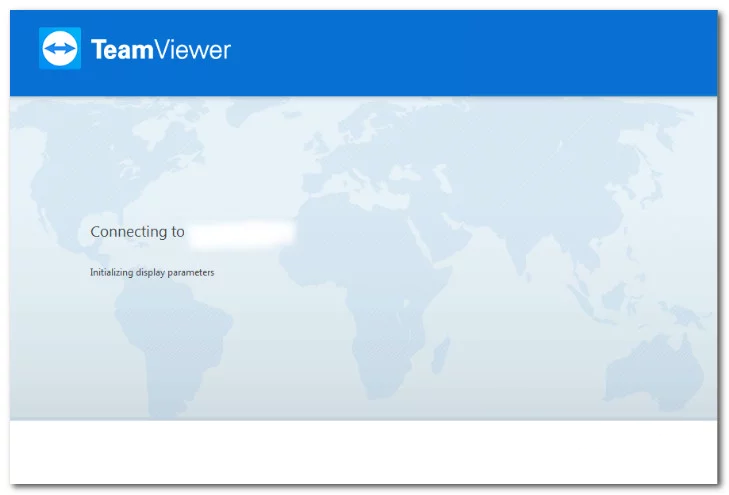
Lorsque TeamViewer reste bloqué sur la connexion, refuse de se connecter ou affiche le message « Impossible de se connecter au partenaire », cela peut être frustrant et perturbateur. De nombreux utilisateurs rencontrent des problèmes tels que TeamViewer qui ne fonctionne pas ou ne se connecte pas, souvent en raison d'une instabilité du réseau, de restrictions de pare-feu, de conflits de proxy, d'interférences IPv6, de limitations de licence ou de pannes temporaires de serveur.
Vous préférez une expérience plus fluide ? AnyViewer, l'une des meilleures alternatives à TeamViewer, offre un accès à distance rapide et fiable sans les complications habituelles, et son utilisation est gratuite, même à des fins commerciales.
9 façons de résoudre les problèmes de connexion TeamViewer
Que vous utilisiez la version gratuite ou une édition sous licence de TeamViewer sur Windows, macOS, Android ou iOS, ces neuf solutions peuvent vous aider à résoudre les problèmes de non-connexion de TeamViewer. Chaque méthode est pratique, multiplateforme et efficace pour rétablir un accès à distance stable.
Méthode 1 : Vérifiez votre connexion Internet et vos paramètres VPN
Un réseau instable provoque souvent des problèmes de connexion dans TeamViewer. Un Wi-Fi faible, des interférences VPN ou des règles de proxy peuvent déclencher des retards, des expirations de délai ou des échecs de connexion complets.
Étapes :
Étape 1. Appuyez sur "Win + R", tapez "cmd", puis appuyez sur "Entrée".
Étape 2. Saisissez "ping -t 8.8.8.8" et surveillez les résultats. Des pics de latence fréquents ou une perte de paquets indiquent un réseau instable.
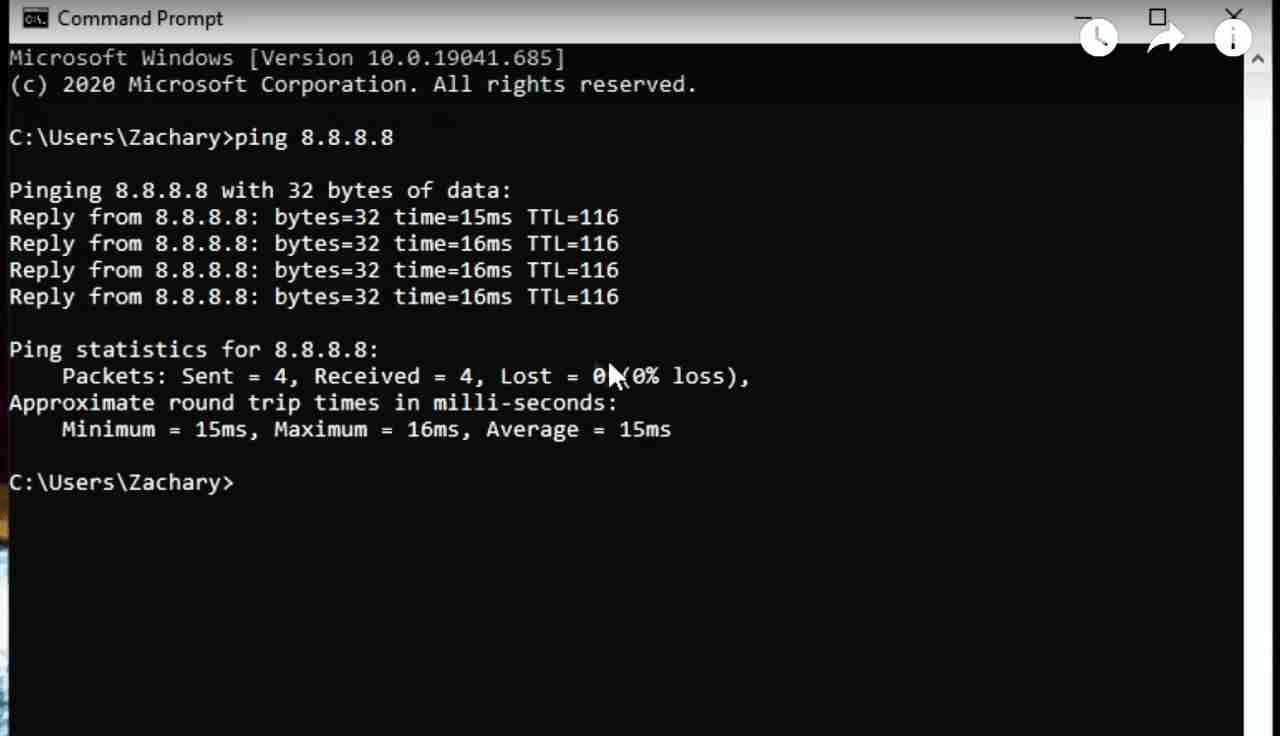
Étape 3. Exécutez un test de débit rapide ou redémarrez votre routeur. Si possible, passez à une connexion filaire pour une liaison plus fiable.
Si votre connexion Internet semble correcte mais que le problème persiste, passez à la méthode suivante.
Méthode 2 : Ajustez les autorisations d'accès de TeamViewer
Des autorisations restreintes peuvent vous empêcher de vous connecter ou de prendre le contrôle de l'appareil distant. Assurer un accès complet résout souvent ces problèmes.
Étapes :
Étape 1. Sur l'appareil distant, ouvrez "TeamViewer", cliquez sur l'icône de "roue dentée" et sélectionnez "Options".
Étape 2. Accédez à "Avancé" et choisissez "Afficher les options avancées".
Étape 3. Sous "Paramètres avancés pour les connexions à cet ordinateur", remplacez "Contrôle d'accès" par "Accès complet".

Cela garantit un contrôle total sur le système distant et élimine la plupart des obstacles de connexion liés aux autorisations.
Méthode 3 : Vérifier et ajuster les paramètres Windows
Si TeamViewer continue d'échouer pendant le processus de connexion, certains composants Windows peuvent perturber le fonctionnement. Le Contrôle de compte d'utilisateur (UAC) peut bloquer les actions nécessitant des privilèges élevés, et certains services Bureau à distance peuvent également entrer en conflit avec les outils d'accès à distance.
- Assurez-vous que l'UAC autorise TeamViewer à effectuer des tâches au niveau du système.
- Confirmez que les services essentiels liés au Bureau à distance s'exécutent normalement.
- Après des mises à jour majeures de Windows ou de TeamViewer, redémarrez votre ordinateur pour éliminer les conflits temporaires.
Méthode 4 : Mettre à jour les paramètres de pare-feu et de proxy
Les règles de pare-feu ou les configurations de proxy peuvent empêcher TeamViewer d'accéder aux ports nécessaires pour établir une connexion stable.
Étapes :
Étape 1. Allez dans "Pare-feu Windows Defender > Autoriser une application via le Pare-feu".
Étape 2. Cliquez sur "Modifier les paramètres" et assurez-vous que "Service de contrôle à distance TeamViewer" est activé.
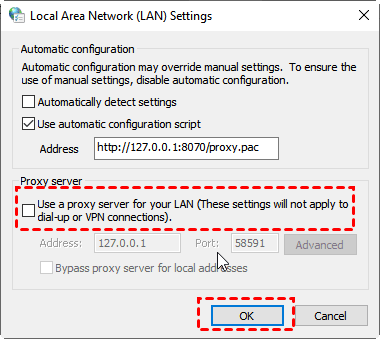
Étape 3. Ouvrez "Panneau de configuration > Options Internet > Connexions > Paramètres réseau LAN" et désactivez "Utiliser un serveur proxy pour votre réseau LAN" s'il est activé.
Si la gestion des règles réseau prend trop de temps, des outils tels que « AnyViewer » offrent une connectivité instantanée sans ajustements complexes du pare-feu.
Méthode 5 : Désactiver IPv6 sur les deux appareils
Les conflits IPv6 peuvent interrompre de manière inopinée le processus de connexion de TeamViewer, entraînant des erreurs telles que « Impossible de se connecter au partenaire. »
Étapes :
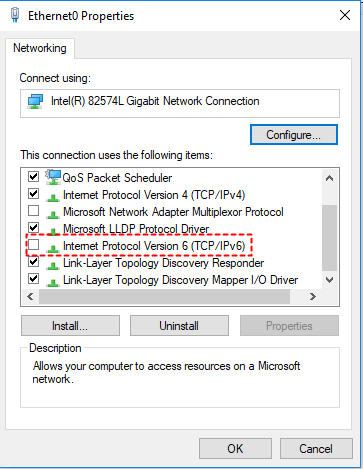
Étape 1. Appuyez sur "Win + R", saisissez "ncpa.cpl", puis appuyez sur "Entrée".
Étape 2. Faites un clic droit sur votre réseau actif et sélectionnez "Propriétés".
Étape 3. Décochez la case "Protocole Internet version 6 (TCP/IPv6)", puis cliquez sur "OK".
Étape 4. Effectuez le même ajustement sur la machine distante.
Redémarrez les deux appareils et réessayez. Cette simple modification résout souvent les problèmes de connexion masqués.
Méthode 6 : Mettre à jour ou réinstaller TeamViewer
L'utilisation d'une version obsolète ou d'un programme d'installation non officiel peut provoquer des problèmes de connexion et de compatibilité.
Étapes :
Étape 1. Ouvrez "TeamViewer", accédez au "Menu (≡)" et sélectionnez "Rechercher une nouvelle version".

Étape 2. Si la mise à jour ne résout pas le problème, désinstallez TeamViewer via "Panneau de configuration > Programmes et fonctionnalités", puis téléchargez et réinstallez la dernière version depuis le site officiel.
Les utilisateurs Mac peuvent également explorer des alternatives telles que "Microsoft Remote Desktop" ou même utiliser un "iPad comme second écran" pour améliorer l'efficacité de leur flux de travail.
Méthode 7 : Réinitialiser le DNS et TCP/IP à l'aide de l'invite de commandes
Si TeamViewer échoue lors de la connexion ou de la vérification, un cache réseau corrompu ou des piles de protocoles peuvent en être la cause.
Étapes :
Étape 1. Ouvrez l'"Invite de commandes" en tant qu'administrateur.
Étape 2. Exécutez ces commandes une par une :
- ipconfig /release
- ipconfig /flushdns
- ipconfig /renew
- nbtstat –r
- netsh int ip reset resetlog.txt
- netsh winsock reset
Étape 3. Redémarrez votre ordinateur et essayez de vous reconnecter via TeamViewer.
L'actualisation de ces paramètres permet souvent d'éliminer les conflits réseau cachés et de rétablir une communication stable.
Méthode 8 : Vérifier l'état des serveurs de TeamViewer
Parfois, le problème de connexion n'a rien à voir avec votre appareil ou votre réseau ; les serveurs de TeamViewer peuvent rencontrer des problèmes.
Étapes :
Étape 1. Visitez la page officielle de "l'état des serveurs de TeamViewer".
Étape 2. Vérifiez si les serveurs de votre région sont actuellement hors service ou en cours de maintenance.
En cas de panne temporaire, vous devrez patienter ou passer à une option plus stable comme "AnyViewer" en attendant.
Méthode 9 : Effectuer un démarrage sélectif pour supprimer les conflits d'arrière-plan
Les outils de sécurité, les programmes de démarrage ou les services d'arrière-plan masqués peuvent nuire à la capacité de TeamViewer à se connecter et à le rester.
Étapes :
Étape 1. Appuyez sur "Win + R", saisissez "msconfig" et appuyez sur "Entrée".
Étape 2. Sous "Général", choisissez " Démarrage sélectif" et décochez " Charger les éléments de démarrage".
Étape 3. Allez dans l'onglet "Services", sélectionnez "Masquer tous les services Microsoft", puis cliquez sur "Tout désactiver".
Étape 4. Redémarrez votre ordinateur.
Étape 5. Désactivez temporairement votre antivirus et testez à nouveau TeamViewer.
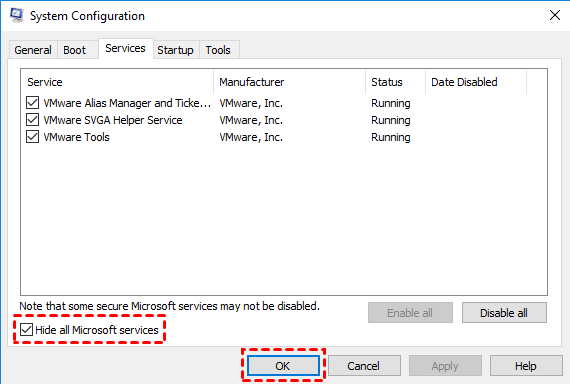
Un démarrage propre aide à identifier les conflits logiciels qui interrompent silencieusement vos sessions à distance.
Alternative recommandée à TeamViewer : AnyViewer

Si TeamViewer reste bloqué lors de la connexion, interrompt les connexions ou impose des avertissements d'utilisation commerciale, AnyViewer offre une expérience plus fluide et performante. Avec des performances à 60 FPS, une latence ultra-faible et une utilisation commerciale gratuite, il constitue une solution d'accès à distance puissante conçue aussi bien pour les utilisateurs quotidiens que pour les professionnels exigeants. Les nœuds de serveurs mondiaux et le routage intelligent garantissent la stabilité des sessions, même en cas de charges de travail intenses.
Pourquoi choisir AnyViewer plutôt que TeamViewer ?
- Stabilité exceptionnelle – profitez de sessions longues et ininterrompues, même sur le forfait gratuit. Connecter deux PC avec AnyViewer est rapide et sans effort.
- Qualité d'image et réactivité optimales – prend en charge jusqu'à 60 FPS avec une vraie clarté de couleur 4:4:4.
- Outils avancés de multi-écran et d'interaction – utilisez l'extension d'écran, la projection d'écran, les affichages virtuels, les appels vocaux et la collaboration sur tableau blanc.
- Réveil à distance (WoL) – allumez votre ordinateur de n'importe où.
- Transferts de fichiers illimités – vitesses allant jusqu'à 10 Mo/s sans aucune limite de taille de fichier.
- Compatibilité multiplateforme – fonctionne sur Windows, macOS, iOS et Android.
- Forfaits économiques – à partir de 2,19 $/mois, bien en deçà du tarif de 50,9 $/mois de TeamViewer.
AnyViewer offre rapidité, polyvalence et accessibilité financière, une mise à niveau idéale pour les particuliers, les techniciens informatiques et les équipes commerciales.
Comment bien débuter avec AnyViewer (en 3 étapes simples)
Étape 1 : Téléchargez AnyViewer depuis le site officiel.
Étape 2 : Installez-le sur l'appareil local et sur l'ordinateur distant.
Étape 3 : Connectez-vous ou créez un compte pour activer des connexions sécurisées et chiffrées.

Étape 4 : Sélectionnez l'appareil distant et cliquez sur Contrôle en un clic pour démarrer votre session.

Étape 5 : Profitez d'un accès à distance haute performance et ininterrompu.
Passer à AnyViewer élimine les tracas liés aux échecs de connexion de TeamViewer et améliore la productivité des particuliers, des équipes informatiques et des entreprises.
Conclusion
Si TeamViewer reste bloqué lors de la connexion, ne fonctionne pas ou refuse de se connecter, les neuf solutions ci-dessus couvrent les vérifications réseau, les corrections d'autorisations, les ajustements de pare-feu et de proxy, la désactivation d'IPv6, la réinstallation du logiciel, les réinitialisations DNS/TCP, la vérification des serveurs et les méthodes de démarrage en mode sélectif.
Pour éviter complètement ces tracas, optez pour AnyViewer. Il offre un accès à distance stable et performant avec streaming ultra HD, prise en charge de plusieurs moniteurs, sessions illimitées et utilisation commerciale gratuite. Pour un travail à distance sécurisé, efficace et sans tracas, AnyViewer est le choix le plus judicieux.



 en tant que source préférée
sur Google
en tant que source préférée
sur Google