

Comment supprimer ou désinstaller Mobile connecté sur Windows 11
L’application Mobile connecté (Phone Link) est un outil intégré à Windows 11, mais elle peut s’avérer intrusive ou inutile pour certains utilisateurs. Ce guide détaille trois solutions concrètes : la désinstallation classique via les paramètres, la méthode radicale via PowerShell pour supprimer les paquets système, et la désactivation complète des processus d’arrière-plan.

Par Eva Mis à jour le 14/04/2026


L’application Mobile connecté (aussi appelée Phone Link ou Lien avec Windows) est intégrée à Windows 11 et permet de connecter un smartphone à un PC afin de synchroniser les notifications, les messages, les photos et parfois les appels.
Cependant, de nombreux utilisateurs recherchent aujourd’hui comment supprimer Mobile connecté sur leur PC Windows 11, notamment pour des raisons de confidentialité, de performance ou simplement parce qu’ils n’utilisent pas cette fonctionnalité.
Dans ce guide, nous allons voir toutes les méthodes possibles : désinstallation classique, suppression avancée, désactivation sans suppression, ainsi que les alternatives.
Qu’est-ce que Mobile connecté (Phone Link) sur Windows 11 ?
Mobile connecté est une application développée par Microsoft et intégrée nativement à Windows 11. Elle fonctionne en lien avec un smartphone Android ou iPhone.
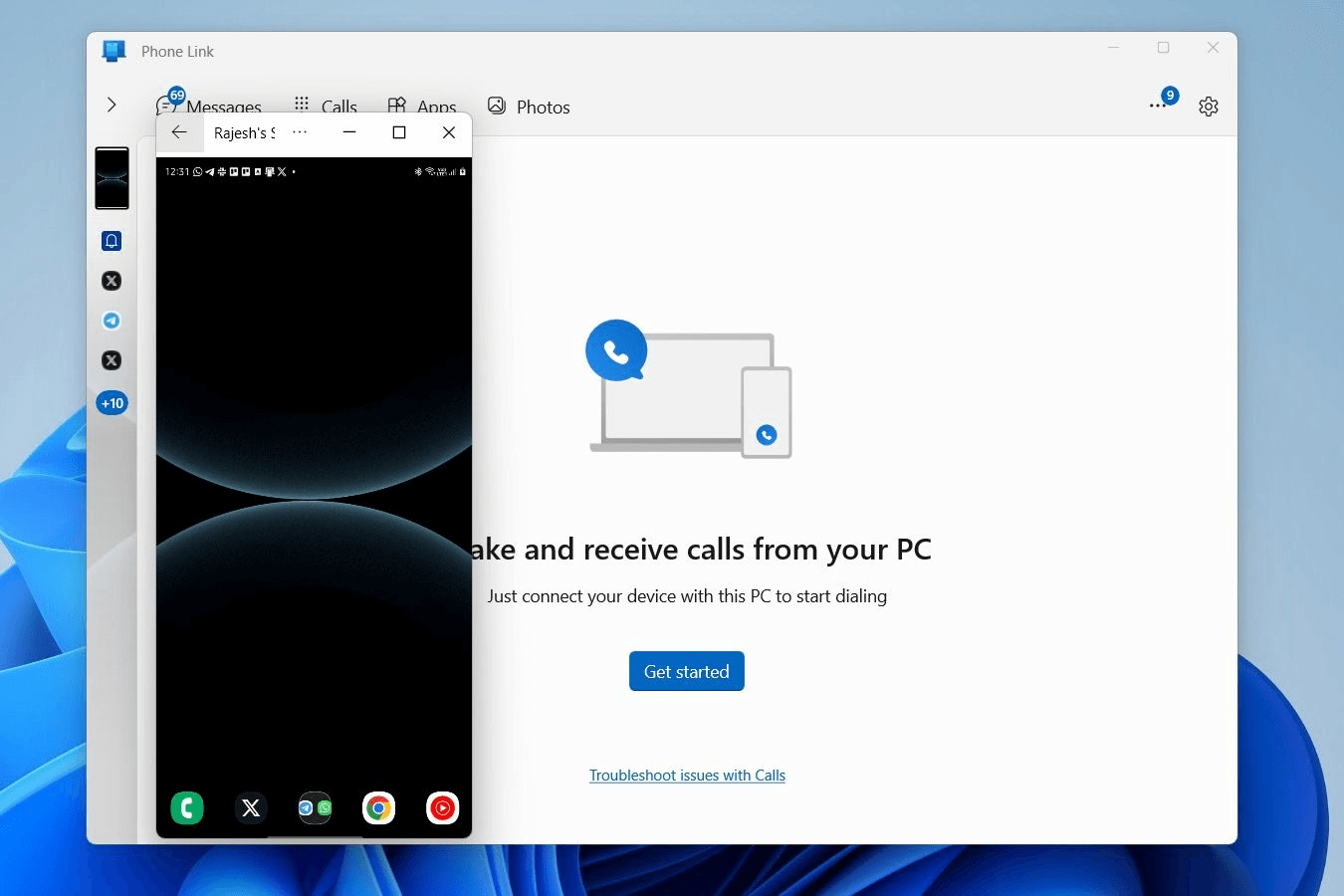
Fonctionnalités principales :
- Synchronisation des notifications du téléphone sur le PC
- Accès aux SMS depuis Windows
- Affichage et transfert de photos récentes
- Possibilité de passer et recevoir des appels (selon appareil)
- Connexion continue via Wi-Fi ou Bluetooth
ℹ Info : Certaines fonctions sont limitées sur iOS
Point important :
Sur la plupart des PC Windows 11 récents, Mobile connecté est préinstallé, ce qui explique pourquoi certains utilisateurs ne trouvent pas immédiatement une option simple de suppression complète.
Peut-on vraiment désinstaller Mobile connecté sur Windows 11 ?
La réponse dépend de la version de Windows 11 et du niveau d’intégration de l’application.
Cas 1 : Désinstallation possible (version classique)
Dans certains cas, Mobile connecté peut être supprimé comme une application standard.
Cas 2 : Application intégrée au système
Sur certaines versions récentes de Windows 11 :
- l’application peut être protégée partiellement
- l’option “désinstaller” peut être absente ou grisée
Conclusion importante :
Même si une suppression totale n’est pas toujours garantie, il existe plusieurs méthodes pour la supprimer ou la neutraliser complètement. lala1
Comment supprimer ou retirer un téléphone spécifique de la liste ?
De nombreux utilisateurs souhaitent simplement "faire le ménage" dans leur liste d'appareils sans pour autant désinstaller complètement l'application. Si vous changez de smartphone ou si vous voulez dissocier un ancien appareil, suivez ces étapes :
Étape 1 : Supprimer l'appareil sur le PC
- Ouvrez l'application Mobile connecté sur votre Windows 11.
- Cliquez sur l'icône Paramètres (la roue dentée) en haut à droite.
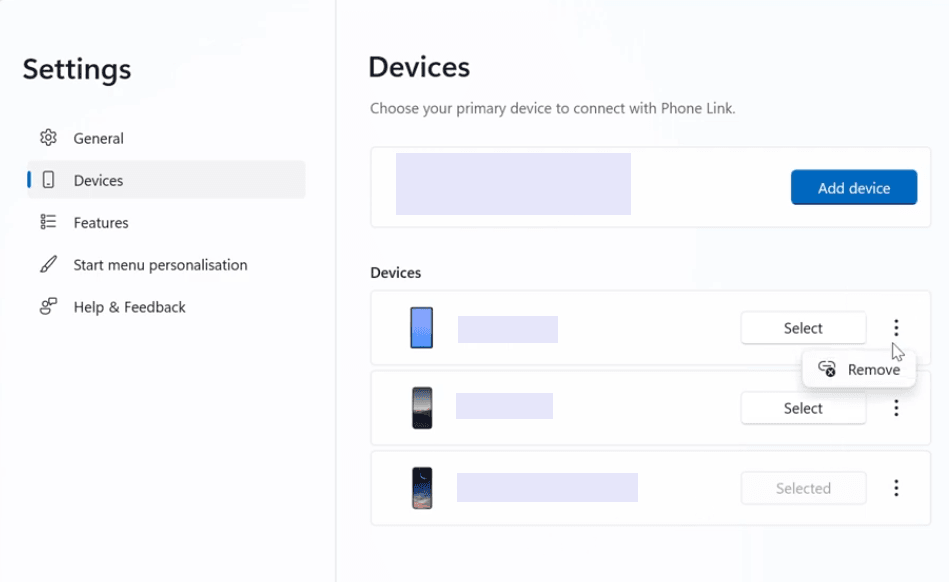
- Sélectionnez l'onglet Mes périphériques.
- Localisez le téléphone que vous souhaitez supprimer, cliquez sur les trois points (...) et choisissez Supprimer.
- Cochez la case de confirmation pour dissocier l'appareil.
Étape 2 : Dissocier le PC sur le téléphone (Android / iOS)
Pour une suppression propre, n'oubliez pas de faire la manipulation inverse sur votre smartphone :
- Allez dans les Paramètres de votre téléphone.
- Recherchez Lien avec Windows (ou Lien avec le PC).
- Sélectionnez le PC concerné et cliquez sur Supprimer ce compte/périphérique.
Note : Une fois ces étapes terminées, le lien est totalement rompu, mais l'application Mobile connecté reste prête à l'emploi pour un futur appareil. Si votre but est de ne plus jamais voir ce logiciel sur votre système, passez à la section suivante concernant la désinstallation.
Comment supprimer Mobile connecté sur PC
Comment supprimer Mobile connecté sur mon PC Windows 11 ?
1. Supression via les Paramètres (méthode simple)
Cette méthode est la plus accessible et convient à la majorité des utilisateurs.
Étape 1 : Ouvrir les paramètres Windows
- Cliquez sur Démarrer
- Allez dans Paramètres
- Ouvrez la section Applications
Étape 2 : Accéder aux applications installées
- Cliquez sur Applications installées (ou “Applications et fonctionnalités” selon version)
Étape 3 : Rechercher Mobile connecté
- Tapez dans la barre de recherche : “Mobile connecté” ou “Phone Link”
Étape 4 : Désinstaller l’application
- Cliquez sur les trois points à côté de l’application
- Sélectionnez Désinstaller
- Confirmez l’action
Remarque importante :
Si le bouton Désinstaller n’est pas disponible, passez à la méthode avancée.
2. Désinstaller Mobile connecté Windows 11 avec PowerShell (Méthode radicale)
Si l’option de désinstallation est grisée dans les paramètres, cette méthode est la plus puissante. Elle permet de forcer la suppression des applications système, même celles protégées par Microsoft.
Étape 1 : Ouvrir PowerShell en mode administrateur
- Cliquez sur le menu Démarrer.
- Tapez PowerShell dans la barre de recherche.
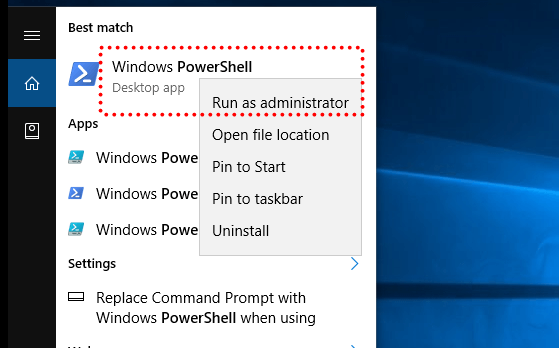
- Faites un clic droit sur Windows PowerShell et sélectionnez Exécuter en tant qu’administrateur. (C'est indispensable pour que la commande fonctionne).
Étape 2 : Exécuter la commande de suppression complète
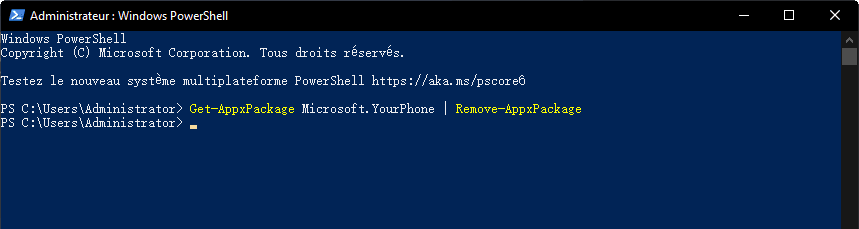
Copiez et collez la commande suivante dans la fenêtre bleue, puis appuyez sur Entrée :
Get-AppxPackage Microsoft.YourPhone | Remove-AppxPackage
- Cette commande supprime l'application uniquement de votre session. Elle reste installée sur le PC pour les autres utilisateurs.
Get-AppxPackage -AllUsers Microsoft.YourPhone | Remove-AppxPackage
- Cette commande est la plus radicale : elle désinstalle l'application de chaque compte utilisateur et l'efface de la bibliothèque système du PC.
Étape 3 : Vérification et finalisation
- Attendez que la barre de progression disparaisse (cela prend quelques secondes).
- Redémarrez votre ordinateur pour nettoyer les processus résidents en mémoire vive.
- Vérifiez dans votre liste d'applications : Mobile connecté (ou Phone Link) doit avoir totalement disparu.
💡 Bon à savoir :
- Cette opération est réversible. Si vous changez d'avis, vous pourrez toujours réinstaller l'application via le Microsoft Store.
- AnyViewer reste une excellente alternative si vous avez supprimé Mobile Connecté mais que vous avez toujours besoin de transférer des fichiers ou de contrôler votre PC à distance de manière plus fluide.
3 : Désactiver Mobile connecté sans le supprimer (L'alternative sûre)
Si vous ne souhaitez pas utiliser PowerShell ou si vous craignez de supprimer un composant système, vous pouvez neutraliser l'application en suivant ces trois étapes précises. Une fois configuré, Mobile connecté restera installé mais sera totalement inactif.
Étape 1 : Couper l'interrupteur général du système
Windows 11 dispose d'un menu dédié pour gérer cette connexion. Il faut d'abord la désactiver ici :
- Ouvrez les Paramètres (touche Windows + I).
- Dans la colonne de gauche, cliquez sur Bluetooth et appareils.
- Faites défiler vers le bas et cliquez sur la ligne Mobile connecté.
- Basculez l'interrupteur principal sur Désactivé. Cela empêche le PC de chercher votre téléphone.
Étape 2 : Réduire les privilèges et bloquer l'arrière-plan
Cette étape est cruciale pour que l'application ne consomme plus de RAM (mémoire vive) :
- Allez dans Paramètres > Applications > Applications installées.
- Tapez "Mobile connecté" dans la barre de recherche. Cliquez sur les trois points (...) à droite du nom, puis sur Options avancées.
- Sous la section "Autorisations des applications d'arrière-plan", ouvrez le menu déroulant et sélectionnez Jamais.
- Faites défiler un peu plus bas jusqu'à la section "Terminer" et cliquez sur le bouton Terminer. Cela fermera instantanément tous les processus liés (comme PhoneExperienceHost.exe).
Étape 3 : Nettoyer le gestionnaire de démarrage
Pour éviter que l'application ne tente de se lancer à chaque allumage de votre PC :
- Faites un clic droit sur le bouton Démarrer et choisissez Gestionnaire des tâches.
- Cliquez sur l'icône Applications de démarrage (le petit compteur de vitesse dans le menu latéral).
- Localisez Phone Link (le nom interne de Mobile connecté), faites un clic droit dessus et sélectionnez Désactiver.
Résultat : Votre système est désormais "propre". L'application ne se lancera plus au démarrage, ne recevra plus de notifications et ne consommera aucune ressource en arrière-plan.
Note : Si vous cherchez une solution plus performante pour gérer vos fichiers ou votre PC à distance, AnyViewer offre un contrôle complet sans avoir à passer par ces configurations fastidieuses de Windows.
Supprimer Mobile connecté est-ce recommandé ?
Avantages de la suppression :
- Moins d’applications en arrière-plan
- Réduction légère de la consommation de ressources
- Meilleure confidentialité (moins de synchronisation téléphone-PC)
- Interface Windows plus “propre”
Inconvénients :
- Perte de la synchronisation des notifications
- Impossible d’accéder rapidement aux SMS depuis le PC
- Perte de certaines fonctions multi-appareils Windows
Conclusion :
- ✔ recommandé si vous n’utilisez jamais la connexion téléphone-PC
- ❌ déconseillé si vous travaillez souvent entre smartphone et ordinateur
AnyViewer : une solution complète pour remplacer la synchronisation par un véritable contrôle à distance
Mobile connecté sur Windows 11 est principalement conçu pour la synchronisation entre smartphone et PC (notifications, messages, photos). Il reste pratique dans un usage quotidien, mais ses fonctionnalités sont limitées dès qu’il s’agit d’un besoin plus avancé comme le travail à distance, le support technique ou l’accès complet à un ordinateur.
C’est précisément dans ce contexte que AnyViewer devient une alternative logique, car il ne se contente pas de synchroniser des données : il permet un contrôle complet et sécurisé d’un appareil à distance.
👉 Avantages :
- Simple à utiliser avec une interface conviviale.
- Fonctionnalités gratuites riches.
- Il prend en charge Windows, macOS, iOS et Android.
- Il permet le transfert de fichiers entre les appareils, le chat en texte, le miroir d'écran mobile, le contrôle sans surveillance, liste blanche et liste noire, enregistrement d'écran et capture d'écran, etc.
- Il permet de créer le mur d'écran pour surveiller plusieurs ordinateurs dans une fenêtre.
- Sécurité renforcée : Chiffrement asymétrique ECC 256 bits de bout en bout, authentification à deux facteurs (2FA), etc.
Pourquoi passer de Mobile connecté à AnyViewer ?
Mobile connecté est adapté à un usage personnel léger, mais il montre rapidement ses limites :
- il dépend fortement de l’écosystème Windows et mobile
- il ne permet pas un contrôle complet du PC
- il reste centré sur la consultation (notifications, SMS, photos)
- il n’est pas conçu pour l’assistance informatique ou le télétravail avancé
AnyViewer, au contraire, répond à des besoins plus larges en permettant un accès direct et interactif à un ordinateur à distance.
Comment AnyViewer remplace concrètement Mobile connecté ?
Préparations : Installez AnyViewer sur votre PC Windows 11 et, si nécessaire, sur votre appareil mobile.
Étape 1 : Cliquez sur S'inscrire pour créer un compte avec une adresse e-maill.

Étape 2 : Connectez-vous sur les appareils via un identifiant.
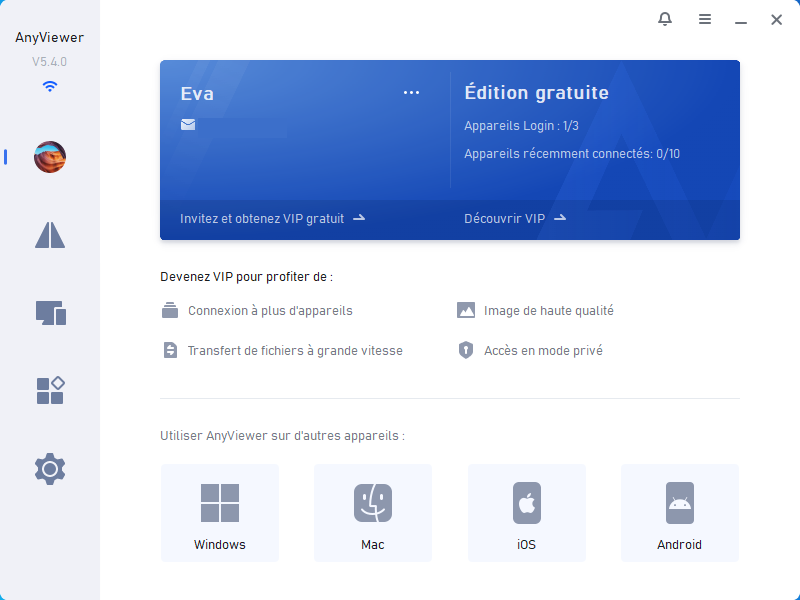
Une fois connecté, votre téléphone apparaît automatiquement dans la liste « Mes appareils ».
Étape 3 : Pour accédez à votre PC depuis un smartphone, cliquez sur Contrôler en un clic.
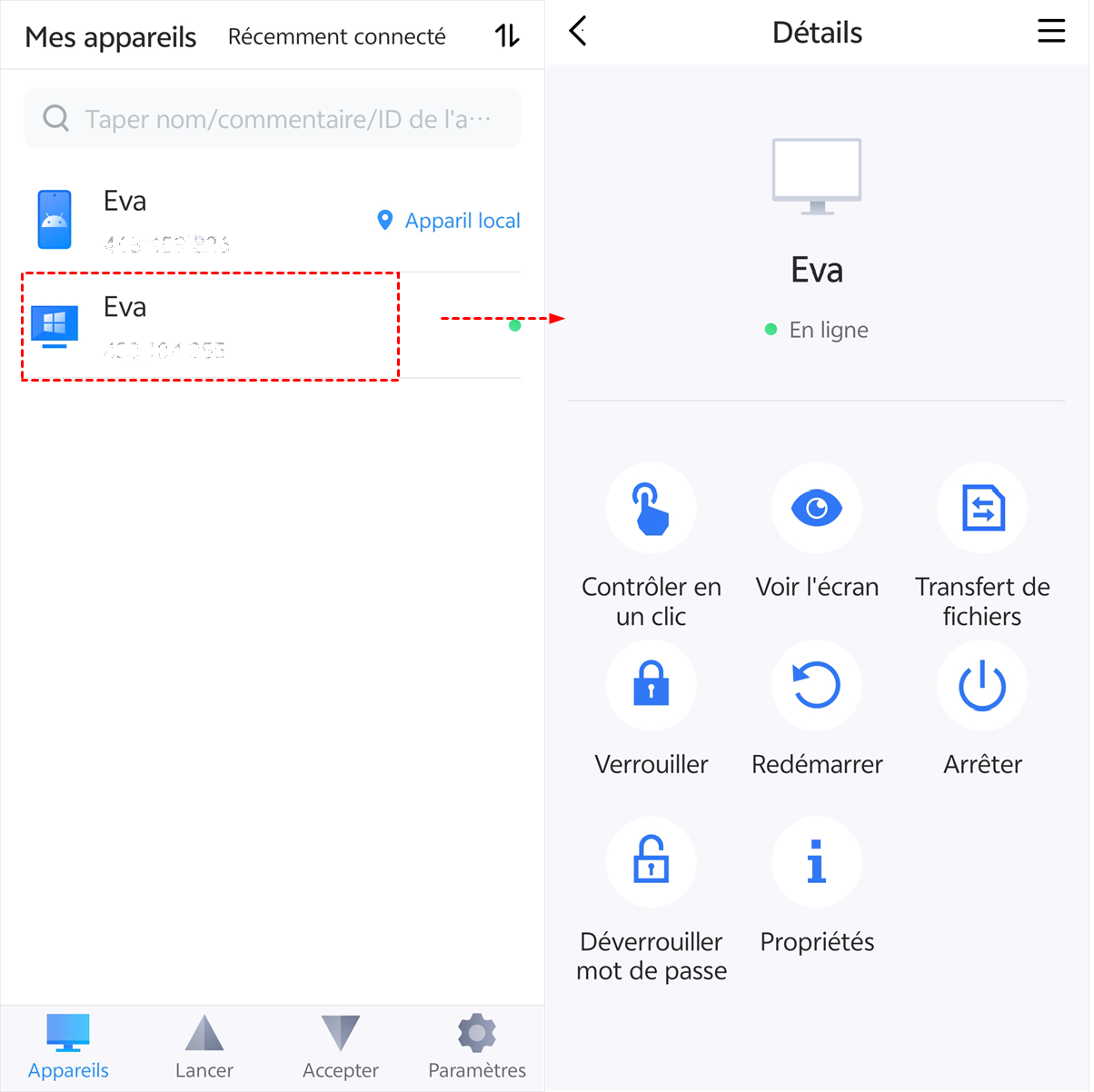
Étape 4. Maintenant, vous pouvez contrôler à votre PC depuis votre téléphone
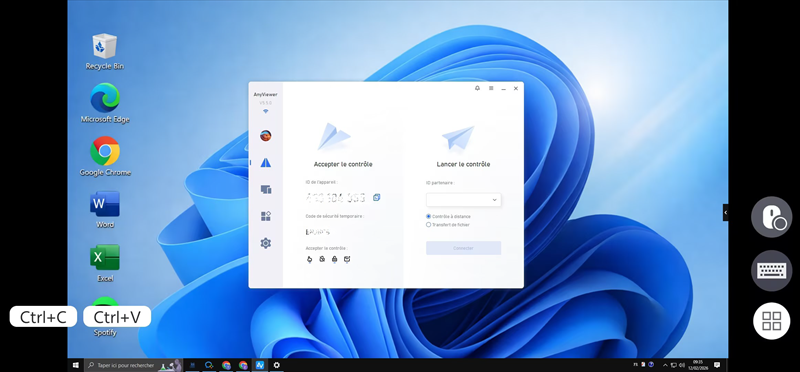
Étape 5 : Pour transférer des fichiers entre votre PC et téléphone :
Depuis le téléphone → sélectionnez votre PC → cliquez sur “Transfert de fichiers” pour envoyer des photos/vidéos de votre téléphone à PC, ou recevoir des fichiers PC vers téléphone.

- ★Conseils : Améliorez votre expérience AnyViewer avec un forfait Premium pour accéder à des fonctionnalités avancées :
- Plus d’Appareils login pour contrôler davantage d'ordinateurs en un seul clic sans surveilllance.
- Plus de Sessions simultanées pour contrôler plusieurs appareils en même temps.
- Transfert de fichiers à une vitesse supérieure.
- Le mode privé pour protéger vos données : masquer l’écran distant et désactiver la souris.
- Une qualité d'image encore plus haute définition.
- Pour les entreprises : déploiement en masse et création de groupes pour une gestion centralisée.
- Et bien plus encore.
FAQ
Comment supprimer Mobile connecté sur Windows 11 ?
Pour supprimer Mobile connecté, allez dans Paramètres > Applications > Applications installées, recherchez "Mobile connecté", puis cliquez sur Désinstaller. Si l’option n’apparaît pas, utilisez PowerShell pour le supprimer via une commande dédiée. Cela permet de libérer de l’espace et de simplifier votre système.
Pourquoi ne puis-je pas désinstaller Mobile connecté sur Windows 11 ?
Certaines versions de Windows 11 intègrent Mobile connecté comme application système. Dans ce cas, la désinstallation classique est bloquée. Il faut passer par PowerShell avec des droits administrateur pour le supprimer complètement.
Est-il utile de garder Mobile connecté sur Windows 11 ?
Cela dépend de votre usage. Si vous synchronisez régulièrement votre téléphone Android avec votre PC, il peut être utile. Sinon, il consomme des ressources inutilement et peut être supprimé ou désactivé.
Quelle est la meilleure alternative à Mobile connecté pour contrôler un PC à distance ?
Les meilleures alternatives sont AnyViewer, TeamViewer et AnyDesk. Parmi elles, AnyViewer se distingue par sa gratuité généreuse, sa facilité d’utilisation et ses fonctions complètes adaptées aussi bien aux particuliers qu’aux professionnels.
Pourquoi choisir AnyViewer plutôt que TeamViewer ou AnyDesk ?
AnyViewer offre plus de fonctionnalités gratuites, moins de restrictions et une tarification plus accessible. Il est également plus simple à configurer, tout en garantissant une connexion sécurisée. C’est une solution idéale pour un usage quotidien sans coûts élevés.
Est-ce que AnyViewer est sécurisé pour le contrôle à distance ?
Oui, AnyViewer utilise un chiffrement avancé pour protéger vos connexions. L’accès est sécurisé par compte et autorisation, ce qui garantit que seules les personnes autorisées peuvent contrôler l’appareil.
Quelle alternative gratuite à Mobile connecté permet aussi le transfert de fichiers ?
AnyViewer permet non seulement le contrôle à distance mais aussi le transfert de fichiers rapide et sécurisé, sans limitation stricte dans sa version gratuite, contrairement à d’autres solutions.
Mobile connecté consomme-t-il beaucoup de ressources système ?
Oui, surtout s’il fonctionne en arrière-plan avec synchronisation active. Le désactiver ou le supprimer peut réduire l’utilisation CPU et mémoire.
Conclusion
Supprimer ou désactiver Mobile connecté sur Windows 11 est tout à fait possible, mais la méthode dépend du niveau d’intégration de l’application dans votre système.
- Pour une suppression simple : désinstallation via les paramètres
- Pour une suppression complète : PowerShell
- Pour une solution sans risque : désactivation
Dans tous les cas, il est important de choisir la méthode adaptée à votre usage réel afin d’éviter de perdre des fonctionnalités utiles de Windows.



 en tant que source préférée
sur Google
en tant que source préférée
sur Google