

Les 5 meilleures applications de partage d'écran pour PC
Une évaluation complète des 5 meilleures applications de partage d'écran pour PC. Ce guide fournit des analyses techniques approfondies, les avantages et inconvénients, ainsi que les étapes opérationnelles précises pour AnyViewer, Zoom, Microsoft Teams, Google Meet et TeamViewer afin de vous aider à choisir l'outil idéal.

Par Tyler Publié le 07/09/2026


Trouver une application de partage d'écran fiable pour PC ne devrait pas être un jeu de devinettes. Que vous soyez en train de dépanner l'ordinateur d'un membre de votre famille à l'autre bout du pays, de présenter un projet à un client distant ou de collaborer sur un projet de codage complexe avec votre équipe, les ralentissements vidéo et les configurations complexes peuvent complètement ruiner votre flux de travail.
Pour vous aider à choisir le bon outil, ce guide détaille les mécanismes du partage de bureau, met en avant les meilleures options d'applications de partage d'écran pour PC disponibles aujourd'hui et fournit une méthode étape par étape pour vous lancer sans tracas techniques.
Top 5 des recommandations et opérations étape par étape
Bien que le marché soit inondé d'outils de collaboration, ces cinq solutions se distinguent par leurs performances, leur sécurité et la densité de leurs fonctionnalités. Voici comment elles fonctionnent et comment utiliser chacune d'entre elles.
1. AnyViewer (Meilleur choix pour le support et le contrôle à distance)
Si votre objectif principal est un partage d'écran sécurisé et ultra-rapide associé à des capacités de contrôle à distance robustes, AnyViewer est un choix de bureau à distance exceptionnel. Il permet des sessions à distance entièrement interactives, ce qui le rend parfait pour le support informatique, la gestion de fichiers et le travail d'équipe à longue distance. En utilisant un algorithme de reconstruction d'image optimisé, AnyViewer ajuste dynamiquement les débits binaires pour garantir que le texte reste net et lisible, même sur des réseaux à faible bande passante.
De plus, sa nouvelle fonctionnalité « Miroir d'écran » vous permet de refléter votre écran actuel sur un autre appareil en temps réel. Cette fonctionnalité ouvre la voie à des présentations beaucoup plus simples, à un partage d'écran sans tracas, à une collaboration en ligne fluide et à une visualisation de médias à distance sans latence perceptible.
Avantages clés :
- Haute performance : Offre des fréquences d'images exceptionnelles et une mise en miroir en temps réel sans latence.
- Transfert de fichiers avancé : Dispose d'une interface à double fenêtre spécialisée pour un partage de fichiers bidirectionnel rapide.
- Rentable : Entièrement gratuit pour un usage personnel et les scénarios commerciaux de base.
- Installation facile : Ne nécessite aucune configuration pour les pare-feux d'entreprise complexes ou les routeurs NAT.
Procédure étape par étape :
Étape 1. Téléchargez et ouvrez AnyViewer sur les deux appareils : le PC source à partir duquel vous souhaitez partager votre écran et le PC cible qui visualisera le flux.
Étape 2. Créez un compte et connectez-vous avec les mêmes identifiants sur les deux ordinateurs pour lier vos appareils en toute sécurité et permettre un accès rapide.

Étape 3. Sur l'ordinateur source, accédez à l'onglet Appareil, sélectionnez le nom de l'ordinateur cible dans votre liste liée, puis cliquez sur Mise en miroir d'écran.
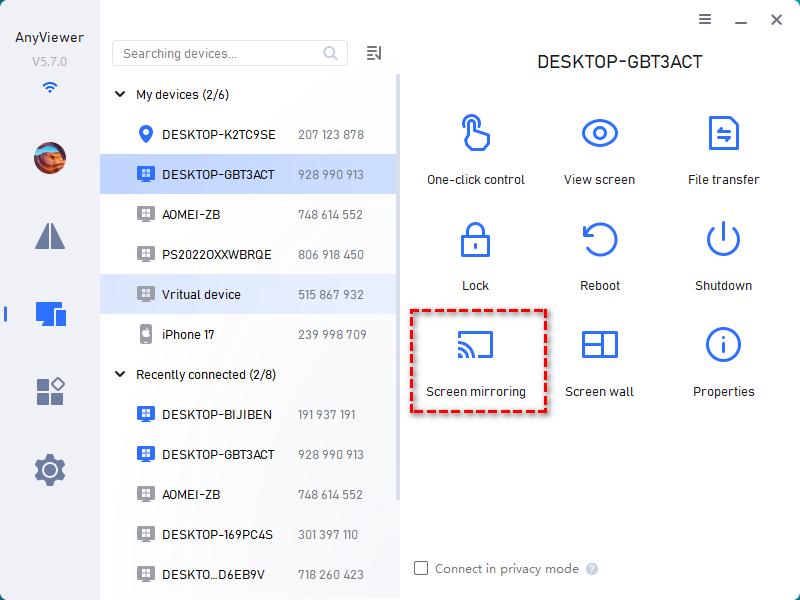
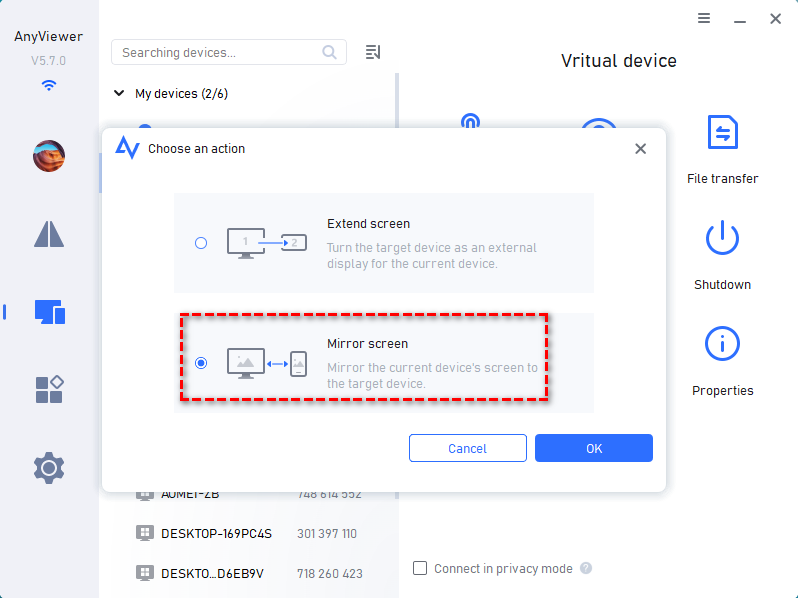
Étape 4. Sélectionnez l'option Mettre l'écran en miroir dans l'invite et cliquez sur OK pour diffuser instantanément votre bureau sur l'appareil cible.
2. Zoom (Meilleur choix pour les présentations à grande échelle et les webinaires)
Zoom reste une référence incontournable pour la visioconférence, mais ses fonctionnalités intégrées de partage d'écran sont extrêmement fiables pour les présentations devant de grands groupes et les webinaires.
Zoom traite le partage d'écran comme un canal de flux vidéo dédié. Lorsque vous partagez votre bureau, Zoom donne la priorité à la fréquence d'images pour le mouvement (comme les clips vidéo) ou à la résolution pour le texte statique, selon votre sélection manuelle. Il inclut également une fonctionnalité avancée « Portion d'écran », vous permettant de dessiner un cadre vert sur votre bureau pour ne partager que ce qui se trouve à l'intérieur.
- Avantages : Stabilité exceptionnelle avec des centaines de spectateurs simultanés ; outils d'annotation puissants (flèches, projecteurs, surligneurs) que plusieurs participants peuvent utiliser en même temps.
- Inconvénients : La limite de 40 minutes pour les réunions de groupe gratuites peut interrompre brutalement les longues sessions collaboratives ; l'application peut être gourmande en ressources sur les PC plus anciens.
- Le verdict : Idéal pour les diffusions structurées de type un-à-plusieurs, les classes en ligne et les webinaires d'entreprise.
Fonctionnement étape par étape :
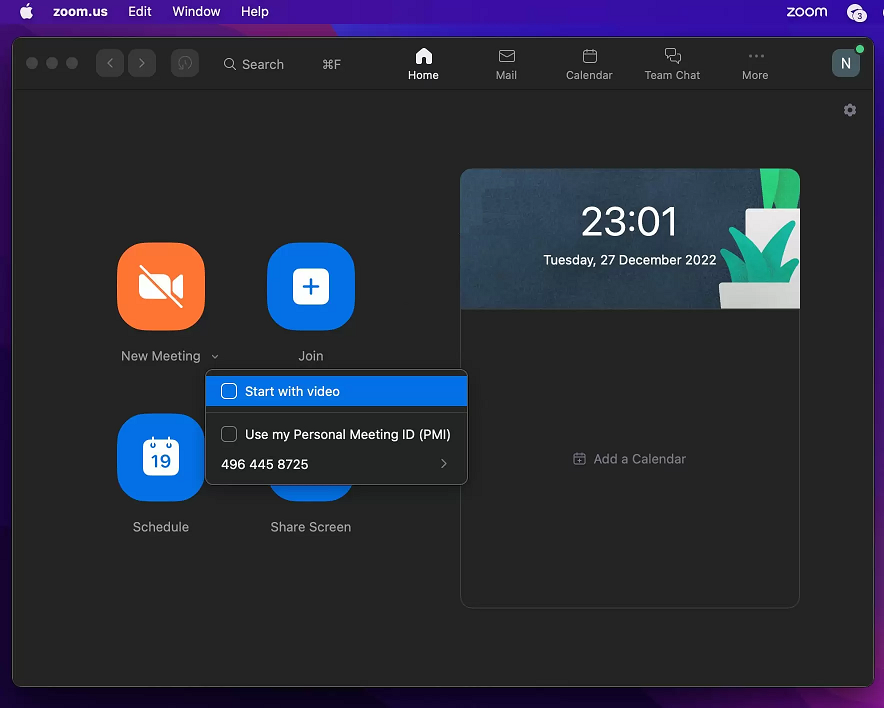
Étape 1. Ouvrez le client de bureau Zoom et cliquez sur Nouvelle réunion, ou rejoignez un appel en cours via un lien de réunion partagé.
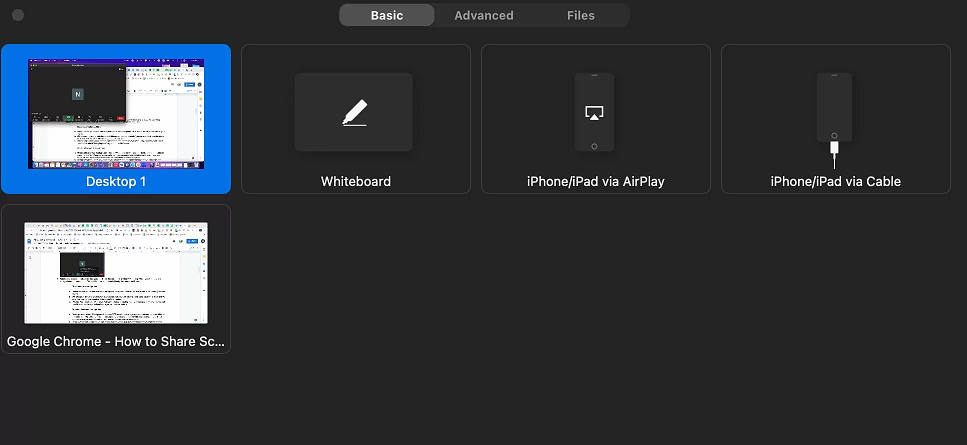
Étape 2. Localisez la barre d'outils de contrôle de la réunion en bas de la fenêtre d'appel vidéo active et cliquez sur l'icône verte Partager l'écran.
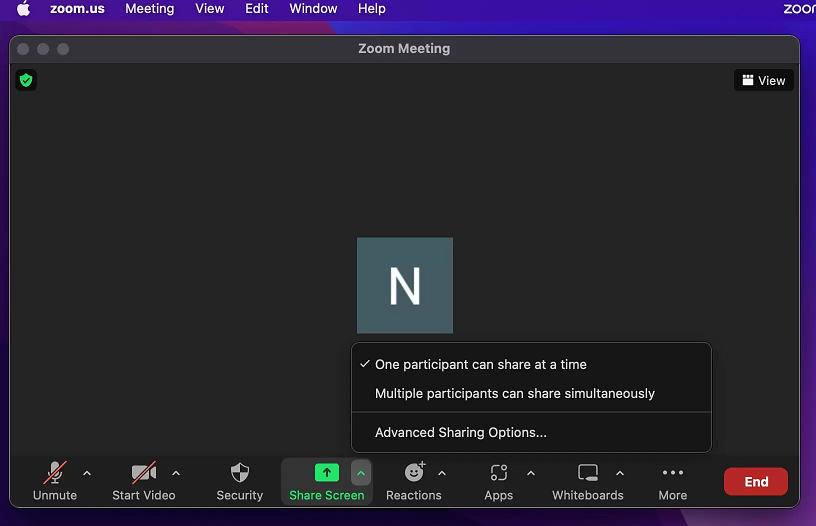
Étape 3. Une fenêtre de mise en page apparaît. Sélectionnez Écran (partage tout), une fenêtre d'application spécifique (comme Chrome) ou Tableau blanc. Cochez la case Partager le son si votre présentation inclut de l'audio vidéo, puis cliquez sur Partager.
3. Microsoft Teams (Idéal pour l'intégration en entreprise et les écosystèmes professionnels)
Profondément intégré à l'écosystème Microsoft 365, Teams est un choix logique pour les environnements d'entreprise utilisant déjà Word, Excel, PowerPoint et Outlook.
Teams tire parti de l'architecture cloud Azure pour offrir des expériences de partage profondément intégrées. Sa fonctionnalité phare est « PowerPoint Live ». Au lieu de diffuser votre bureau en vidéo, il télécharge la présentation directement dans la réunion cloud. Les participants peuvent faire défiler les diapositives indépendamment à leur propre rythme sans interrompre le présentateur, ce qui réduit considérablement la consommation de bande passante.
- Avantages : Intégration native avec le stockage cloud d'entreprise ; permet aux collègues au sein de la même organisation de demander facilement le contrôle de votre écran pendant un appel.
- Inconvénients : L'interface peut sembler trop complexe et encombrée ; les temps de chargement du logiciel sont sensiblement plus lents par rapport aux utilitaires de partage autonomes.
- Le verdict : Le choix par défaut pour les grandes entreprises et les équipes intégrées à l'écosystème Microsoft.
Fonctionnement étape par étape :
Étape 1. Ouvrez Microsoft Teams, accédez à votre calendrier ou à votre salon de discussion, et cliquez sur Rejoindre pour votre réunion d'entreprise programmée.
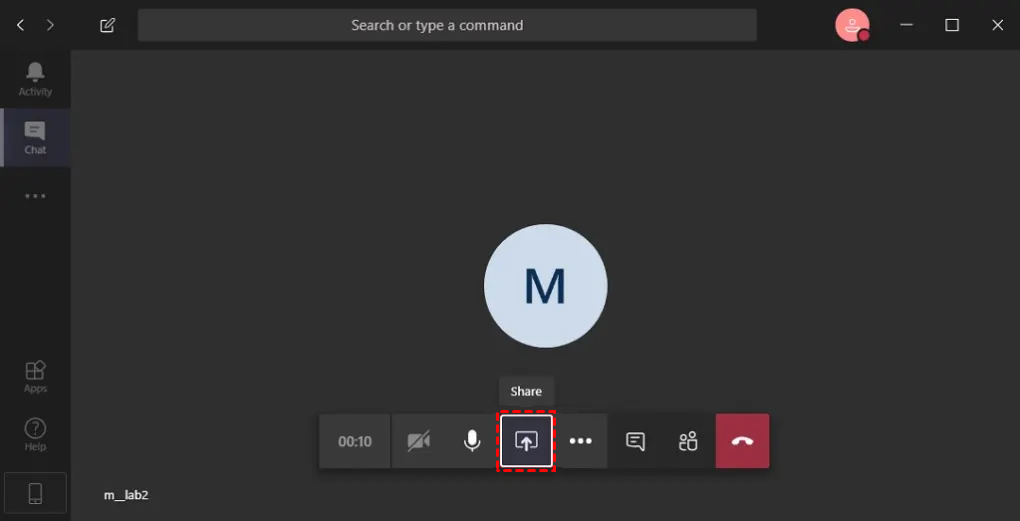
Étape 2. Regardez la barre d'outils en haut à droite de l'écran de réunion et cliquez sur le bouton Partager (représenté par une icône de flèche pointant vers un carré).
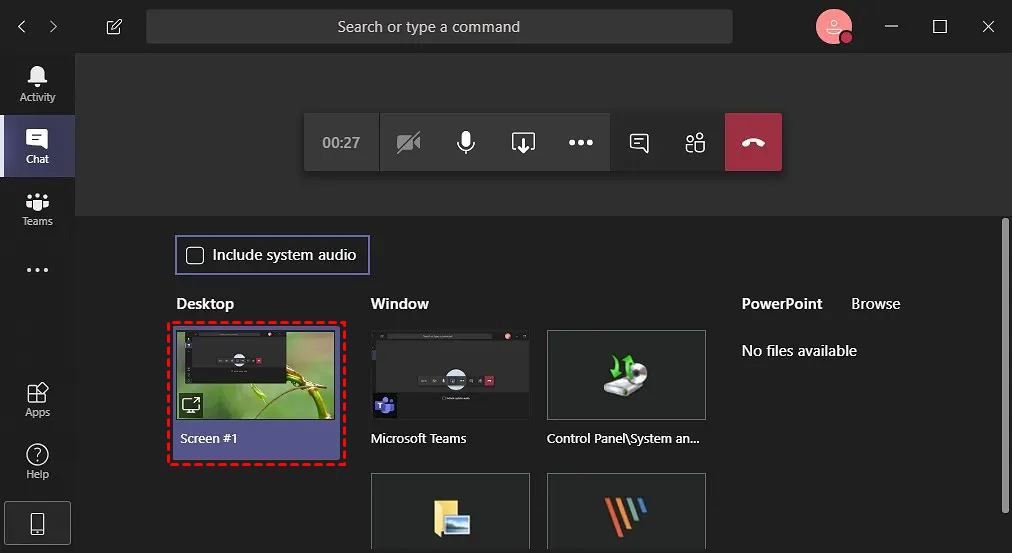
Étape 3. Dans la section « Mode présentateur », sélectionnez la façon dont vous souhaitez apparaître aux côtés de vos données. Ensuite, sélectionnez votre bureau, une fenêtre ou choisissez un fichier directement via PowerPoint Live pour lancer la diffusion.
4. Google Meet (Idéal pour les réunions ad hoc basées sur le cloud et le navigateur)
Pour les utilisateurs qui préfèrent une solution légère, axée sur le cloud, sans installer de logiciel de bureau lourd, Google Meet offre un partage instantané basé sur le navigateur.
Meet fonctionne entièrement selon les normes WebRTC dans votre navigateur web (Chrome, Edge, Firefox). Comme il n'y a aucune application de bureau à installer, il s'appuie fortement sur l'accélération matérielle de votre navigateur pour capturer et compresser les onglets. Il vous permet de partager un onglet de navigateur spécifique, qui achemine instantanément l'audio interne de l'onglet avec le flux vidéo parfaitement synchronisé.
- Avantages : Aucune installation requise pour les hôtes ou les spectateurs ; lancement extrêmement rapide via un simple lien de navigateur ; très faible consommation de batterie sur ordinateur portable.
- Inconvénients : Manque de fonctionnalités avancées de contrôle interactif à distance ; moins d'options d'annotation de bureau et de personnalisation de mise en page par rapport aux outils dédiés.
- Le verdict : Idéal pour les revues créatives rapides et ponctuelles, les mises à jour informelles et les utilisateurs de Google Workspace.
Fonctionnement étape par étape :
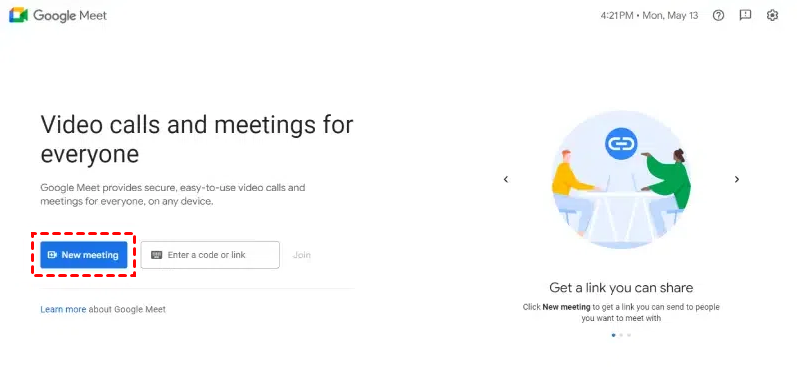
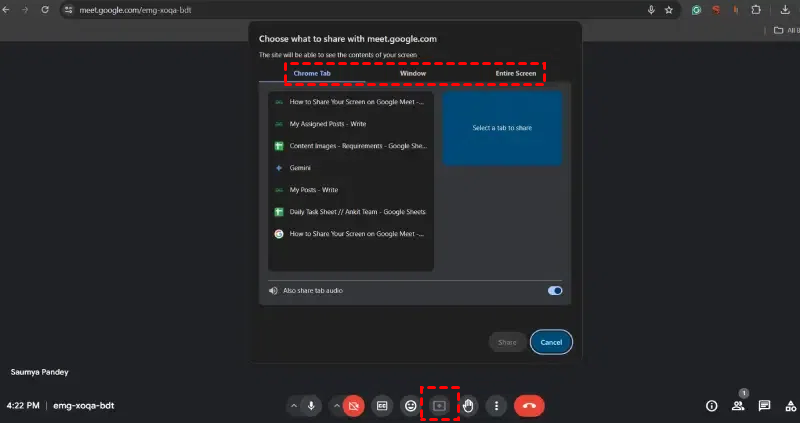
Étape 1. Accédez à meet.google.com dans votre navigateur web. Cliquez sur Nouvelle réunion et choisissez Démarrer une réunion instantanée, ou saisissez un code de réunion fourni par votre équipe.
Étape 2. Sur la barre de contrôle horizontale inférieure, cliquez sur l'icône Présenter maintenant (représentée par une flèche pointant vers le haut à l'intérieur d'un rectangle).
Étape 3. Sélectionnez votre écran entier, Une fenêtre ou Un onglet dans la boîte de dialogue du navigateur. Mettez en surbrillance la fenêtre ou l'onglet spécifique que vous souhaitez afficher, cochez Partager l'audio de l'onglet si nécessaire, puis cliquez sur Partager.
5. TeamViewer (Vétéran de l'industrie pour le déploiement d'infrastructures informatiques multiplateformes)
Vétéran du domaine de l'accès à distance, TeamViewer propose un partage d'écran multiplateforme robuste, axé sur l'infrastructure industrielle et le déploiement informatique.
TeamViewer utilise un réseau de routeurs mondial propriétaire pour établir des connexions sécurisées et chiffrées de bout en bout. Il utilise une gestion avancée des licences et une identification au niveau matériel, permettant aux administrateurs informatiques de réveiller un PC complètement éteint (Wake-on-LAN), de partager son écran avant même la connexion de l'utilisateur et d'exécuter des scripts de ligne de commande avancés à distance.
- Avantages : Fonctionnement multiplateforme réel sur Windows, macOS, Linux, iOS et Android ; rapports et journaux de sécurité de niveau entreprise pour les audits de conformité.
- Inconvénients : La version gratuite intègre une détection très agressive de l'usage commercial qui déconnecte fréquemment les sessions ; les licences commerciales individuelles sont extrêmement coûteuses.
- Le verdict : Conçu spécifiquement pour les grands services informatiques gérant d'importants parcs de matériel d'entreprise sur plusieurs systèmes d'exploitation.
Fonctionnement étape par étape :
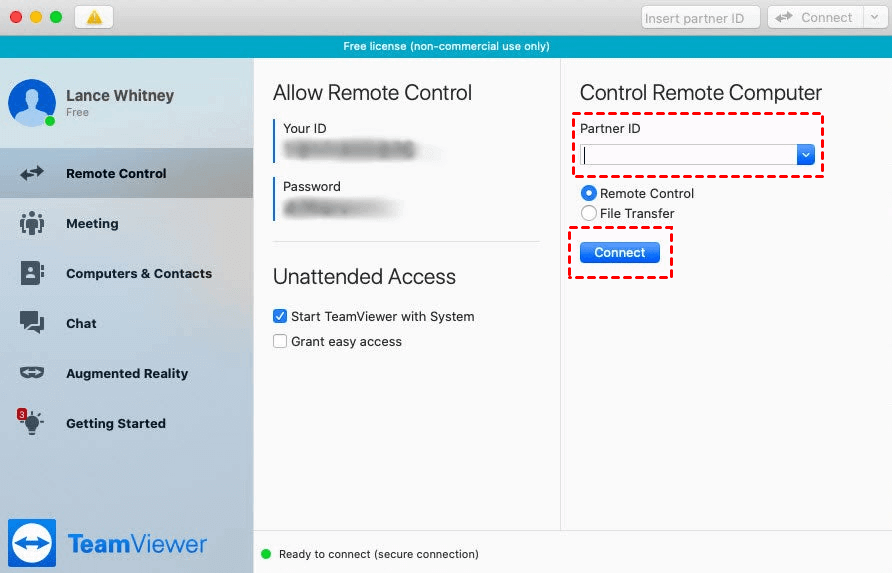
Étape 1. Ouvrez l'application TeamViewer sur les deux ordinateurs. Assurez-vous que le point indicateur dans le coin inférieur gauche est vert, signalant une connexion réseau active.
Étape 2. Localisez votre identifiant et votre mot de passe sous l'en-tête « Autoriser le contrôle à distance » sur le PC hôte. Partagez ces informations d'identification avec l'opérateur distant en toute sécurité.
Étape 3. Sur le PC de contrôle, saisissez l'identifiant de l'hôte dans la zone de saisie ID de partenaire, basculez le bouton radio sur Contrôle à distance, cliquez sur Connecter et saisissez le mot de passe correspondant lorsque vous y êtes invité.
Les principaux avantages de l'utilisation d'une application de partage d'écran pour PC
Se fier uniquement aux appels audio ou à de longs e-mails pour expliquer des tâches visuelles est très inefficace. L'intégration d'un outil de partage de bureau dédié dans votre routine offre plusieurs avantages distincts :
- Élimine les lacunes de communication : Au lieu de dire « cliquez sur le bouton bleu près du coin supérieur gauche », vous pouvez simplement montrer à votre équipe exactement où regarder.
- Accélère le dépannage informatique : Les équipes de support technique peuvent diagnostiquer instantanément les bugs logiciels, les erreurs de configuration ou les problèmes de logiciels malveillants en visualisant directement le système du client.
- Renforce la collaboration d'équipe : Plusieurs membres de l'équipe peuvent examiner des maquettes de conception, modifier des feuilles de calcul ou auditer du code simultanément, rendant le brainstorming à distance aussi fluide qu'une réunion physique.
- Économise des frais de déplacement importants : Les entreprises peuvent effectuer des démonstrations de produits, des sessions de formation logicielle et des présentations commerciales à l'échelle mondiale sans payer de vols ni d'hôtels.
Conclusion
Le choix de l'application de partage d'écran pour PC adaptée dépend entièrement de vos besoins spécifiques en matière de flux de travail. Si vous avez besoin de visioconférences standard et de présentations un-à-plusieurs, des plateformes courantes comme Zoom, Microsoft Teams ou Google Meet offrent des solutions fiables et compatibles avec les navigateurs. Cependant, si vos tâches exigent une mise en miroir de bureau en temps réel fluide, des transferts de fichiers à haute vitesse et un contrôle à distance sécurisé sans latence, un outil spécialisé comme AnyViewer offre les performances et la profondeur interactive nécessaires au support à distance moderne et à la collaboration en ligne.



 en tant que source préférée
sur Google
en tant que source préférée
sur Google