

Comment résoudre les déconnexions de mise en miroir d'écran après la connexion au VPN
La mise en miroir d'écran cesse souvent de fonctionner lorsqu'un VPN est actif, provoquant des déconnexions de la mise en miroir d'écran après la connexion au VPN. Ce guide explique des solutions simples, allant du réglage des paramètres VPN et de l'utilisation du tunneling fractionné à l'utilisation d'applications telles qu'AnyViewer pour une mise en miroir fiable et sécurisée entre appareils.

Par Tyler Publié le 10/10/2026


Est-ce qu'un VPN arrête la mise en miroir d'écran ?
La mise en miroir d'écran est largement utilisée pour le streaming, les cours et les présentations, mais de nombreux utilisateurs constatent des déconnexions de la mise en miroir après la connexion d'un VPN. Sans VPN, la mise en miroir fonctionne correctement, mais une fois le VPN actif, la connexion est souvent perdue.
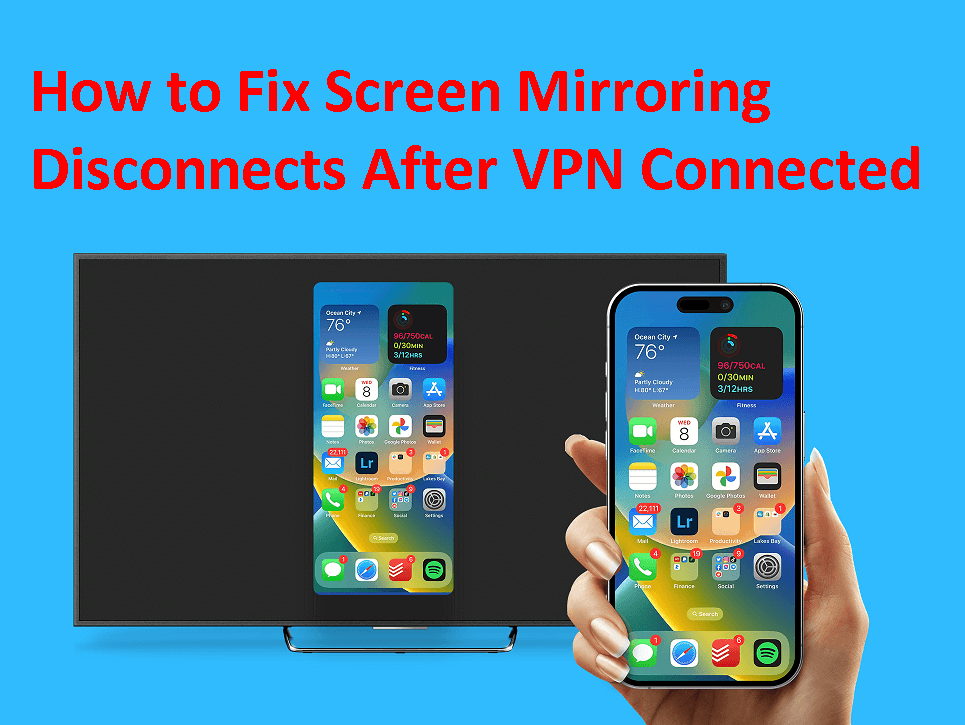
Ce problème se produit sur Android, iOS, Windows, macOS et même sur les Smart TV. La bonne nouvelle est qu'il n'est pas permanent. Avec les bons paramètres et correctifs, vous pouvez toujours profiter de la protection d'un VPN et d'une mise en miroir d'écran fluide en même temps.
Dans ce guide, nous expliquerons pourquoi le VPN interfère avec la mise en miroir d'écran et partagerons des solutions pratiques pour résoudre ce problème.
Pourquoi la mise en miroir d'écran se déconnecte après la connexion du VPN
Lorsque vous vous connectez à un VPN et essayez de mettre votre écran en miroir via une application de mise en miroir d'écran, la connexion peut s'interrompre pour plusieurs raisons :
- Conflits de réseau : La mise en miroir d'écran repose sur une connexion Wi-Fi locale. Les VPN acheminent vos données via des serveurs distants, ce qui rompt la communication « locale uniquement » entre les appareils. C'est souvent la raison pour laquelle les utilisateurs constatent des déconnexions de la mise en miroir d'écran après la connexion d'un VPN sur iPhone ou Android.
- Problèmes de chiffrement et de latence : Le chiffrement des VPN est lourd et, combiné au transfert de données en temps réel de la mise en miroir, il peut provoquer des retards et d'éventuelles déconnexions.
- Problèmes de compatibilité des appareils : Tous les appareils ne sont pas conçus pour gérer simultanément un VPN et la mise en miroir d'écran. Certaines Smart TV bloquent les connexions VPN par défaut, tandis que certains téléphones mettent fin aux services locaux lorsqu'un VPN est actif.
- Trafic multidiffusion bloqué : Les protocoles de mise en miroir tels que Chromecast et AirPlay s'appuient sur des paquets de multidiffusion pour détecter les appareils. Les tunnels VPN bloquent souvent ces paquets, rendant les appareils invisibles les uns pour les autres.
- Restrictions de pare-feu et de routeur : Les routeurs dotés de règles de pare-feu strictes peuvent empêcher les appareils VPN de communiquer avec les appareils locaux.
En bref, le VPN perturbe la « poignée de main » (handshake) du réseau local qui rend possible la mise en miroir d'écran. Sans cette poignée de main, les appareils ne peuvent pas se trouver ou se faire confiance, ce qui entraîne une déconnexion instantanée.
Solutions pratiques pour les déconnexions de mise en miroir d'écran après la connexion du VPN
Si votre VPN continue d'interrompre la mise en miroir d'écran, vous pouvez essayer des solutions pratiques avant d'abandonner :
Solution 1 : Activer l'accès au réseau local dans les paramètres du VPN
La plupart des applications VPN incluent une fonctionnalité appelée « Autoriser le trafic LAN » ou « Accès au réseau local ». Lorsqu'elle est activée, cette option garantit que vos appareils sur le même réseau Wi-Fi (comme votre smartphone et votre Smart TV) peuvent toujours se détecter même lorsque le VPN est actif.
Par exemple, si vous diffusez du contenu depuis votre téléphone Android vers un Chromecast, l'activation de l'accès au réseau local empêche le VPN de bloquer cette connexion locale, ce qui résout de nombreux cas de déconnexions de mise en miroir d'écran après la connexion du VPN sur Android.
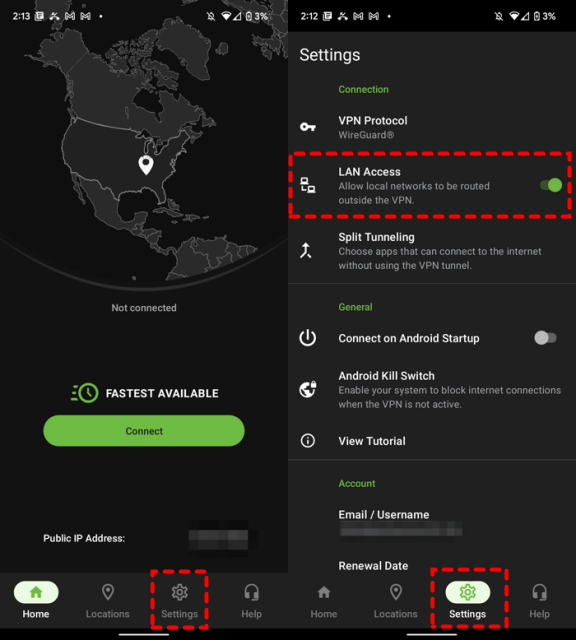
Conseil pro : Ce paramètre se trouve parfois masqué dans les Paramètres avancés de l'application VPN. Recherchez des expressions telles que Contourner le VPN pour le trafic local ou Accès intranet.
Solution 2 : Utiliser le tunneling fractionné (split tunneling)
Le tunneling fractionné est l'une des corrections les plus efficaces. Il vous permet de choisir quelles applications ou services passent par le VPN et lesquels ne le font pas.
Exemple de configuration :
- Votre application de streaming (Netflix, Disney+ ou Hulu) passe par le VPN pour contourner les géo-restrictions.
- Votre application de mise en miroir (AirPlay, Miracast ou Chromecast) contourne le VPN, maintenant ainsi la connexion au réseau local intacte.
Cette méthode garantit le meilleur des deux mondes : l'accès au contenu bloqué et une mise en miroir d'écran stable.
Conseil pro : Tous les VPN ne prennent pas en charge le tunneling fractionné. Les VPN populaires tels qu'ExpressVPN, NordVPN et Surfshark incluent cette fonctionnalité dans leurs applications.
Solution 3 : Modifier les protocoles VPN
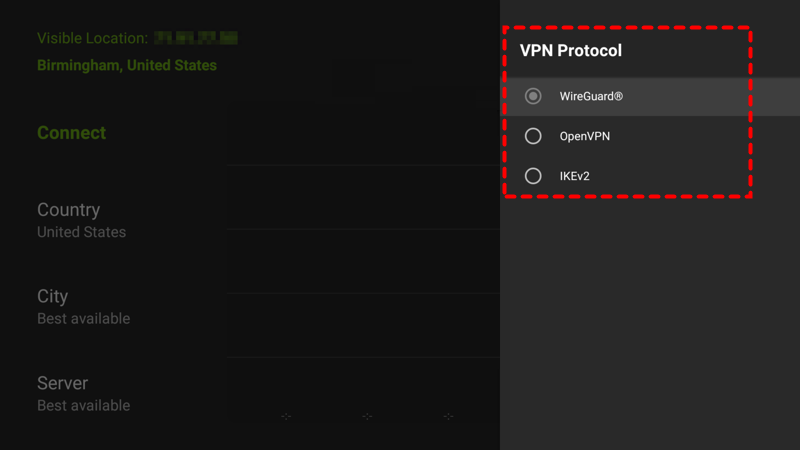
Les VPN utilisent différents protocoles (méthodes de connexion et de cryptage des données). Certains protocoles sont plus adaptés à la vitesse et à la stabilité, tandis que d'autres se concentrent sur la sécurité.
- OpenVPN : Sécurisé mais bloque souvent le trafic local.
- IKEv2/IPsec : Idéal pour les appareils mobiles, se reconnecte rapidement et prend souvent en charge les connexions locales.
- WireGuard : Léger, rapide et généralement le meilleur choix pour le streaming et la mise en miroir.
Si votre mise en miroir d'écran continue de se déconnecter, essayez de changer de protocole dans les paramètres de votre application VPN. Un simple changement d'OpenVPN à WireGuard peut résoudre instantanément le problème.
Solution 4. Ajuster les paramètres du pare-feu ou du routeur
Parfois, le pare-feu de votre routeur est le coupable caché. Les pare-feu peuvent bloquer le trafic multicast nécessaire pour que des appareils comme Chromecast ou Roku se détectent mutuellement.
Étape 1. Connectez-vous aux paramètres de votre routeur.
Étape 2. Assurez-vous que l'accès au réseau local (LAN) est activé.
Étape 3. Autorisez le trafic multicast ou activez l'UPnP (Universal Plug and Play) pour une communication fluide.
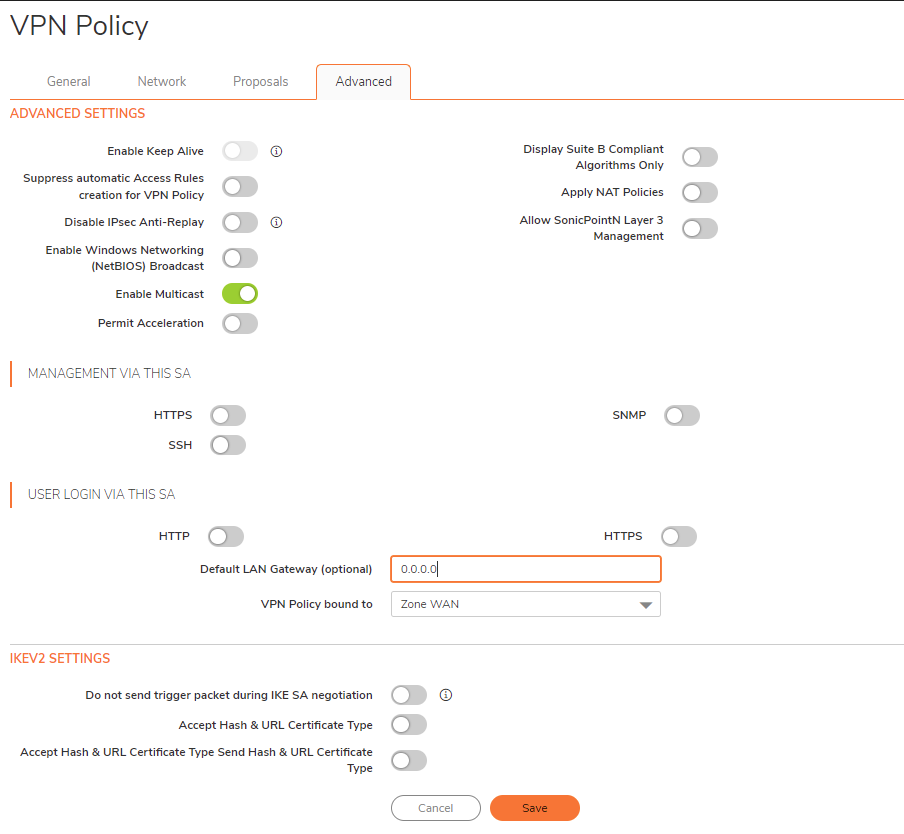
Exemple : si vous utilisez Chromecast et qu'il disparaît constamment lorsque le VPN est activé, l'ajustement de ces paramètres sur votre routeur résout souvent le problème.
Solution 5. Essayer les connexions filaires
La mise en miroir sans fil est pratique, mais pas toujours fiable lorsqu'un VPN est actif. Si la stabilité prime sur la mobilité, passez à une connexion filaire.
- Utilisez un câble HDMI pour connecter votre ordinateur portable ou votre téléphone (via un adaptateur) directement à votre téléviseur.
- Cela contourne complètement les problèmes de réseau sans fil liés au VPN, garantissant une expérience de visionnage fluide.
Quand l'utiliser : les connexions filaires sont parfaites pour les réunions professionnelles, les présentations ou le visionnage de longs films sans risquer de déconnexions soudaines.
Solution 6. Installer le VPN sur le routeur plutôt que sur l'appareil
L'une des meilleures solutions à long terme consiste à configurer votre VPN au niveau du routeur plutôt que sur chaque appareil individuel.
Voici pourquoi cela fonctionne :
- Tous les appareils connectés à votre Wi-Fi (smartphone, TV, ordinateur portable, Chromecast) partageront le même réseau protégé par le VPN.
- Cela évite le problème d'"isolement" qui se produit lorsqu'un seul appareil exécute le VPN localement.
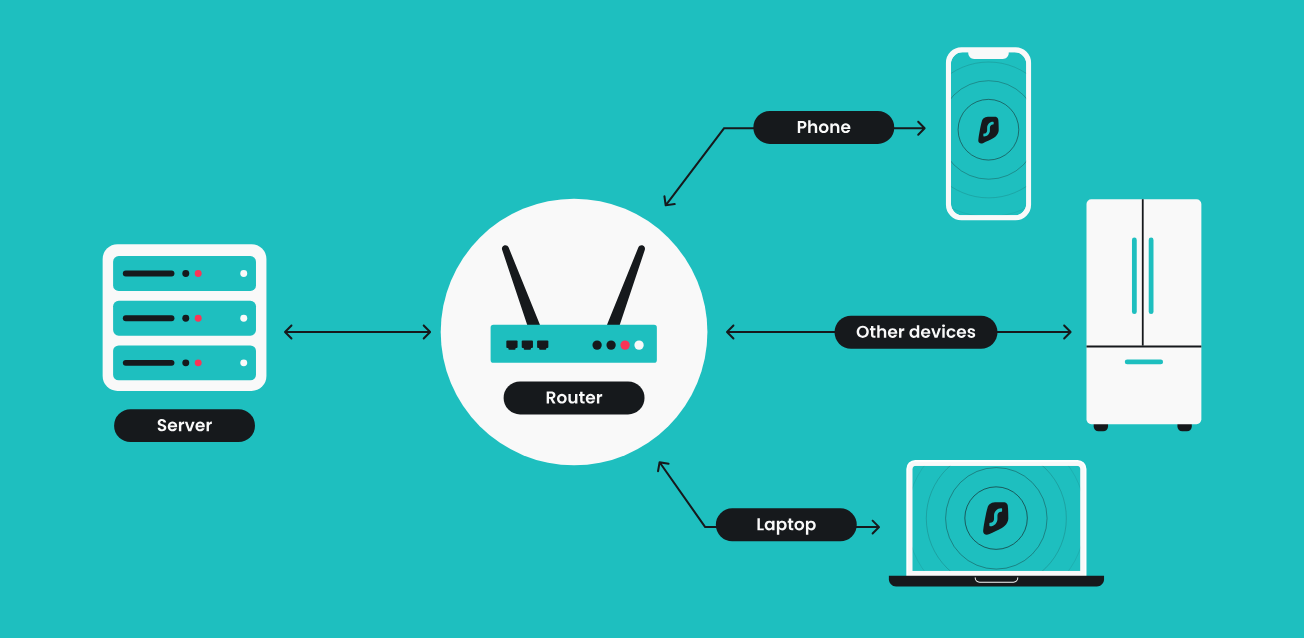
Astuce de pro : l'installation d'un VPN sur votre routeur peut s'avérer technique, mais de nombreux fournisseurs de VPN (tels qu'ExpressVPN et NordVPN) proposent des guides détaillés étape par étape. Certains fournissent même des routeurs VPN préconfigurés pour une installation sans tracas.
AnyViewer : meilleure application tierce de mise en miroir d'écran
Les fonctions de mise en miroir natives telles qu'AirPlay, Miracast ou Chromecast sont pratiques, mais elles rencontrent souvent des difficultés lorsqu'un VPN est actif, car elles dépendent fortement de la découverte du réseau local. Pour contourner ce problème, des applications de mise in miroir tierces offrent plus de flexibilité. Ces applications créent un chemin de connexion secondaire ou utilisent des protocoles différents, réduisant ainsi les risques d'interférence avec le VPN. Par conséquent, vous pouvez continuer à regarder des émissions géorestreintes ou à partager du contenu sur un grand écran sans déconnexions intempestives.
L'une des applications tierces de mise en miroir d'écran les plus fiables dans cette catégorie est AnyViewer. Contrairement aux solutions de mise en miroir standard limitées au Wi-Fi local, AnyViewer est conçu principalement comme un outil d'accès à distance et de partage d'écran. Cette approche unique le rend beaucoup plus stable et compatible avec les VPN.
- Prise en charge multiplateforme : fonctionne de manière transparente sur Windows, macOS, iOS et Android, ce qui le rend polyvalent pour un usage personnel et professionnel.
- Connexions compatibles VPN : puisqu'il ne dépend pas uniquement du trafic LAN, il reste stable même lorsque le VPN modifie votre adresse IP ou achemine le trafic via des serveurs distants.
- Performances à faible latence : optimisé pour une diffusion fluide en temps réel avec un décalage minimal, garantissant une expérience de visionnage fluide, que vous regardiez des vidéos ou présentiez des diapositives.
- Sécurité renforcée : le chiffrement de bout en bout garantit la confidentialité de votre contenu mis en miroir, ce qui est particulièrement important lors de l'utilisation d'un VPN pour une navigation sécurisée.
- Fonctionnalités d'accès à distance : au-delà de la mise en miroir d'écran, AnyViewer vous permet de contrôler à distance un autre appareil, ce qui en fait un outil à double usage pour le divertissement et la productivité.
Cas d'utilisation d'AnyViewer
- Divertissement : diffusez des films, des émissions ou des sports sur un écran plus grand sans craindre les interruptions du VPN.
- Professionnel : effectuez des présentations professionnelles ou partagez votre écran en toute sécurité lors de réunions.
- Éducation : les enseignants peuvent diffuser l'écran de leurs appareils tout en utilisant un VPN pour accéder à des ressources géorestreintes.
- Support à distance : les professionnels de l'informatique peuvent dépanner des appareils à distance tout en conservant la protection du VPN.
Si vous rencontrez fréquemment des déconnexions lors de la mise en miroir de votre écran avec un VPN activé, AnyViewer constitue l'une des meilleures alternatives aux méthodes de diffusion natives. Sa flexibilité, sa compatibilité multiplateforme et sa stabilité en font un excellent choix pour les utilisateurs recherchant à la fois sécurité et commodité.
Conclusion
Bien que les VPN puissent perturber la mise en miroir d'écran traditionnelle, ce problème a des solutions. Ajuster les paramètres du VPN, utiliser le tunneling fractionné, changer de protocole, modifier la configuration de votre routeur ou passer à des connexions filaires permet d'éviter les déconnexions de mise en miroir d'écran après la connexion du VPN. Pour des performances fiables sur tous vos appareils, les applications compatibles avec les VPN telles qu'AnyViewer offrent une expérience de mise en miroir stable, sécurisée et fluide.



 en tant que source préférée
sur Google
en tant que source préférée
sur Google