

Recopie de l'écran d'un téléphone Samsung sur Mac [Guide étape par étape]
La recopie de l'écran d'un téléphone Samsung sur Mac vous permet d'afficher votre téléphone sur un écran plus grand. Ce guide vous présente des méthodes simples pour recopier l'écran de votre téléphone Samsung à l'aide d'outils tels qu'AnyViewer, AirDroid Cast, Vysor et ApowerMirror.

Par Tyler Publié le 10/10/2026


Puis-je diffuser l'écran de mon téléphone Samsung sur mon Mac ?
La mise en miroir d'écran est un moyen puissant et pratique d'afficher l'écran de votre téléphone Samsung sur votre Mac. Que vous souhaitiez présenter des photos et des vidéos, faire une présentation ou simplement profiter d'un écran plus grand pour le streaming ou les jeux, la mise en miroir répond à vos besoins.
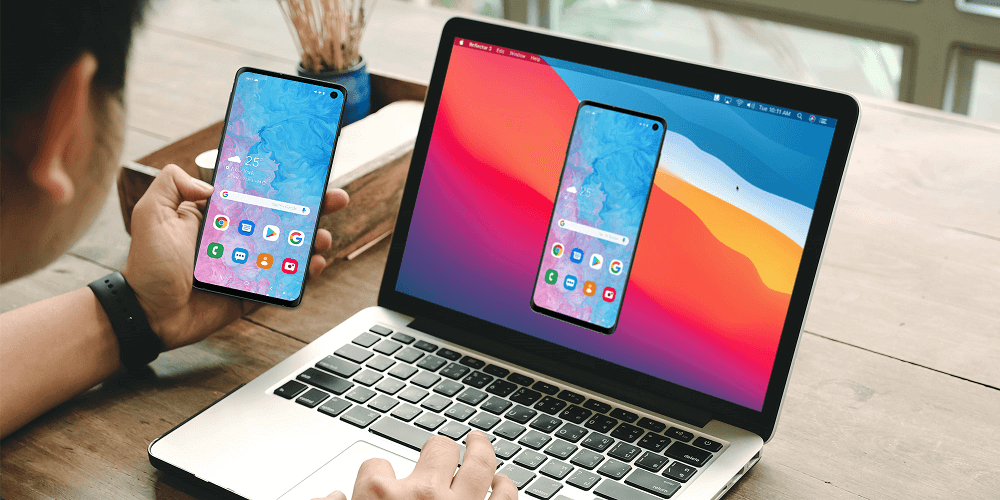
Ce guide vous présente quatre outils fiables pour diffuser l'écran d'un téléphone Samsung sur un Mac. Vous y découvrirez également les avantages de la mise en miroir d'écran et apprendrez à éviter les problèmes courants, afin de vous connecter rapidement et en toute simplicité.
AnyViewer : le moyen le plus simple de diffuser l'écran d'un téléphone Samsung sur un Mac
AnyViewer est une solution de mise en miroir d'écran puissante qui vous permet de diffuser l'écran de votre appareil Android ou iOS sur un ordinateur Mac ou Windows, où que vous soyez, peu importe la distance entre les appareils. Il offre un contrôle à distance complet des téléphones Android à l'aide de la souris et du clavier de votre ordinateur, ce qui le rend idéal pour la productivité, les présentations ou le divertissement.
Compatible avec toutes les grandes marques Android — notamment Samsung, Google Pixel, Xiaomi et bien d'autres — AnyViewer offre une expérience de mise en miroir fluide et sans décalage.
Principales fonctionnalités de la mise en miroir d'écran AnyViewer
- Contrôle par la souris : Contrôlez facilement votre appareil Android depuis votre Mac ou PC — idéal pour naviguer dans les applications ou jouer à des jeux mobiles sur un écran plus grand.
- Saisie au clavier : tapez des messages et interagissez avec votre téléphone à l'aide du clavier de votre ordinateur pour une saisie plus rapide et plus pratique.
- Mode plein écran : redimensionnez l'affichage mis en miroir selon vos préférences, que vous souhaitiez une vue en plein écran ou une fenêtre plus petite.
- Qualité d'affichage HD : profitez d'images ultra-nettes avec une résolution haute définition et des performances fluides à 60 FPS, le tout avec un son cristallin.
- Prise en charge multi-appareil : connectez et gérez plusieurs appareils Android à la fois depuis une seule interface Mac.
Comment mettre en miroir l'écran d'un téléphone Samsung sur Mac
Voici comment mettre en miroir l'écran d'un téléphone Samsung sur un MacBook via AnyViewer :
Étape 1. Installez et ouvrez AnyViewer sur votre Mac. Cliquez sur "Se connecter" ou "S'inscrire" pour commencer.

Étape 2. Après vous être connecté, allez dans l'onglet "Appareil", sélectionnez votre Mac et cliquez sur "Mise en miroir de l'écran mobile."
Étape 3. Un code QR apparaîtra sur l'écran de votre Mac.
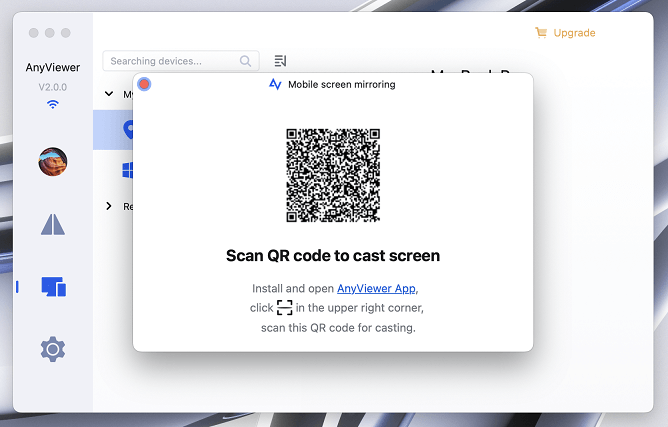
Étape 4. Sur votre téléphone Samsung, installez et ouvrez AnyViewer. Connectez-vous avec le même compte.
Étape 5. Appuyez sur "Démarrer", puis appuyez sur l'icône de numérisation en haut à droite. Scannez le code QR sur votre Mac et appuyez sur "Commencer maintenant."

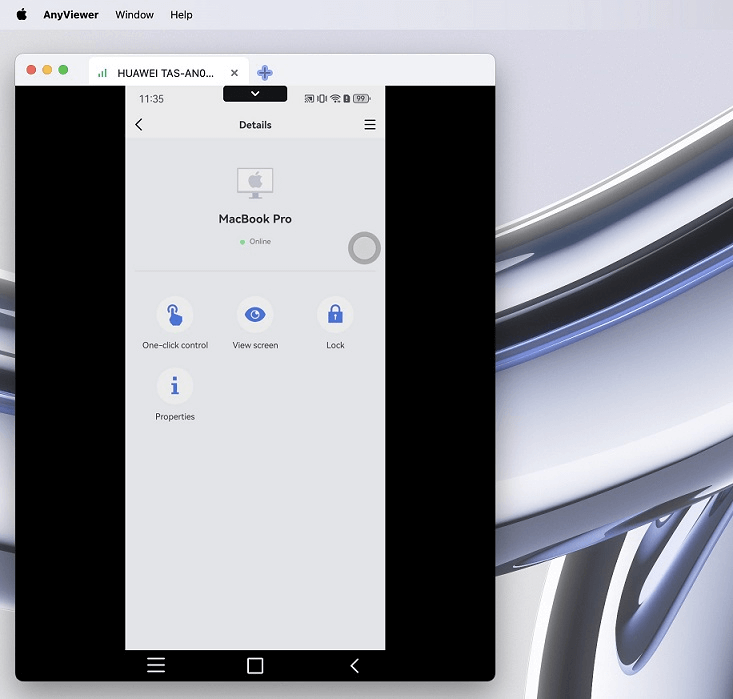
Étape 6. L'écran de votre Samsung est maintenant mis en miroir sur votre Mac.
3 autres méthodes alternatives pour mettre en miroir un téléphone Samsung sur un Mac
Si vous recherchez différents outils pour mettre en miroir votre téléphone Samsung sur votre Mac, voici trois options puissantes et conviviales qui valent le détour :
Méthode 1. AirDroid Cast
AirDroid Cast est un excellent outil pour mettre en miroir et contrôler votre téléphone Samsung directement depuis votre Mac. Il prend en charge les appareils Android avec ou sans root et offre une interface claire et simple d'utilisation. Tout ce dont vous avez besoin est d'un compte AirDroid pour commencer.
Suivez ces étapes simples pour connecter votre téléphone Samsung à votre Mac à l'aide d'AirDroid Cast :
Étape 1. Téléchargez et installez AirDroid Cast sur votre Mac et votre téléphone Samsung. Connectez-vous avec le même compte sur les deux appareils.
Étape 2. Sur votre téléphone, choisissez de diffuser en entrant le code à 9 chiffres ou en scannant le code QR affiché sur l'écran de votre Mac.

Étape 3. Une demande de diffusion apparaîtra sur votre Mac. Cliquez sur "Autoriser" pour confirmer. Votre téléphone Samsung affichera également une invite : appuyez sur "Activer" puis sur "Commencer maintenant."
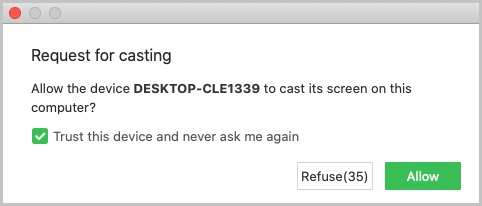
Étape 4. Une fois que l'écran de votre téléphone apparaît sur votre Mac, cliquez sur l'onglet "Contrôle" sur le côté gauche. Envoyez une demande de contrôle à distance.
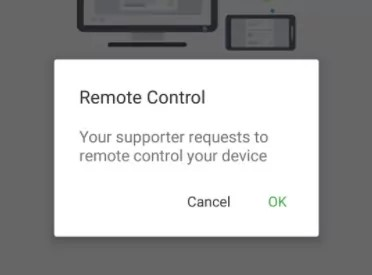
Étape 5. Sur votre téléphone, approuvez la demande de contrôle en appuyant sur "OK."
Méthode 2. Vysor
Vysor est une autre option solide pour mettre en miroir et contrôler votre téléphone Samsung depuis un Mac. Disponible sous forme d'extension Google Chrome, il vous permet d'afficher votre écran Android sur votre ordinateur et de le contrôler avec votre clavier et votre souris.
Vysor existe en versions gratuite et payante. La version gratuite vous permet d'effectuer des actions de base telles que la navigation sur votre téléphone et la capture d'écran. La version payante débloque des fonctionnalités avancées telles que la mise en miroir de haute qualité, le mode plein écran, la connexion sans fil et les transferts de fichiers par glisser-déposer.
Comment utiliser Vysor pour afficher et contrôler votre Samsung sur un Mac :
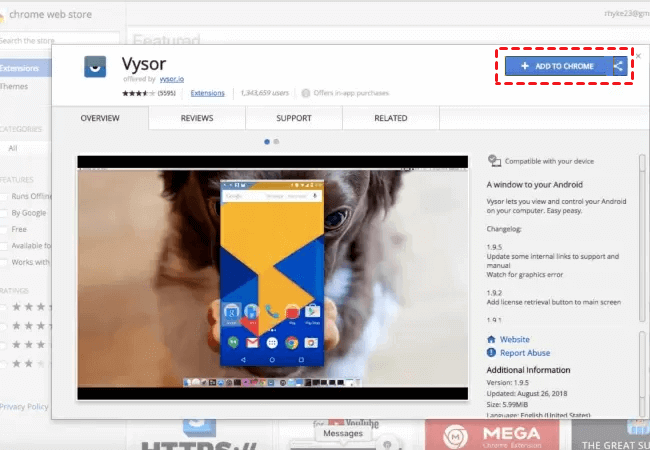
Étape 1. Installez l'extension Vysor dans votre navigateur Chrome. (Remarque : elle fonctionne uniquement dans les environnements ChromeOS et du navigateur Chrome.)
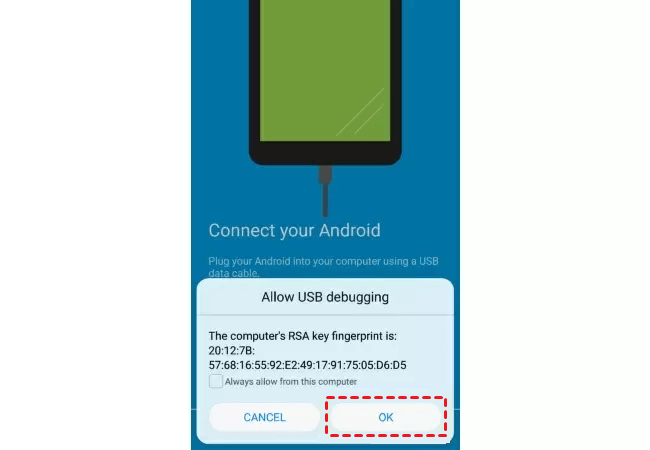
Étape 2. Téléchargez et installez l'application Vysor sur votre appareil Samsung. Connectez votre téléphone à votre Mac à l'aide d'un câble USB et assurez-vous que le débogage USB est activé sur votre téléphone.
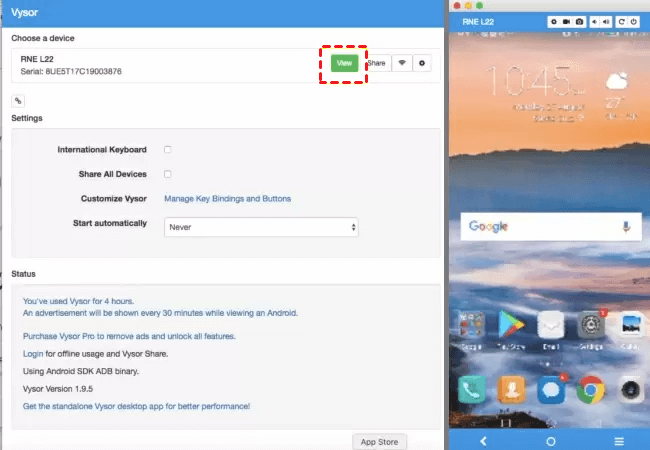
Étape 3. Sur votre Mac, ouvrez l'extension Vysor et cliquez sur "Afficher" pour commencer à diffuser l'écran de votre Samsung.
Étape 4. Une fois la connexion établie, vous pouvez contrôler votre téléphone Samsung depuis votre Mac : ouvrir des applications, naviguer, taper du texte et vous déplacer à l'aide de votre clavier et de votre souris.
Méthode 3. ApowerMirror
ApowerMirror est un outil de mise en miroir d'écran puissant et flexible qui fonctionne de manière transparente avec les appareils Android et iOS. Il vous permet de diffuser l'écran de votre téléphone Samsung sur un Mac avec un audio de haute qualité, via un câble USB ou une connexion sans fil.
L'une de ses fonctionnalités phares est la mise en miroir multi-appareil, qui prend en charge jusqu'à quatre appareils en même temps. Il vous permet également de prendre des captures d'écran et d'enregistrer l'écran de votre Samsung directement depuis votre Mac, ce qui le rend idéal pour la productivité, les tutoriels et les présentations.
Voici comment utiliser ApowerMirror pour afficher et contrôler votre téléphone Samsung depuis un Mac :
Étape 1. Téléchargez et installez ApowerMirror sur votre Mac et votre téléphone Samsung. Ouvrez l'application sur les deux appareils après l'installation.
Étape 2. Lorsque vous y êtes invité, autorisez l'application à accéder aux fichiers de votre téléphone en appuyant sur "Autoriser."
Étape 3. Choisissez vos méthodes de connexion :
- Pour une connexion USB : connectez votre téléphone à votre Mac à l'aide d'un câble USB. Activez le débogage USB sur votre téléphone. Une fenêtre pop-up vous demandera si ApowerMirror peut enregistrer votre écran — appuyez sur "Commencer maintenant."
- Pour une connexion Wi-Fi : appuyez sur l'icône "M" sur l'écran d'accueil de l'application, activez le Wi-Fi sur votre Mac et laissez l'application détecter votre Mac. Sélectionnez votre Mac pour lancer la mise en miroir sans fil.
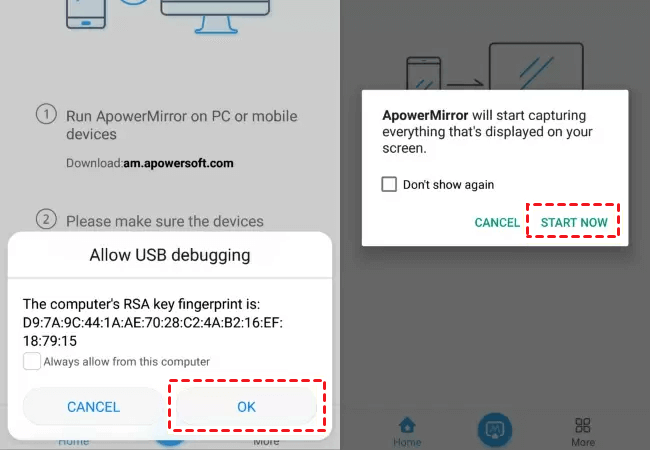
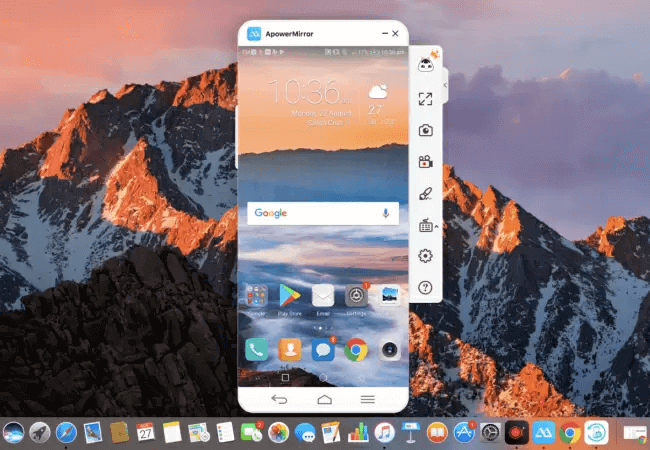
Étape 4. Une fois connecté, l'écran de votre Samsung apparaîtra sur votre Mac en temps réel.
Étape 5. Pour activer le contrôle depuis votre Mac, appuyez à nouveau sur l'icône "M" de votre téléphone Samsung, sélectionnez l'icône USB et autorisez la demande de contrôle à distance. Votre Mac confirmez que le mode "Contrôle depuis le mode PC" est actif.
Conclusion
La mise en miroir de l'écran d'un téléphone Samsung vers un Mac est un excellent moyen de profiter du contenu de votre téléphone sur un grand écran. Avec des outils comme AnyViewer, vous pouvez mettre en miroir et contrôler votre téléphone facilement et en toute fluidité. D'autres options comme AirDroid Cast, Vysor et ApowerMirror fonctionnent également bien, selon vos besoins. Que vous regardiez des vidéos, fassiez une présentation ou utilisiez simplement des applications sur un écran plus grand, la mise en miroir d'écran rend l'expérience plus pratique et agréable.



 en tant que source préférée
sur Google
en tant que source préférée
sur Google