

Accès sans surveillance RustDesk : Configuration et sécurité
Apprenez à configurer RustDesk pour l'accès sans surveillance, à accorder uniquement les autorisations nécessaires, à sécuriser l'hôte et à comparer des alternatives pratiques.

Par Tyler Publié le 10/10/2026


L'accès distant sans surveillance vous permet de vous connecter à un ordinateur lorsqu'il n'y a personne pour approuver la session. Dans RustDesk, cela implique d'installer le service, de définir un mot de passe permanent et de vérifier les autorisations de l'hôte avant de le laisser sans surveillance.
Cette configuration est utile pour un PC personnel, une machine sans écran (headless) ou un appareil de support qui doit rester joignable après un redémarrage. Les étapes ci-dessous couvrent Windows, macOS et Linux, suivies des vérifications de sécurité et d'autorisations faciles à oublier.
Guide étape par étape : configuration de l'accès sans surveillance RustDesk
Les intitulés exacts peuvent varier selon la version de RustDesk, mais la configuration comprend trois parties principales : installer le service hôte, créer un mot de passe permanent et confirmer que le service démarre avec le système d'exploitation.
Étape 1. Installation et configuration du service
Installez RustDesk sur l'ordinateur que vous souhaitez joindre. L'exécution de la seule application portable peut ne pas maintenir l'hôte disponible sur l'écran de connexion ou après un redémarrage, et peut limiter l'interaction avec les invites élevées.
- Windows : téléchargez le programme d'installation, exécutez-le et cliquez sur "Installer" dans le menu de gauche. Cela enregistre RustDesk en tant que service d'arrière-plan.
- Linux : utilisez les paquets ".deb" ou ".rpm". Assurez-vous que le service "rustdesk" est activé via systemd : "sudo systemctl enable rustdesk"
- macOS : installez le fichier ".dmg". Vous accorderez les autorisations d'enregistrement d'écran et d'accessibilité à l'étape 4.
Étape 2. Définition d'un mot de passe permanent
Un mot de passe à usage unique est destiné aux sessions avec surveillance. Pour l'accès sans surveillance, définissez un mot de passe permanent sur l'hôte :
- Ouvrez le client RustDesk sur la machine cible.
- Recherchez la section "Mot de passe" près de votre identifiant.
- Cliquez sur l'icône Modifier (Crayon) à côté du mot de passe.
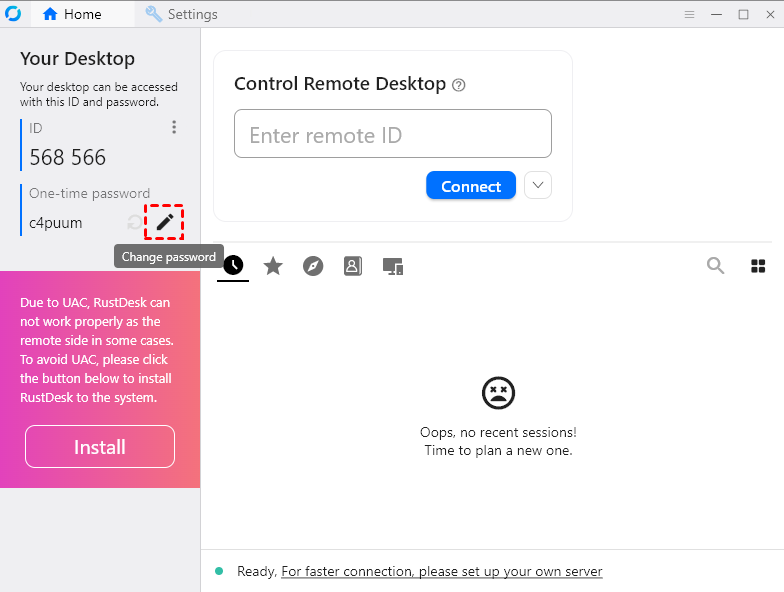
- Sélectionnez "Définir un mot de passe permanent".
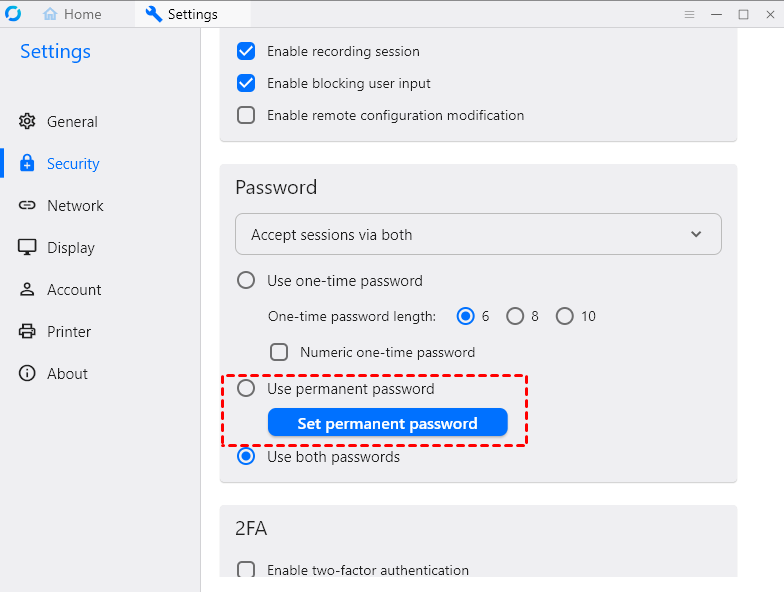
- Entrez un mot de passe fort et unique.
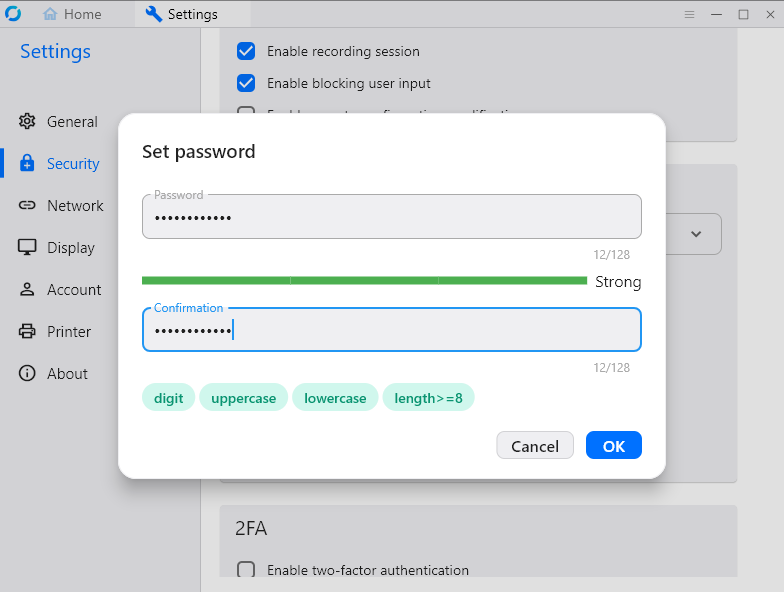
Remarque de sécurité : Utilisez un mot de passe unique généré par un gestionnaire de mots de passe. Ne réutilisez pas le mot de passe de votre compte Windows, macOS, e-mail ou RustDesk.
Étape 3. Configuration du comportement au démarrage
Pour un accès sans surveillance réel, RustDesk doit démarrer automatiquement à la mise sous tension de l'ordinateur, même avant qu'un utilisateur ne se connecte.
- Accédez à Paramètres > Général.
- Assurez-vous que l'option "Service" est activée (ACTIVÉE).
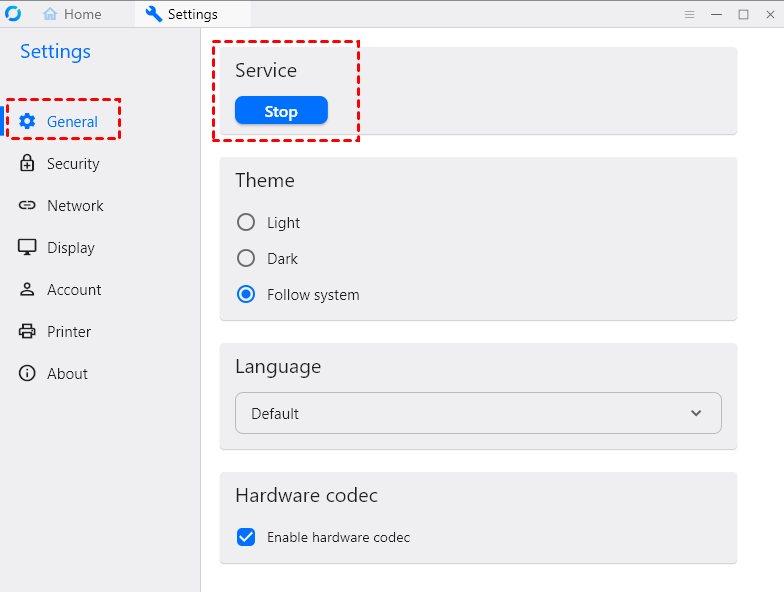
Étape 4. Vérification des autorisations du système d'exploitation
N'accordez que ce dont la session a besoin. Une autorisation désactivée peut empêcher le contrôle, mais l'activation de toutes les options confère à une session distante un accès supérieur au nécessaire.
- Windows : Installez le service RustDesk avec un compte administrateur si vous avez besoin d'un accès sur l'écran de connexion ou d'une interaction avec les invites UAC. Limitez la règle de pare-feu aux profils réseau que vous utilisez.
- macOS : Dans Réglages Système > Confidentialité et sécurité, autorisez Enregistrement de l'écran à afficher l'écran et Accessibilité à contrôler le clavier et le pointeur. N'activez Fichiers et dossiers, Accès complet au disque, le microphone ou la caméra que lorsque le flux de travail distant en a besoin.
- Linux : Vérifiez que le service RustDesk est en cours d'exécution et que le serveur d'affichage prend en charge le contrôle à distance. Les sessions Wayland peuvent restreindre la capture d'écran ou la saisie ; utilisez les autorisations proposées par l'environnement de bureau ou une session X11 si nécessaire.
Étape 5. Testez avant de l'utiliser définitivement
Redémarrez l'hôte, laissez-le sur l'écran de connexion et connectez-vous à partir d'un autre réseau. Vérifiez le contrôle du clavier et du pointeur, la sélection de l'affichage, le presse-papiers ou le transfert de fichiers si nécessaire, ainsi que la reconnexion après un redémarrage à distance.
Liste de contrôle des autorisations et de la sécurité
Un mot de passe permanent permet d'accéder à l'ordinateur sans personne de l'autre côté. Traitez donc l'hôte comme un service d'administration exposé à Internet.
- Utilisez un mot de passe unique : Stockez un mot de passe long et généré aléatoirement dans un gestionnaire de mots de passe, et remplacez-le s'il a pu être partagé ou compromis.
- Limitez les autorisations : Désactivez le transfert de fichiers, la synchronisation du presse-papiers, le redémarrage à distance, l'audio, la caméra ou le contrôle des entrées lorsque ces fonctionnalités ne sont pas nécessaires.
- Restreignez les connexions autorisées : Utilisez des listes d'autorisations ou des contrôles d'appareils approuvés si votre version ou votre déploiement de RustDesk le permet, et supprimez les appareils ou les comptes qui n'ont plus besoin d'accès.
- Protégez le compte et l'hôte : Activez l'authentification à deux facteurs si votre déploiement le prend en charge, maintenez RustDesk et le système d'exploitation à jour, et verrouillez le compte utilisateur local.
- Examinez l'exposition : Un serveur d'identification/relais auto-hébergé offre à une organisation un meilleur contrôle sur le routage et les journaux. Il ne remplace pas une authentification forte, les mises à jour, les règles de pare-feu ou la surveillance.
- Vérifiez l'activité : Examinez les journaux de connexion et les modifications de service inattendues. Modifiez les identifiants et désactivez l'accès sans surveillance lorsque la machine n'a plus besoin d'être accessible à distance.
Pour un appareil géré par l'entreprise, suivez la politique d'accès à distance de l'organisation. N'activez pas l'accès sans surveillance sur un ordinateur que vous ne possédez pas ou n'administrez pas sans autorisation.
Points forts et compromis de RustDesk
RustDesk convient aux utilisateurs qui apprécient les logiciels open source et la possibilité d'exploiter leur propre infrastructure. Le compromis est que l'auto-hébergement et le dépannage nécessitent une administration plus technique.
Les Avantages
- Open source : Le code source peut être inspecté et déployé selon les termes de licence applicables de RustDesk.
- Auto-hébergement : Les utilisateurs peuvent héberger leurs propres serveurs de signalisation et de relais, conservant ainsi les données entièrement au sein d'une infrastructure privée.
- Sessions chiffrées : Les connexions sont chiffrées, tandis que la sécurité d'un hôte sans surveillance dépend toujours de l'authentification, des mises à jour et des paramètres d'autorisation.
- Flexibilité de déploiement : Les offres communautaires et payantes répondent à différents besoins ; consultez la licence actuelle et les conditions des forfaits avant tout déploiement professionnel.
Les Limitations
Les points suivants sont importants lorsque vous comparez RustDesk à un service d'accès à distance géré :
- Configuration complexe : l'obtention d'une faible latence nécessite souvent un auto-hébergement manuel, ce qui peut s'avérer difficile pour les utilisateurs non techniques.
- Performances variables : les serveurs relais publics peuvent être instables ou lents pendant les heures de pointe.
- Fonctionnalités avancées limitées : il lui manque certaines fonctionnalités d'entreprise intégrées, telles que le regroupement avancé des autorisations utilisateur et la journalisation complète des sessions, que l'on trouve dans les outils payants.
Alternatives à RustDesk : quelle option choisir ?
RustDesk n'est pas le seul moyen de maintenir un ordinateur sans surveillance. Le bon logiciel de bureau à distance dépend de vos priorités : auto-hébergement, configuration gérée, accès Windows intégré ou flux de travail de support établi.
| Option | Idéal pour | Configuration et contrôle | Principale considération |
|---|---|---|---|
| RustDesk | Utilisateurs souhaitant un logiciel open source ou un auto-hébergement | Mot de passe permanent ; infrastructure d'identifiant/relais privé en option | L'auto-hébergement, les mises à jour et la surveillance nécessitent de l'administration |
| AnyViewer | Particuliers ou équipes préférant un accès géré basé sur un compte | Associer des appareils à un compte et utiliser le contrôle en un clic | Les fonctionnalités, les limites d'appareils et les contrôles professionnels dépendent de l'abonnement |
| Chrome Remote Desktop | Accès personnel simple via un compte Google | Installer le composant hôte et créer un code PIN d'accès | Moins de fonctionnalités d'administration et de support que les outils axés sur les entreprises |
| Windows Remote Desktop | Appareils Windows Pro/Enterprise sur un réseau sécurisé ou un VPN | Utilise les comptes Windows et le protocole RDP intégré | Ne pas exposer le RDP directement à l'internet public ; prise en charge limitée pour les éditions Home |
| TeamViewer | Organisations disposant de flux de travail de support à distance établis | Comptes gérés, attribution d'appareils et fonctionnalités de stratégie | Les licences commerciales peuvent coûter plus cher que les options pour usage personnel |
Choisissez RustDesk lorsque le contrôle de l'infrastructure compense la maintenance. Optez pour un outil géré lorsque le déploiement rapide et la gestion centralisée des appareils importent plus que l'hébergement de votre propre relais. Pour un accès personnel occasionnel, Chrome Remote Desktop peut suffire ; pour l'administration de Windows, il est préférable de conserver RDP derrière un VPN ou un autre réseau protégé.
Quand AnyViewer constitue une alternative pratique
AnyViewer utilise une liste d'appareils basée sur un compte, ce qui évite d'avoir à saisir un mot de passe d'accès permanent pour chaque connexion une fois les appareils attribués. Cette solution convient aux utilisateurs qui préfèrent un service géré et un processus de configuration plus rapide.
- Accès basé sur le compte : Les appareils attribués apparaissent dans la liste d'appareils du compte pour un contrôle en un clic.
- Outils de session utiles : Les fonctionnalités disponibles incluent la prise en charge de plusieurs moniteurs, le transfert de fichiers à distance, le chat textuel ainsi que le redémarrage ou l'arrêt à distance.
- Connectivité gérée : Le service gère l'infrastructure de connexion, de sorte que les utilisateurs n'ont pas besoin de déployer des serveurs d'identification et de relais RustDesk.
- Choix basé sur les abonnements : Comparez les plateformes prises en charge, les limites d'appareils, les fonctionnalités de session, les autorisations et les tarifs actuels avant le déploiement.
Il s'agit d'un compromis pratique : l'infrastructure gérée réduit le travail de configuration, tandis que l'auto-hébergement vous offre un contrôle plus direct sur l'environnement serveur.
Comment configurer l'accès sans surveillance AnyViewer
Étape 1. Téléchargez AnyViewer pour l'appareil hôte et l'appareil local. Installez et lancez l'application.
Étape 2. Créez un compte AnyViewer et connectez-vous. Si vous possédez déjà un compte, connectez-vous simplement.

Étape 3. Sur votre appareil local, connectez-vous au même compte et accédez à Appareil.
Étape 4. Sélectionnez l'ordinateur cible et cliquez sur Contrôle en un clic pour activer l'accès distant sans surveillance.

Conclusion
L'accès sans surveillance RustDesk repose sur quatre éléments combinés : un service hôte installé, un mot de passe permanent, les autorisations de système d'exploitation correctes et un test réussi après le redémarrage. Vérifiez ces paramètres chaque fois que RustDesk ou le système d'exploitation est mis à jour.
RustDesk constitue un choix judicieux lorsque l'open source ou l'auto-hébergement importe. AnyViewer et d'autres outils gérés réduisent la configuration du serveur, tandis que Chrome Remote Desktop ou RDP peuvent répondre à des besoins plus restreints, personnels ou sous Windows. Fondez votre choix sur les autorisations, l'effort d'administration, la prise en charge des plateformes et le coût plutôt que sur une seule revendication de performance.



 en tant que source préférée
sur Google
en tant que source préférée
sur Google