

Connexion bureau à distance Windows 10 via Internet | 3 méthodes
Si vous voulez établir une connexion bureau à distance Windows 10 via Internet, cet article peut vous aider. Il montre 3 méthodes pour se connecter à un PC à distance.

Par Eva Mis à jour le 12/09/2025


Connexion bureau à distance Windows 10 via Internet
Comparé à le contrôle à distance via LAN, les avantages du contrôle à distance d'un PC via Internet sont plus évidents. Cela résout parfaitement divers problèmes lorsque vous êtes en déplacement.
- Récupérer à distance des e-mails envoyés à la mauvaise adresse.
- Accéder à distance aux fichiers importants.
- Se connecter à distance à des jeux.
- Mettre à jour à distance le système Windows ou des logiciels.
- Fournir à distance un support technique pour la famille ou les amis.

Bien que le contrôle à distance d'un PC via Internet présente de nombreux avantages, tout le monde ne peut pas l'utiliser avec succès. Pour la majorité des utilisateurs débutants, trouver une méthode simple et efficace pour accéder à un ordinateur via Internet est la chose la plus importante.
Ce tutoriel présente les 3 méthodes les plus couramment utilisées pour établir une connexion bureau à distance Windows via Internet et guide les utilisateurs pour choisir la plus appropriée.
Comment lancer une connexion à distance Windows 10 via Internet ?
Si vous cherchez à contrôler votre PC à distance via Internet, plusieurs options s'offrent à vous. Bien que la fonctionnalité RDP intégrée de Windows soit largement utilisée, de nombreuses solutions logicielles tierces de bureau à distance offrent des processus plus simples et des fonctionnalités plus avancées.
Dans cette section, nous explorerons certaines des meilleures options de logiciels de bureau à distance tiers pour contrôler votre PC via Internet.
Méthode 1. Se connecter à un PC à distance via Internet avec AnyViewer [Simple et rapide] 🚀
AnyViewer est un logiciel de bureau à distance sûr et rapide pour Windows et Mac. Avec son interface conviviale, vous pouvez rapidement et en toute sécurité accéder à votre PC depuis n'importe où via Internet. Le logiciel ne nécessite pas de configuration compliquée, ce qui le rend parfait aussi bien pour les débutants que pour les professionnels.
Caractéristiques principales :
- Aucune configuration d'IP nécessaire : Pas besoin de redirection de ports ou d'ajustements de routeur pour se connecter via Internet.
- Performance rapide : Profitez de connexions fluides et sans décalage pour le travail à distance ou le support.
- Prise en charge de plusieurs appareils : Utilisez AnyViewer sur divers appareils, y compris Windows, Mac, iOS et Android.
- Accès à distance sans surveillance : Accédez à votre PC à tout moment sans que l'autre personne soit présente.
- Transfert de fichiers : Transférez des fichiers de manière fluide entre l'hôte et le client pendant les sessions à distance.
Voici comment accéder à un autre ordinateur en dehors de votre réseau en utilisant AnyViewer :
Étape 1. Téléchargez, installez et lancez AnyViewer sur les deux ordinateurs.
Étape 2. Cliquez sur S'inscrire pour créer un compte AnyViewer. (Si vous avez déjà un compte sur le site officiel, vous pouvez vous connecter directement.)

Étape 3. Vous verrez alors que vous êtes connecté avec succès à AnyViewer. Votre appareil sera automatiquement affecté au compte auquel vous êtes connecté.
Étape 4. Sur les deux appareils, connectez-vous sur un même compte. Les appareils associés au même compte seront automatiquement regroupés sous "Mes appareils". Ttrouvez votre ordinateur distant, et cliquez sur Contrôle en un clic.

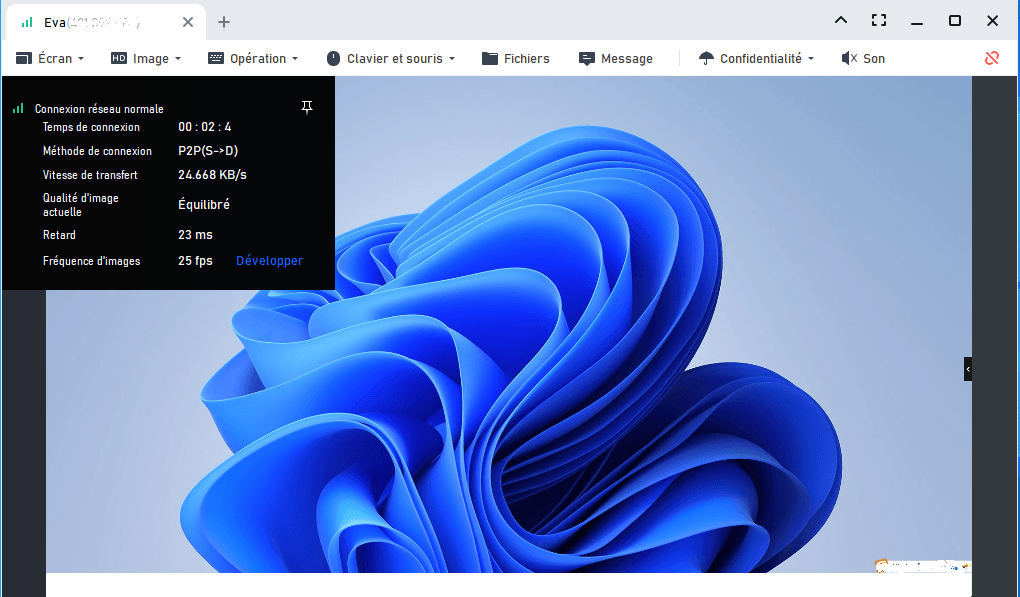
Étape 5. La fenêtre de session à distance est ouverte, vous pouvez contrôler cet ordinateur depuis cette fenêtre.
- Vous pouvez également mettre à niveau votre compte vers AnyViewer Professionnel ou Entreprise pour bénéficier de fonctionnalités plus puissantes :
- Profitez de vitesses de transfert de fichiers allant jusqu'à 10 Mo/s, garantissant un partage de données rapide et efficace.
- Gérez plusieurs sessions à distance simultanément sans restrictions.
- Expérience visuelle haute définition pour une meilleure expérience de travail à distance.
- Bénéficiez d'une reproduction précise des couleurs, améliorant la clarté et les détails.
- Connectez-vous en toute sécurité avec le mode privé pour protéger vos informations sensibles.
- Gérez plus efficacement les accès et les autorisations des utilisateurs pour un meilleur contrôle et une sécurité renforcée.
Méthode 2. Utiliser Bureau à distance Microsoft via Internet
Le Bureau à distance Microsoft est une fonctionnalité intégrée de Windows qui permet d'accéder à votre PC à distance depuis un autre appareil via Internet. Bien que ce soit une option fiable, elle nécessite une certaine configuration pour un fonctionnement optimal.
Pour activer Bureau à distance via Internet, vous pouvez soit configurer un Réseau Privé Virtuel (VPN), soit configurer votre routeur pour rediriger les requêtes entrantes vers un port spécifique. Cette redirection de port garantit que les données sont envoyées à la bonne adresse IP privée sur votre réseau local.
Les étapes pour configurer l'accès à distance via Bureau à distance Microsoft sont divisées en trois parties principales :
- Activer Bureau à distance
- Choisir entre configurer un VPN ou une redirection de port sur le routeur
- Se connecter
Commençons !
Étapes pour activer Bureau à distance
La première étape essentielle pour accéder à un ordinateur à distance via RDP est de s'assurer que Remote Desktop est activé sur l'ordinateur distant. Bien que des instructions détaillées pour configurer la connexion Remote Desktop sur Windows soient disponibles, vous pouvez suivre ces étapes simples pour ce guide :
Étape 1. Sur l'ordinateur distant, allez dans Paramètres > Système > Bureau à distance.
Étape 2. Activez Activer Bureau à distance.

Option A : Configurer un VPN
Utiliser un Réseau Privé Virtuel (VPN) est un moyen sûr de partager votre bureau sans exposer votre ordinateur à Internet. Un VPN crée un tunnel protégé entre votre ordinateur local et le serveur VPN, permettant au serveur RDP de se connecter au client comme s'ils faisaient partie du même réseau local. Peu importe votre emplacement, la connexion au VPN assure un accès fiable et sécurisé à Bureau à distance et à d'autres services à distance normalement indisponibles en dehors du réseau local.
Il existe de nombreuses applications VPN disponibles, et si vous constatez que vos paramètres sont incorrects, il est préférable de consulter votre équipe informatique pour résoudre les problèmes et configurer correctement le VPN. Si vous utilisez Windows 10 ou 11, vous pouvez utiliser le service VPN intégré. Pour cela, vous aurez besoin des informations suivantes :
- Adresse ou nom du serveur VPN
- Type de protocole VPN (PPTP, L2TP/IPSec, OpenVPN, SSTP, IKEv2)
- Détails de connexion, y compris le nom d'utilisateur et le mot de passe
Étape 1. Ouvrez Paramètres Windows.
Étape 2. Allez dans Réseau et Internet > VPN.
Étape 3. Cliquez sur Ajouter une connexion VPN.
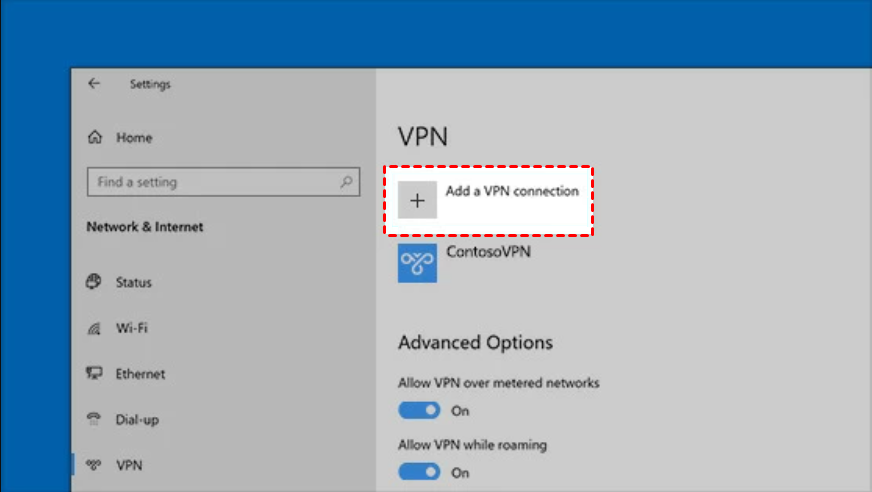
Étape 4. Entrez les informations requises (fournisseur VPN, adresse/nom du serveur, type de VPN, informations de connexion, nom d'utilisateur et mot de passe) et cliquez sur Enregistrer. Votre nouvelle connexion VPN apparaîtra maintenant dans la liste des connexions disponibles.
Option B : Redirection de port sur le routeur
La redirection de port est une méthode qui permet aux appareils externes d'accéder à des services sur un réseau privé. Elle fonctionne en mappant un port externe vers une adresse IP et un port internes. Pour configurer la redirection de port, vous devez d'abord suivre les étapes suivantes :
- Configurer une adresse IP statique pour votre appareil
- Obtenir l'adresse IP publique
- Implémenter la redirection de port
Comment configurer une adresse IP statique sous Windows 10 ou Windows 11 ?
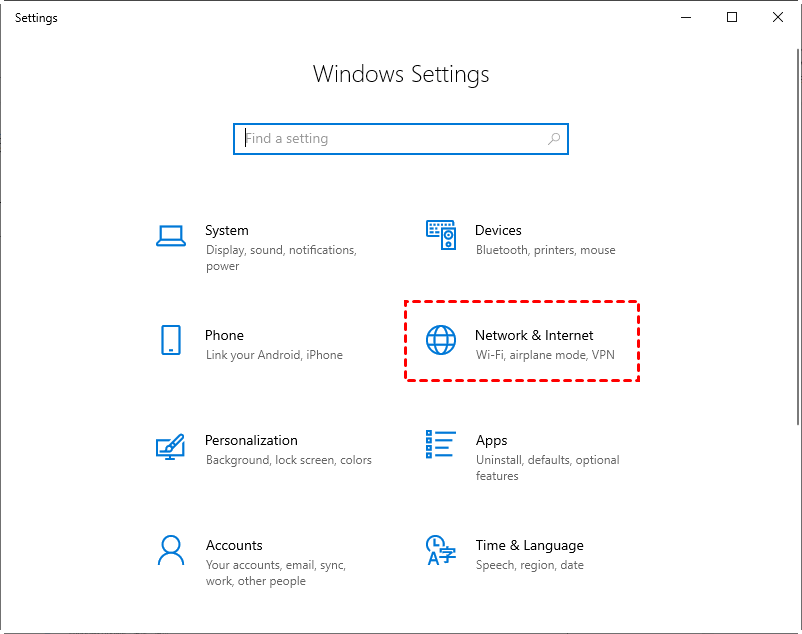
Étape 1. Cliquez sur Démarrer, puis sur Paramètres. Trouvez Réseau et Internet puis cliquez dessus.
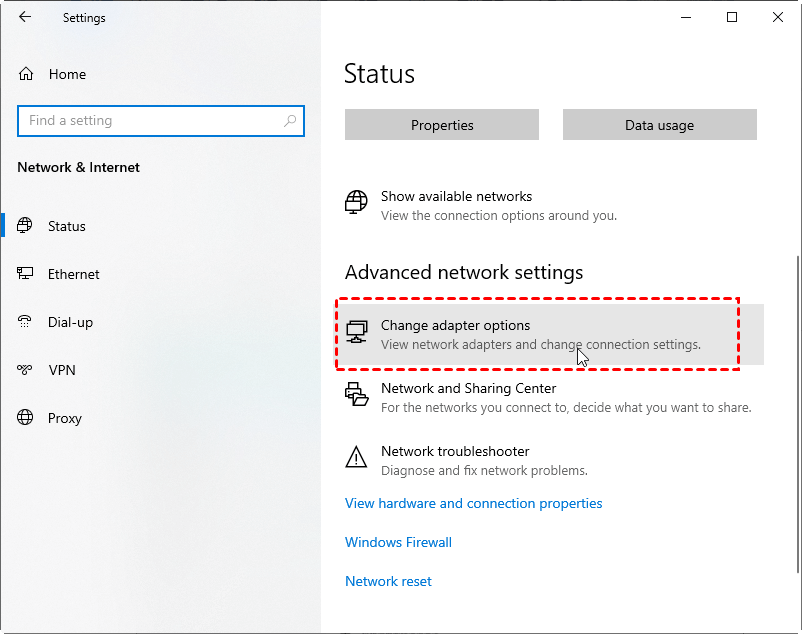
Étape 2. Dans l'interface Réseau et Internet, trouvez les Paramètres réseau avancés et cliquez sur Modifier les options d’adaptateur.
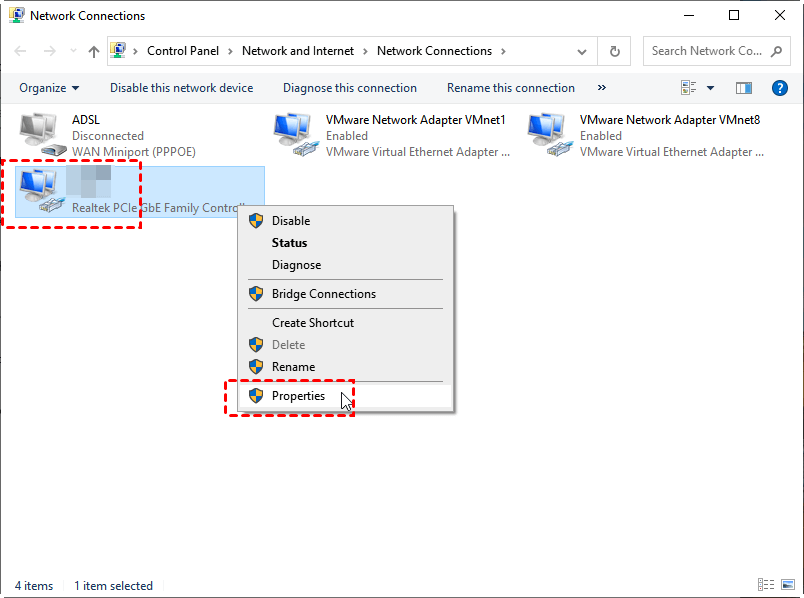
Étape 3. Faites un clic droit sur votre réseau puis cliquez sur Propriétés.
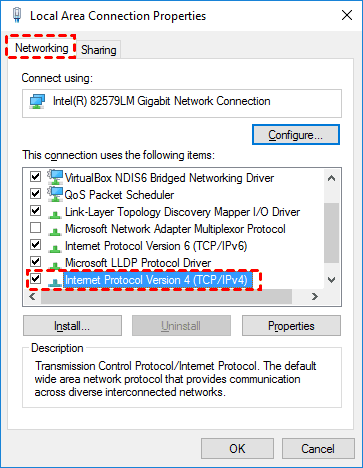
Étape 4. Cochez Protocole Internet Version 4 (TCP/IPv4), puis cliquez sur Propriétés.
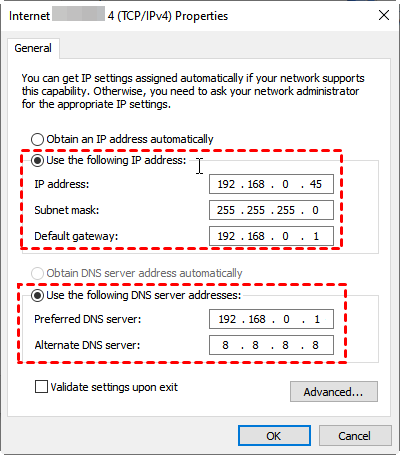
Étape 5. Activez Utiliser l'adresse IP suivante dans l'onglet Général, modifiez l'Adresse IP pour une adresse IP locale valide hors du champ du DHCP local, définissez le Masque de sous-réseau, et définissez la Passerelle par défaut.
Ensuite, activez Utiliser l’adresse de serveur DNS suivante, définissez l'adresse correspondante dans le Serveur DNS préféré, et cliquez sur OK.
Comment trouver l'adresse IP publique ?
Une fois que vous avez terminé les étapes ci-dessus, cela signifie que vous avez configuré l'adresse IP statique. Mais l'adresse IP statique ne fonctionne que dans un environnement LAN ; nous devons également obtenir l'adresse IP externe (c'est-à-dire l'adresse IP publique) pour utiliser le bureau à distance via Internet.
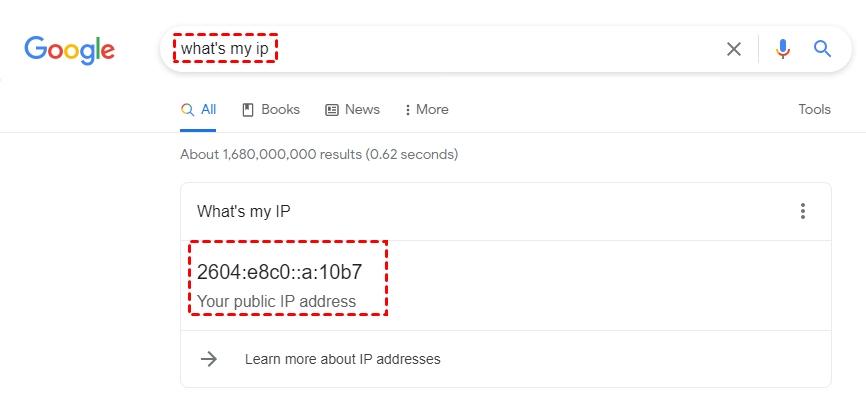
Ouvrez d'abord le navigateur Chrome, entrez « what is my IP » dans la barre de recherche, et vous pourrez voir l'adresse IP publique (n'oubliez pas de ne pas partager votre adresse IP publique avec qui que ce soit pour éviter des problèmes de sécurité).
Comment mettre en place la redirection de port ?
Étape 1. Appuyez sur Win + R pour ouvrir la boîte de dialogue Exécuter. Tapez « cmd » et appuyez sur OK.
Ensuite, tapez « ipconfig » et appuyez sur Entrée pour vérifier l'Adresse IPv4 et la Passerelle par défaut.
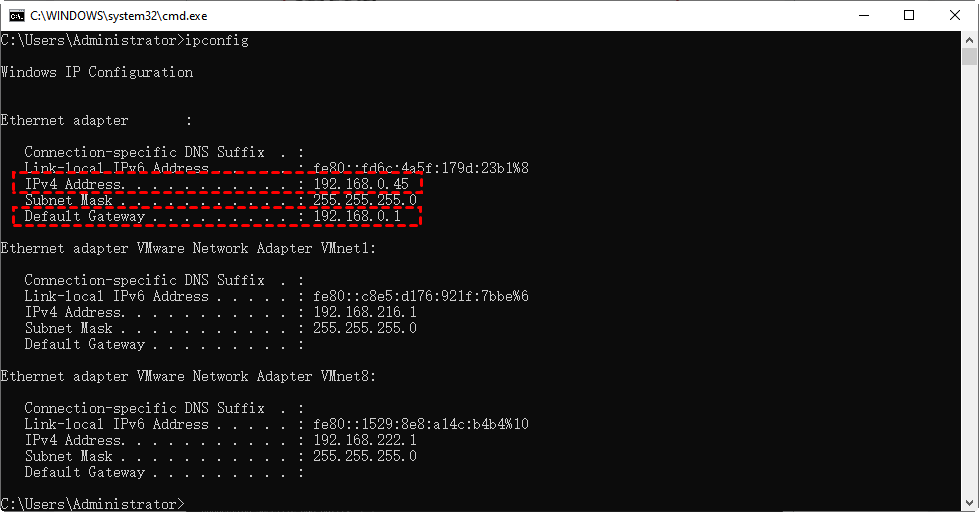
Étape 2. Entrez l'adresse de la passerelle de votre appareil dans la barre d'adresse du navigateur, entrez le bon nom d'utilisateur et mot de passe pour vous connecter au routeur, assurez-vous que la redirection de port est activée, puis trouvez et cliquez sur Ajouter un profil.
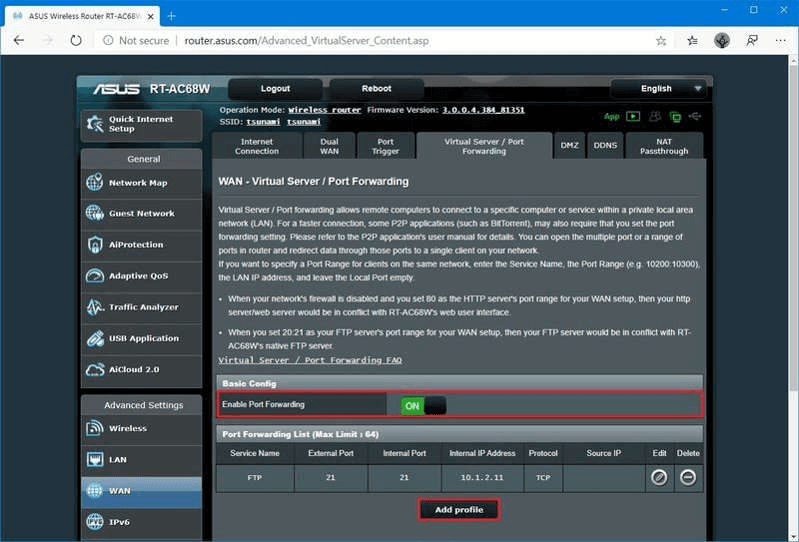
Étape 3. Remplissez les informations correspondantes pour créer un nouveau port ; vous pouvez vous référer à ce qui suit :
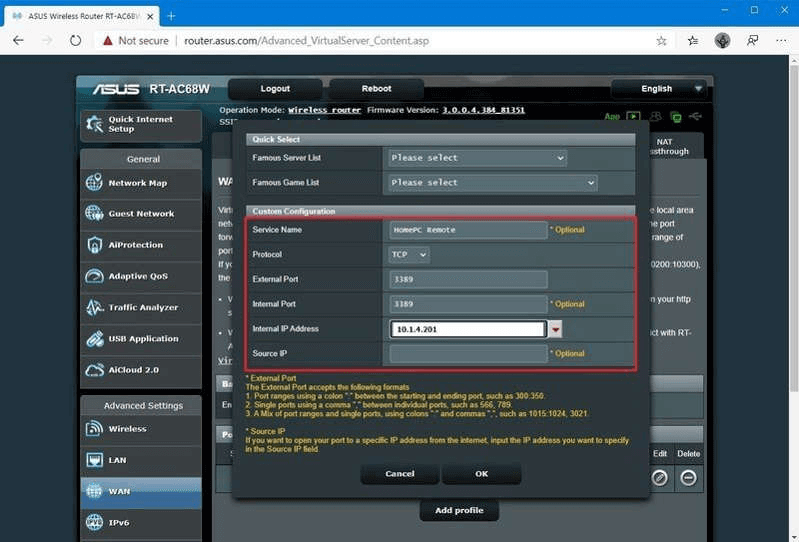
- Nom du service : remplissez ce que vous voulez
- Protocole : TCP
- Port externe : 3389
- Port interne : 3389
- Adresse IP interne : adresse IP de l'ordinateur, comme 10.1.4.1
Comment contrôler un PC à distance via Internet avec RDP ?
Après avoir terminé toutes les étapes, vous pouvez maintenant commencer à utiliser Remote Desktop via Internet.
Étape 1. Recherchez Connexion Bureau à distance dans la barre de recherche, puis ouvrez-la.

Étape 2. Entrez l'adresse IP publique trouvée précédemment et le nom d'utilisateur dans l'interface de Connexion Bureau à distance pour établir la connexion.

Méthode 3. Contrôler un PC à distance via Chrome Remote Desktop
Chrome Remote Desktop, une extension de navigateur de Google, permet de contrôler à distance un autre ordinateur ou d'être contrôlé par un autre ordinateur, quel que soit le système d'exploitation. Il est totalement transplateforme, prenant en charge iOS, OS X, Chrome OS, Android, Windows et Linux. Voici les étapes détaillées pour utiliser Chrome Remote Desktop :
Préparation :
- Connectez à Internet à la fois l'ordinateur client (l'ordinateur de contrôle) et l'ordinateur hôte (l'ordinateur contrôlé).
- Téléchargez et installez le navigateur Chrome sur les deux ordinateurs à l'avance, puis inscrivez-vous et connectez-vous au même compte Google.
Partie 1. Activer le contrôle à distance sur l'ordinateur hôte
Étape 1. Sur l'ordinateur hôte, ouvrez la page de téléchargement Chrome Remote Desktop. Cliquez d'abord sur Support à distance, puis sur le bouton bleu de téléchargement.

Étape 2. Après avoir été redirigé automatiquement vers le Chrome Web Store, cliquez sur Ajouter à Chrome pour télécharger Chrome Remote Desktop.

Étape 3. Cliquez sur Ajouter l'extension pour confirmer l'installation.

Étape 4. Retournez ensuite à la page précédente, puis cliquez sur Générer le code.

Étape 5. Notez le code généré automatiquement. Remarque : le code n'est valide que pendant 5 minutes.

Partie 2. Démarrer le contrôle à distance sur l'ordinateur client
Étape 1. Sur l'ordinateur client, trouvez Se connecter à un autre ordinateur sur la page Support à distance. Entrez le code généré automatiquement de l'ordinateur hôte, puis cliquez sur Se connecter.

Étape 2. Sur l'ordinateur hôte, une fenêtre contextuelle vous demandera si l'ordinateur hôte autorise le contrôle de l'ordinateur client. Cliquez sur Partager pour établir la connexion.

Chrome Remote Desktop est relativement simple à utiliser et s'adapte à différents environnements réseau. Cependant, les deux appareils doivent être équipés du navigateur Chrome, ce qui peut être un inconvénient pour les utilisateurs d'autres navigateurs. De plus, certains utilisateurs se plaignent de rencontrer des problèmes de déconnexion avec Chrome Remote Desktop.
Conclusion
Parmi les trois méthodes simples de connexion bureau à distance Windows 10 via Internet, AnyViewer est la méthode la plus simple pour contrôler un PC à distance. RDP nécessite un processus de configuration long et complexe. Chrome Remote Desktop demande aux utilisateurs de créer un compte. En revanche, AnyViewer est non seulement facile à utiliser, mais offre aussi de nombreuses fonctionnalités supplémentaires pratiques. C'est le meilleur choix pour les utilisateurs novices !
FAQ
Comment fonctionne le contrôle à distance d'un PC ?
Le contrôle à distance d'un PC implique généralement l'installation de logiciels ou l'utilisation de fonctionnalités intégrées qui établissent une connexion entre les ordinateurs local et distant via Internet. Cette connexion permet la transmission d'images d'écran, des entrées clavier et souris, ainsi que d'autres données nécessaires pour le contrôle à distance.
Quels sont les avantages de la connexion à un bureau à distance via Internet ?
- Accessibilité : les utilisateurs peuvent accéder à leur ordinateur depuis n'importe où avec une connexion Internet.
- Assistance à distance : les professionnels de l'informatique peuvent fournir une assistance technique et résoudre des problèmes pour des ordinateurs distants sans avoir besoin d'être physiquement présents.
- Collaboration : la connexion à un bureau à distance facilite la collaboration en permettant à plusieurs utilisateurs d'accéder au même ordinateur ou de travailler ensemble sur des projets en temps réel.
- Flexibilité : les utilisateurs peuvent travailler à distance, accéder à des fichiers et utiliser des applications sur leurs ordinateurs de bureau ou domestiques depuis n'importe quel endroit.
Puis-je contrôler un PC à distance depuis un appareil mobile ?
Oui, de nombreuses applications de contrôle à distance de PC proposent des applications mobiles permettant aux utilisateurs d'accéder et de contrôler des ordinateurs à distance depuis des smartphones et des tablettes.
Le contrôle à distance via Internet peut-il être utilisé à des fins personnelles ou professionnelles ?
Oui, le contrôle à distance d'un PC peut être utilisé à la fois à des fins personnelles et professionnelles. Les particuliers peuvent l'utiliser pour accéder à leurs ordinateurs à domicile lorsqu'ils sont éloignés, tandis que les entreprises peuvent l'utiliser pour fournir un support informatique à distance, pour le télétravail et la collaboration entre les membres d'une équipe.



 en tant que source préférée
sur Google
en tant que source préférée
sur Google